はじめに
今回はREALFORCE RC1のレビューです。購入したのはJIS配列 キー荷重45gです。
2024年10月の発売直後に購入して12月に記事にしていました。その内容がまとまり無く読みにくかったので2026年4月に大幅に修正した記事です。1年半使用して分かったこと、専用ソフトウェアのバージョンアップで変更された事などを考慮した内容に書き換えました。
【追記】
バッテリー交換料金についてFAQが記載されました。
修理料金一覧
https://realforcesupport.zendesk.com/hc/ja/articles/38208250817683
まずまとめ
- どんなキーボードからも移行しやすい、打ち心地の良い仕事用、静音JISキーボード。
- 毎日無線で1日中で使うと充電は頻繁になる。有線キーボードと思って購入すると後悔が無い。
- 高価だが仕事道具と思えば出せる値段。
- キーマップを4つ作成出来て切り替えも簡単なので、Windows、Android、Apple系OS(Mac OS、iOS、iPad OS)の間を行き来する人に大変お勧め。
- 楽で疲れにくい打鍵感。
- 専用アプリREALFORCE CONNECTが便利、且つアップデートも行われていて安心。インストール不要のWEB版(ベータ版で配列変更のみ)もあり。
- バッテリー内蔵なので、無線使用なら何年使うつもりかで評価が分かれると思います。
- APCの存在は長く使う上で重要。
公式サイト
製品 – RC1 キーボード | REALFORCE | 日本製プレミアムキーボードの最高峰
執筆時のバージョン等
- RC1のJIS配列 キー荷重45g
- RC1のファームウェアは
A0.10A0.12 - REALFORCE CONNECTは
ver.3.3.0Ver.3.3.3Ver.4.0.0 - エコモードは初期状態のLv.2
外観
- 高級感も安っぽさも無い。
- 傾斜角度調整のスタンドは1つのみ。スタンドを立てない、立てるの2段階。
- 電源ボタンは少し窪んでいるが、16mm x 6mmもあるので見ずに手探りで押しやすい。窪んでいるので誤って押してしまう事もない。
- 有線無線の切替スイッチは無い。
- 充電中はLEDインジケータがちょっと眩しい。満充電で消灯。Bluetooth接続時は接続直後だけ青点灯して数秒で消灯する。
キーキャップが濃いグレーで刻印は見える?
キーキャップは濃いグレーと薄いグレー。HHKBの墨と同じく刻印が見にくいですが、私の場合は普段は問題なく使用できています。疲れていて目がしょぼしょぼしていると見えにくいです。また、照明が暗い部屋でも見えにくいです。逆にディスプレイ上部に設置するライトが当たる場合も、光で印字が飛んで見えなくなります。
過去にHHKBの墨US配列は見えなくて手放したことが有ります。HHKBのUS配列はカーソルキーが無く、Fnと同時押しのカーソル操作が慣れるまで大変でした。キーの手前側にある刻印を見ないとカーソル入力出来なかったので、墨の色は刻印が見えず致命的でした。
それに対してRC1は配列がノーマル。刻印が見えにくい濃いグレーのキーは周辺のShift、Ctrl、Altなどのキーです。配置を覚えているので使えています。でももう少し見やすいほうがいいと思います。
持った感触など
- REALFORCE R3よりは当然軽いですが、意外に重いと感じました。
- RC1は0.6Kg
- HHKB Professional HYBRID Type-S JISは550g(電池含まず)
- iPad 第10世代Wi-Fiモデルが477g
- MX Keys mniが506.4g
- キーの上面(指が触れる部分)は微細なデコボコ加工が施されています。触るとサラサラだけど滑らない。
- スタンドを畳んだ状態で、キートップ上面までの高さ39mm。HHKB Professional HYBRID Type-Sは40mm。HHKBを持ち運んでいる人ならRC1も持ち運べる。
購入して最初の使用前には儀式が必要
はじめにPCとUSB接続する必要があります。そうしないと使用できないようになっています。iPadしかない人は使えるのか不明です。


 ポチップ
ポチップ
接続方法
有線接続とBluetooth接続。
Bluetoothは4台の端末とペアリング可能。4台もペアリング出来ると、自宅と職場と2か所で使う人は大助かり。複数種類のOSが混ざる環境でも便利です。
Mac OSとのペアリング
Macとペアリングするときキーボード設定アシスタントが表示されます。その時に「左Shiftの右隣のキーを押してください」の後に「Z」を押す。次に「右Shiftの左隣のキーを押してください」と表示されます。RC1 JIS配列の場合、右Shiftの左隣にあるキーは上矢印ですが、「\ろ」を押してください。
接続切替
切替スイッチは有りません。
- 有線から無線への切替は「Fn」+「1から4までのペアリング先の番号」
- 無線から有線の切替は、ケーブルを刺してから「Fn+5」
- 無線接続を維持しながら、ケーブルを刺しREALFORCE CONNECTで設定を変更することが出来る。
電源、バッテリー、スリープ
- 充電方式。USB-Cポートを使用する。
- USB接続モードだと、充電するつもりが無いのに充電を続けてしまうのではないか?説明書にはどんな接続方式(USB2、3.1、Thunderboltなど)がOKかNGか書いていない。とりあえず空いているUSBポートにケーブルを刺して使っていると、充電しっぱなしになるのかもと思ってしまう。過充電対策はされているのだろうか?
- バッテリーアラートはLEDインジケータが赤色に点滅(10秒に1回)と説明書に記載あり。実際は残り10%になると赤色2回点滅→消灯→赤色2回点滅→消灯を繰り返し始めた。
- 「Fn+F10」でLEDインジケータの色で大体の残量は確認できます。緑(30%以上)、黄(10%以上)、赤(10%未満)
スリープ関係で知っておきたい情報
省電力設定はエコモード1から4とエコモードOFFの5種類あります。
エコモードでは放置していると電源がOFFになります。スリープではありません。これが他の無線キーボードから移行したときに不便と感じたり、挙動に混乱する原因になります。MX Keys miniを使っていた私はこの違いに混乱しました。頻繁に電源ボタンを押す必要があります。
エコモードとエコモードOFF
以下の時間、キー入力が無かった場合に電源OFFになります。
- エコモードLv.1 15分
- エコモードLv.2 30分
- エコモードLv.3 45分
- エコモードLv.4 60分
ただしLv.4についてはカスタムが可能です。エコモードに入るまでの時間を10分刻みで、10分から180分まで選択可能。指定した時間が経過した場合に、LEDのON、OFF。電源OFFか無線OFFかの設定が可能です。無線OFFが他のキーボードのスリープに相当する動作です。夜に使っていない時にもバッテリーが減りますが、電源ボタンを押さなくても作業再開できるようになります。
エコモードをOFFにすることも出来ます。
説明書には「Fn+F11」を押すたびにLv.1→Lv.2→Lv.3→Lv.4→OFF→Lv.1とループすると記載がありますが、私の環境ではLv.4→Lv.1となりショートカットではOFFに出来ませんでした。エコモードOFFにするためにはREALFORCE CONNECTから設定することになりました。一度OFFにしてから「Fn+F11」を押してもLv.1→Lv.2→Lv.3→Lv.4→Lv.1のループでした。
追記:ファームウェアがVer. A0.12に更新されましたが、依然としてショートカットでエコモードOFFには出来ないままでした。
バッテリー駆動時間
- 1回の充電で約1ヶ月利用可能とメーカーWEBサイトには記載されている
- 残量はREALFORCE CONNECTで確認できる。OSのBluetooth接続中機器の一覧でも確認できます。
- 以下は私の使い方の場合のバッテリ残量減少の具合。使用時間は1日2時間の時もあれば8時間の時もある。
- エコモード2(デフォルト)で使用:2週間集計の平均。24時間で7%減少。
- エコモード3で使用:48時間で14%減少。24時間で7%減少。
- エコモード4(無線OFF設定)で使用:88時間で62%減少。つまり24時間で16~17%減少。
- エコモードOFFで使用:24時間で22%減少
- 電源OFFで放置:96時間で2%減少
バッテリー充電時間
PCと有線接続モードで使用していると、約8分で10%のペースで充電されていました。つまり1分で1.2%、10分で12%。
10分で1日使えるだけの充電が出来るので、モバイルバッテリーをいつも持っている人には電池式より便利に使えそうです。
いずれバッテリー交換が必要になる
交換料金は7,700円(税込み)です。(2025年 6月時点)
REALFORCEカスタマーセンターFAQ 修理料金一覧
https://realforcesupport.zendesk.com/hc/ja/articles/38208250817683
バッテリー充電式のメリットはある
RC1を持ち出してコワーキングスペースで仕事をする日が多いなら、乾電池より充電式が有利です。充電器を持っていくはずですし、コンセントも用意されています。モバイルバッテリーや充電器が豊富な時代です。乾電池を買いに行くほうが手間と言えます。
自分のデスクを持たないスタイルの仕事なら充電式のほうが圧倒的に便利です。
 ポチップ
ポチップ
PCがスリープした場合の再接続が安定しない
RC1の電源ボタンを押すと接続していたPCにだいたい再接続してくれるますが、電源ボタンを押してから再接続に失敗し「Fn+番号」を押す必要がある時もあります。
直前に使っていたPCへの自動再接続に失敗するパターン
RC1の電源を入れて再接続を試みている時に、別のペアリング済みWindows PCが近くで起動していると、直前に使っていたPCへの自動再接続に失敗します。私の所有しているWindows PC2台の組み合わせの時に確定で再現します。他のOSの端末が側で起動している場合については調査していません。
ファームウェアVer. A0.12を導入したところ再接続に失敗しなくなりました。
RC1のスリープ解除直後のキー入力に打ちもらしは有るか?
エコモードLv4の設定で無線OFFにしておく。PCは起動しているけどRC1のBluetoothは切断中。メモ帳を起動しておいてasdfghjklと打つと、fghhjklと入力されます。aでスリープ解除されて再接続完了までの数文字は入力が漏れます。
 ポチップ
ポチップ
打鍵感(押下圧45g)
疲れにくい。下に色々書いていますが、とにかく楽です。
- REALFORCE R3の同じキー荷重のモデルにとても近い。
- これまでのREALFORCEとは筐体の材料もサイズも重さもが違うので、REALFORCEの打鍵感を実現できているのか不安でしたが、とても良い打鍵感です。
- HHKB Professional HYBRID Type-Sも、私が購入したRC1も押下圧は同じ45g。HHKBと比べるとキーを押し下げる時に僅かにぬるりとした感触があるような気がする。底まで打った時に極々薄く柔らかい何かを押しているような感じがある。HHKBにはそれが無いような…。比較すると極僅かに柔らかさがある打鍵感。
- HHKBの方が押し込んでから指を押し戻す力が僅かに強いか?
- 同じ静電容量無接点方式でもHHKBとは別物。
- HHKBの方が樹脂パーツがこすれる様な摩擦感があり、RC1はその摩擦感が少なくなめらか。
上記の比較は静電容量無接点方式の中で比較したときの極わずかな差です。他のメカニカルキーボードと比較すると、とてもスムーズに押し込むことが出来て、押されたら自然に戻ってくる。「スコスコ」と表現される打鍵感です。私の場合であれば1万字程度では底打ちで指が痛くなることも有りません。
打鍵音(押下圧45g)
- スタンドを立てない場合は、おとなしく静か。ユーザーの邪魔をしない音。
- REALFORCE R3と比べると同じ程度
- HHKB Professional HYBRID Type-Sよりは静か。
- HHKB Professional HYBRID Type-Sと比べると音の傾向が全く違う。HHKBの打鍵音の高音部分がカットされているのがRC1。耳障りな印象が薄れている。この音の違いを、打鍵感の違いだと錯覚しやすい。
- スペースキーの打鍵音はコトンコトンとHHKBよりおとなしい。この点がとても好印象。HHKBはカシャンカシャンとスペースキーだけ安っぽく煩い音で気になっていました。
- 悪く言うと面白味が全くない打鍵音。
- カフェでの使用は煩くて迷惑です。キーボードを使っている人が周辺にいるオフィスやコワーキングスペースでの使用向き。
- スタンドを立てると筐体の振動によるノイズが増えます。
- この点が中国メーカーの打鍵音を楽しむキーボードより劣っています。
 ポチップ
ポチップ
キー配列
JIS配列にするかUS配列か(カーソルキー周辺が混雑)
RC1はノートPCサイズのREALFORCEなので、配列の比較対象はREALFORCE R3 TKLでもHHKBでもなく、13インチのジャパニーズノートPCやMX Keys miniのJIS配列と比較するべきと感じました。
配列のいびつさが目立っていないように感じたJIS配列を購入しました。
以下のように考えるとWindowsならJIS版が。MacならJIS配列でもUS配列でも良さそうです。
US配列(所持していませんので推測です)
US配列は上カーソルの左に「Shift」、右に「Fn」があります。
Shiftが右端に無いのが気持ち悪いからと「Shift」「Fn」を入れ替えて、上カーソルの右にShift、上カーソルの左にFnを配置してしまうとFnと同時押しのHome、End、PgUp、PgDnが押しにくくなります。特にFnとその真下にある左矢印の組み合わせになるHomeは無理が生じます。
このFnキーの位置はHHKBの英語配列と同じです。HHKBの英語配列ユーザーのレビューだと、この位置のFnとShiftは問題なかったと言う可能性が高いです。レビューを見る場合には注意が必要と思います。
Macユーザーだと
Macだとコマンドキーと上下カーソルキーでHome、End。コマンドと左右でその行の一番初め、行の最後にカーソルを飛ばせます。
Fnと矢印の組み合わせが打ちにくくても、テキスト入力ではFn+カーソルの出番が無いので支障がありません(MacはCtrl+Aで行頭、Ctrl+Eで行末へ移動もあります)
その代わり、MacはFnと矢印に画面スクロール(画面がスクロールするだけで、カーソルはついてこない)が割り当てられているので、その操作がやりにくくなります。
MacユーザーはFnキーにあまり頼っていないから矢印周辺は気にならない可能性が高いと思っていますがどうでしょうか。私はMacBookに接続しているときはFnキーをほぼ使っていません。WindowsではFnを多用しています。
RC1の英語配列についてはWindowsユーザーとMacユーザーで意見が分かれる可能性があるので、レビューを見るときには注意が必要だと思います。
Macを中心に使っているYouTuberやインフルエンサーがUS配列を使っていて「別に使いにくくないですよ」と言っていたとしても、それに釣られてUS配列を買うと困るかも知れません。「Macを中心に使ってきた」「HHKBのUS配列を使っていた」この2つの経験があるから「使いにくくない」と言ってる可能性があります。
 ポチップ
ポチップ
JIS配列
- 日本メーカーの13インチクラスのノートPCと比べると、問題になる部分は下から2行目のズレと「Alt」「アプリケーションキー」が無いことくらいです。
- 一般的に、ノートPCのJIS配列キーボードにはスペースキーの右側に「Fn」はありません。
- かな入力を使用しないのなら、「Kana」に「Alt」を割り当てることで一般的な配列に近づきます。
- アプリケーションキーはファンクションキーのどれかに割り当ててみるのはどうでしょうか。
- 「F12」は「名前を付けて保存」の画面を出したり、ブラウザだと開発者モードのウィンドウを開く機能が割り振られています。人によっては全く使いません。「F1」はヘルプが開いてしまうので、ここに割り当てるの良いかもしれません。
下から2行目(Z、X、C)のキーが左にズレている問題(US、JIS共通)
「A」の中央真下に「Z」の左端が有るのが通常。RC1は「Z」の左端がそれよりも左にズレています。US配列もJIS配列もこの問題があります。これは使っていて結構気になりました。
MX keys miniの上矢印キーを1つ上に独立配置したら、「右Shift」が小さくなり「ろ」より左が玉突き事故を起こし左にズレたという事です。
- 「Z」から「V」までのキーについて。Ctrl+X、Ctrl+C、Ctrl+Vなどコピーペーストの操作は左手をホームポジションから外し、Ctrlは薬指、XCVは人差し指で打つので問題ありませんでした。
- 「B」「M」は気になりませんでした。
- 「N」を打ってから「J」「K」に指が戻る時、移動距離が長く感じました。
- 「今日の献立は」だと「no」(人差し指でn、中指でo)の後、人差し指で「kondate」の「K」までの移動距離が遠く感じます。中指でKを打てばいいだけですが。N、Mを打ちに行く時ではなく、N、Mから戻って他のキーに移る時に違和感を覚えました。
- 文章を入力して後から「、」を打とうとして「、」と「。」の間を打ってしまうことが有りました。最初の数日だけですが。
- HHKBのJIS配列も同じ問題を抱えているので、HHKB JISから移行する人は問題ないでしょう。
- 私はこのズレによる打ち間違いは、数日で起こさなくなりました。
- JIS配列キーボードからUS配列に移行する苦労に比べると、どうでもいいレベルの問題です。
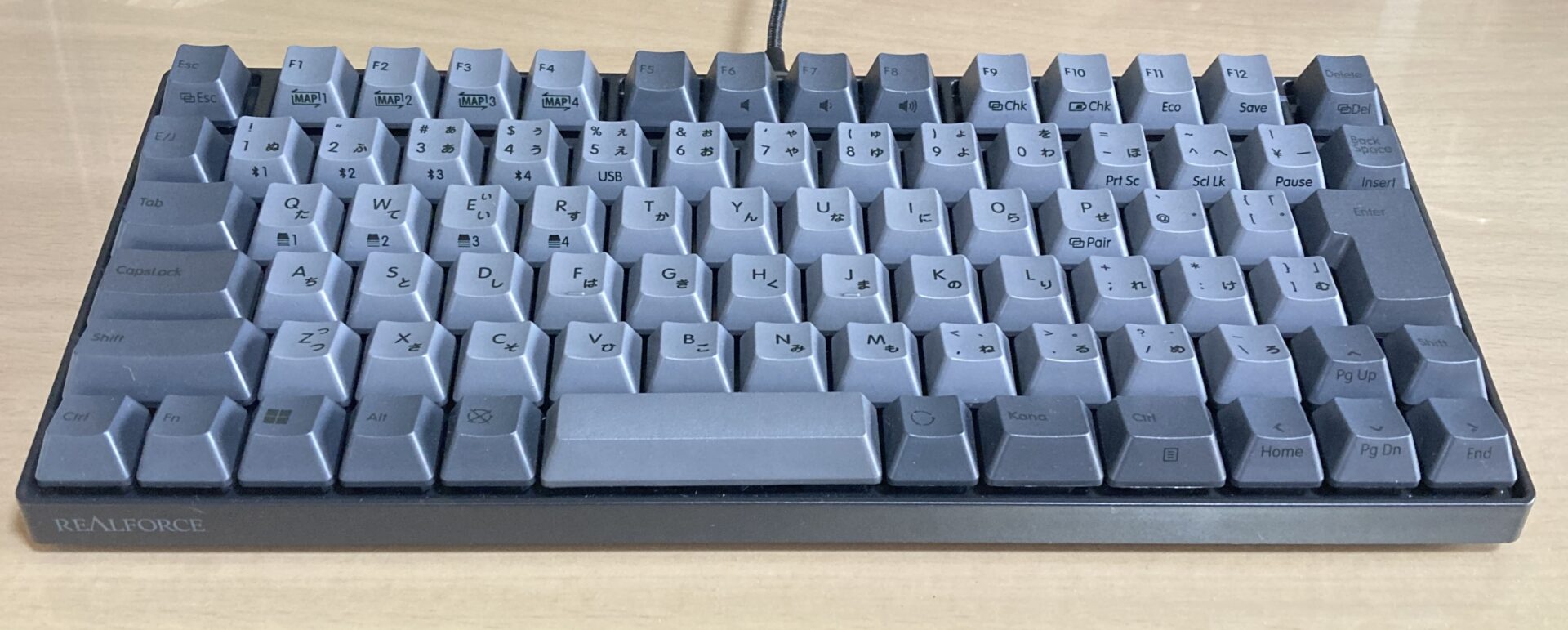
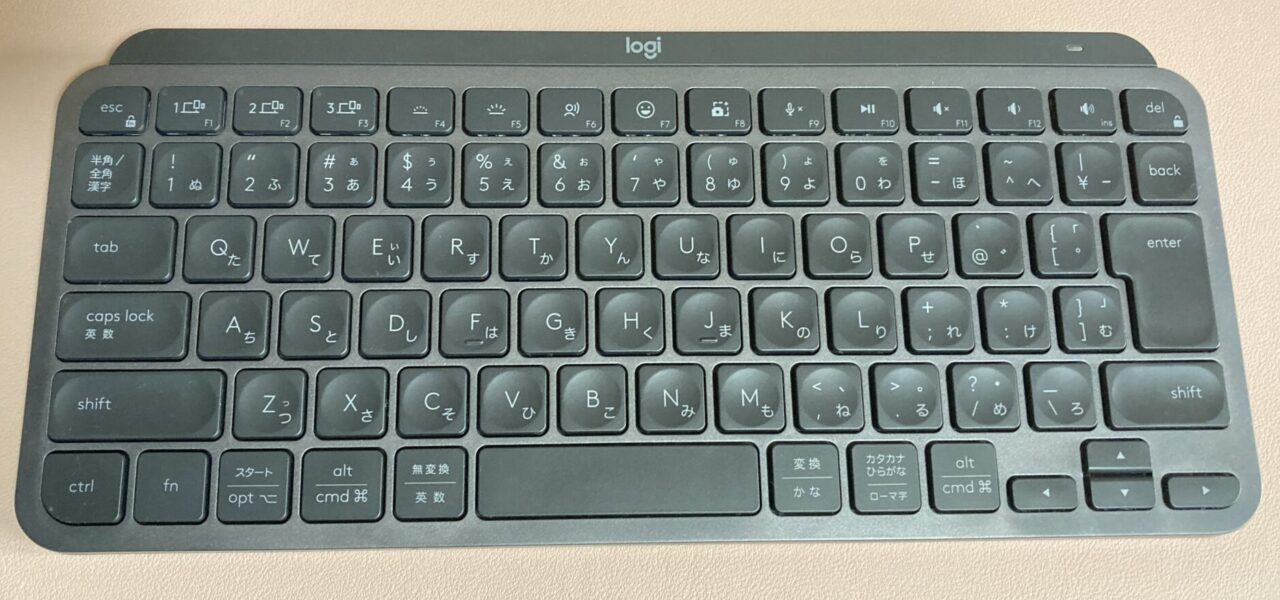
右Shift小さい問題
右Shiftキーが小さいので、右Shiftキーを押すつもりで上矢印を押してしまう人はいると思います。「Z」の段の全体がが少し左にズレている問題より、こっちのほうが厄介かもしれません。
右手がホームポジションにある時、小指の下にあるのが「ろ」か「右Shift」だとして、そのつもりで上矢印を誤爆するとカーソルが上にズレてイラっとします。英字の大文字を打つ時に右Shiftを押しっぱなしにして頭文字を打つつもりが、カーソルが何段も上の方に移動するわけです。
- 普段どんな時に右Shiftを使っているか
- 右端がShiftだと体が覚えてしまっているか
- 右手小指の下がshiftだと体が覚えてしまっているか
これらは購入前に確認したほうが良いです。
ファンクションキー
一番上の行にファンクションキー(F1からF12)、2行目に数字が並んでいます。この2行の間に隙間が空いていて、これが良い。
F4とF5の間、F8とF9の間にも隙間が隙間があります。F5からF8まではキーキャップの色が変更されています。これらのおかげで数字もファンクションキーも打ちやすい。
タッチタイピングをそこそこ出来る人でも、数字とファンクションキーは見てタイピングする人もいるでしょう。この隙間があることで、チラ見で素早く位置を確認出来ます。
 ポチップ
ポチップ
REALFORCE CONNECT
- キー配列の変更はREALFORCE CONNECTからのみ可能。
- REALFORCE CONNECT WEB版(ベータ版)あり。REALFORCE CONNECTをインストールできない人でもブラウザからキーマップが変更。WEB版は省電力設定のレベル変更やLv4の設定変更はできない。
- 設定変更した後は、必ず右上の「本体に適用」ボタンを押して適用させること。
- キー配列変更はドラッグ&ドロップで行うので簡単。
- ぱっと見で何のキーなのか分からにキーもリスト内にあって、リストから目当ての機能を発見するのがシンドイ。
- REALFORCE CONNECTで設定した内容はキーボード内に保存されるので、別のPCに繋いでも設定が生きている。
- キーマップは4種類設定可能で、Fn+F1、F2、F3、F4で切り替えが可能。
- 2番目のキーマップはMac用に設定して使用しています。スペースの右側に日本語入力ON、左側にアルファベット入力ON。「IMEon / kana(Mac)」「IMEoff / eng(Mac)」です。「kana」と「Win」をコマンドにしています。
- 有線接続している時のみREALFORCE CONNECTがRC1を認識するが、ヒートマップは無線使用時のタイピング数もカウントしてくれている。
- ヒートマップ機能とは打鍵回数をカウントし、キーの使用頻度に対応した色分けをキーマップ上に表示するREALFORCE CONNECTの機能のこと。
- ファームウェアをアップデートするとヒートマップのカウントはリセットされた。
APC(アクチュエーションポイントチェンジャー)機能
キースイッチが反応するまでの押し込みの深さを変更できる機能。
あらかじめ下の4つが設定済みで、Fn+q、w、e、rで4つの設定を切り替え可能。
- 設定1:通常レイヤーとFnレイヤーの全てのキーが0.8mm
- 設定2:通常レイヤーとFnレイヤーの全てのキーが1.5mm
- 設定3:通常レイヤーとFnレイヤーの全てのキーが2.2mm
- 設定4:通常レイヤーとFnレイヤーの全てのキーが3.0mm
REALFORCE CONNECTを使うと、1つのキーごとに個別のアクチュエーションポイントを設定することが出来るようになります。設定の幅は一番浅い0.8mmから一番深い3.0mmまでを、0.1mm刻みです。
設定2をベースにして、小指で押すキーだけ0.8mmに変更すると良い感じで使えています。
REALFORCE CONNECTを使ってREALFORCE RC1のファームウェアをアップデートする方法
- 公式(ralforce.co.jp)のサポート、ダウンロード、Firmwareと進んでいきファイル(拡張子.rfb)をダウンロードする。ダウンロード場所
- REALFORCE CONNECTを起動させる。
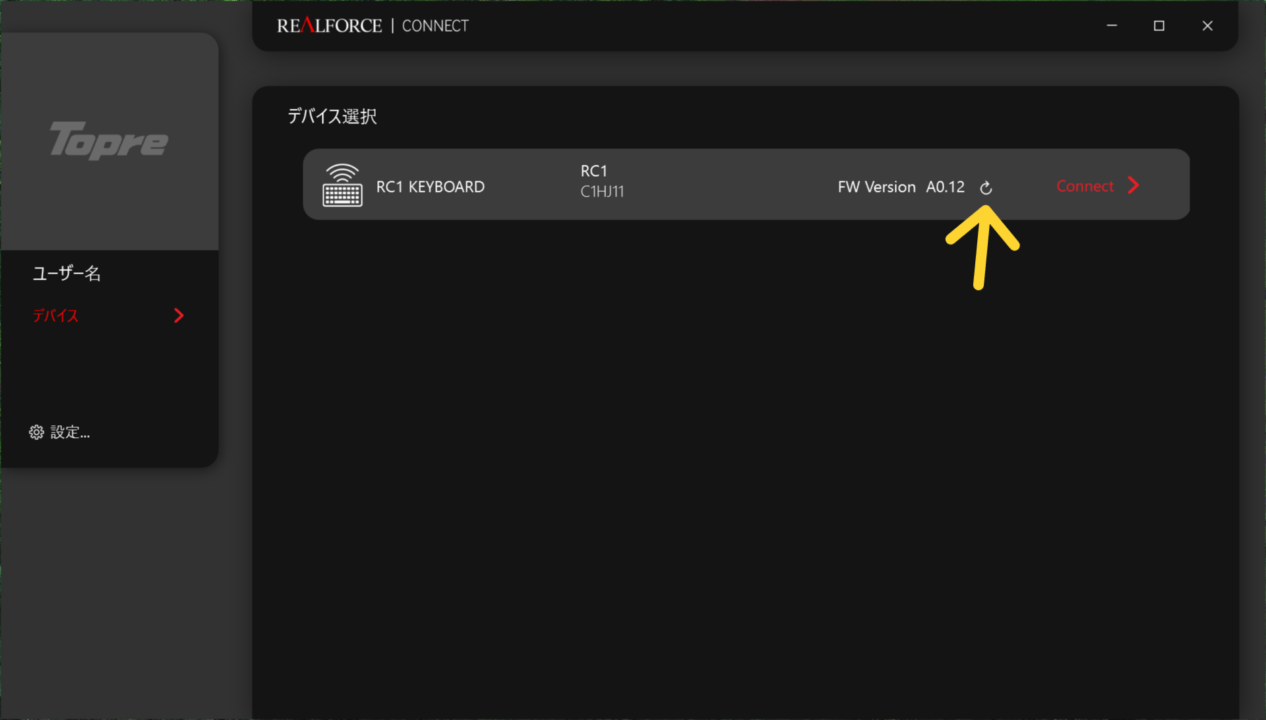
- 下の画像、黄色矢印で強調した「右回り矢印」をクリック
- アップデートファイルを選択する画面が開くので、ダウンロードした.rfbファイルを選択してOKを押す。
- あとは画面の指示に従う
公式サイトのFAQ内をファームウェアで検索するとREALFORCE R3のファームウェアアップデートの方法が出てきますが、そのページでは別の場所に「右回り矢印」が表示されていました。REALFORCE CONNECT Ver.3.3.3では下の画像の場所です。
 ポチップ
ポチップ
長期使用だから体験できたメリット
だんだん自分の打鍵圧が下がってきました。その自分の変化に対応できるのがAPC機能です。
昔は55gくらいのキースイッチが丁度よいくらいでした。RC1を買ったときは45gが良い。買ってから更に打鍵時の力が抜け始めて今は40gが良いようです。
このように自分の体の動かし方が変わっても、APCでスイッチの反応点を浅めに変更する事で対応できます。
REALFORCEは壊れにくいスイッチ。筐体も頑丈。修理体制も整っていて長く使える。長く使っているとREALFORCEよりも自分の体のほうが大きく変化します。自分の変化に対応するための機能がAPCです。
10年使えるキーボードにAPCがあるのと、5年が限界のキーボードにAPCがあるのとでは、全く存在の意味が違います。REALFORCEのAPCは一種のユーザーサポートのような存在です。
まとめ(前提:JIS配列)
メリット
- 故障しにくい静電容量無接点方式のスイッチ搭載
- 疲れにくい打鍵感
- 打鍵音が静か
- JIS版はキー配列の無理矢理感が少ない
- キーマップ4つ作成可能で切替容易。色んなOSを使う人に特にお勧め
- ファンクションキー周りに隙間を設けていて、誤爆しにくく見やすい
- REALFORCE CONNECT WEB版(ベータ版)が登場して、アプリをインストールできない会社PCでも使いやすくなった。
- APCの存在は長く使う上で重要。
デメリット
- 右Shiftが小さく、右手小指の真下から少し遠い。
- 下から2段目のキーのズレ。
- 無線使用オンリーならバッテリーの減りが早い。
- バッテリー劣化により交換コストがかかる。
初期状態ではスペースキー右側にAlt、アプリケーションキーが無い。- WEB版REALFORCE CONNECTで変更できるのでデメリットから外します。
- ブラックモデルは暗い部屋ではキーキャップの印字が見にくい。逆にモニター用ライトが当たって印字が見えない場合もあります。
まとめ
目立たない普通のキーボードです。しかし質の高い良い製品です。使うほどに普通のキーボードと感じるようになっていきます。ユーザーの邪魔をしない大変良い物だから普通だと感じてしまいます。
下から2行目のキーのズレは慣れるか慣れないかです。私はこのズレによる打ち間違いは数日で起こさなくなりました。100人のレビューを見ても、自分が慣れることが出来るかどうかなんて分かりません。買って試すしかありません。
右Shiftキーが小さいのは、ちょっと厄介かもしれません。自分のタイピングを観察してみましょう。
この2点は筐体サイズから生じる問題です。受け入れるか、別サイズのキーボードを検討するかです。
充電式になったことは、これまで「乾電池を使用するから長く使えて良いのだ」と聞かされてきたユーザーにはデメリットに見えます。仕事道具として毎日7、8時間無線で使い続けるのであれば、充電ケーブルは常備しておくことになります。JIS配列、無線、小型でもカーソルキー必要ならHHKBも購入候補になります。別記事で比較しています
打鍵感は完全にREALFORCEです。このサイズ・重量にするためにはREALFORCE R3とは別素材を使うことになるはずです。それでもREALFORCEの打ち心地を実現しています。
ソフトウェア面を見てみると、とても優秀なREALFORCE CONNECTが使えるのがメリットです。キーボードオタクには物足りないソフトウェアかもしれませんが一般ユーザーには十分すぎる性能で、アップデートも行われています。ソフトウェアとサポートを知らんぷりしているメーカーの製品とは違いを感じています。長期使用していれば年齢と共に自分の打鍵圧が変わります。それにはAPCである程度対応できます。
安心にもお金を出していると考えれば高くないキーボードと思っています。
 ポチップ
ポチップ
かな入力派のライター西川善司さんのレビューへのリンク
価格ドットコムのレビュー欄に投稿されています。
かな入力の西川さんはどんな点が気になっているのか、リンク先でご覧ください。私はその観点は全くありませんでした。読ませていただいて、JIS配列のレビューをするなら西川さんのように「かな入力」についても分かっておかないといけないと思ったのでリンクを張っておきます。
https://review.kakaku.com/review/K0001658613/ReviewCD=1905369
西川さんのYouTube開封ライブのリンク
黒バージョンだとキーの刻印が見にくいと感じる部屋の明るさと手元の明るさの参考になると思います。開始30分くらいからのデスクの明るさを見てください。
【4K】東プレが、HHKBを意識したライバル機「REALFORCE RC1」をリリース。HHKBとどこが違うのか!? #(善)代未聞
リンク
公式
製品 – RC1 キーボード | REALFORCE | 日本製プレミアムキーボードの最高峰
公式 ソフトウェア、ファームウェア、説明書
ダウンロード | REALFORCE | 日本製プレミアムキーボードの最高峰
ポチップ