- はじめに
- まず結論とまとめ
- 公式サイト
- 使用上の注意
- 説明書、JSONファイルダウンロード場所(2025年12月時点)
- 使用環境(ファームウェアバージョン)
- 特徴
- 素材・サイズ・重量
- 付属品
- 接続方式
- 外観
- 68キーのキー配列
- キースイッチ
- バッテリー駆動時間
- スリープ
- VIA対応(キーマップ変更ツール)
- 打鍵音(Pulse軸)
- 打鍵感(Pulse軸)
- 良い点
- イマイチな点
- 打鍵音にバラツキがある
- 金属筐体に触ると痛い場所がある
- スペースグレーモデルではバックライトOFFではキーキャップの印字が読みにくい。バックライトONだと13時間しか使えない。
- 充電のUSBポートが右側面にあるのが不便、かつダサい。
- 有線接続で使うとバッテリーインジケーターが常時点灯して眩しい。
- Bluetooth切断までの時間は10分で固定
- Apple製品を意識しているように見えるが、付属USBケーブルと2.4GhzUSBドングルがUSB-A
- 薄くなったけど大きくなった
- 右側の突き出し部分はメリットを感じない
- VIA/QMK対応機種はファームウェアのアップデートが面倒
- ロープロファイル特有の打ちにくさがある(アイソレーションキーボードか否か)
- エンターキーと右端1列のキーが分離していない
- 「右側のそれ邪魔じゃない??」
- どんな人にオススメ?
- さいごに
- 初めて英語配列キーボードを使う人へ
- リンク
はじめに
今回はLofree Flow2です。
メーカーのサイトで予約販売が発表された時に、筐体の右端に余計な余白があることでネガティブな意見が多く出たキーボードです。
実際に使ってみて、右の飛び出した部分は邪魔なのか気にならないの?
Lofreeなので打鍵感と打鍵音は良好だと思うけど、本当に打鍵音・打鍵感は良いの?
筐体の形状にばかり話題が集中していているけど、話題になっていない部分はどうなの?
こういったことが気になったので購入してみました。
まず結論とまとめ
結論:自分を道具に合わせる事ができるユーザーにオススメ
- 入力もできる撮影用小道具として購入なら間違いなし。
- 打鍵感は良好。
- 打鍵感は他社のフルアルミ筐体ノーマルプロファイルとは全く異なる打鍵感なので注意。
- 打鍵音はバラツキあり。私は入力作業中は気にならないけど。
- VIA対応。Mod-Tap使用可能。短押しで日本語ON、OFF。長押しでAltの設定ができる。
- Bluetooth接続時のスリープまでの放置時間が10分に固定されている。
- 有線接続ではバッテリーインジケーターが常時点灯して眩しい。
- 薄くなったが横に長くなったので、外出持ち出しには鞄を選ぶ。
- 右の飛び出し幅は、キーの端から3cm。
- 横幅はテンキーレスのキーボードユーザーだった人なら違和感無しだろう。
公式サイト
Lofree.co:Lofree Flow 2 | The Smoothest Keyboard: Evolved, Redefined, Unleashed
Lofree.jp:【新発売】Flow2 68 – Lofree Japan
使用上の注意
Windows用キーマップとMac用キーマップの切り替えをしましょう
「Fn+N」でWindows用に、「Fn+M」でMac用のキーマップに切り替えてから使用しましょう。Windowsに接続しているのに左Altを押すとスタートメニューが開く場合はMacモードになっています。
JSONファイル
Lofree JapanからJSONファイルをダウンロードすると、VIAの表示が滅茶苦茶になるファイルでした。(2025年11月下旬時点)
lofree.coの製品ページかのDownloadsからDropBoxに飛んでダウンロードしたファイルが使えました。
説明書、JSONファイルダウンロード場所(2025年12月時点)
説明書は代理店の販売ページ最下部にあります。
【新発売】Flow2 68 – Lofree Japan
JSONファイルはLofree Flow 2 | The Smoothest Keyboard: Evolved, Redefined, Unleashed
のページ下部Customer Reviewsの上、DownloadsのLofree Flow 2 VIA Configurator
JSONファイル – Lofree Japan
使用環境(ファームウェアバージョン)
Windows 11 Pro 24H2
ファームウェア v
特徴
- CNC加工とアルマイト加工を施したアルミニウムボディを採用。MacBook Proとマッチする上質でプレミアムな質感。
- 新たに開発されたCloudシリーズスイッチを搭載。
- ガスケットマウント構造。5層の制震素材を精密に調整。
- VIA対応でキーマップ設定やマクロ設定が簡単に。
- トライモード接続(Bluetooth接続、USB-C有線接続、2.4GHzワイヤレス接続)
- サイドタッチバー搭載
- 1000Hzのポーリングレート(有線接続・2.4GHzワイヤレス接続)
- 新設計のPBT+PCダブルショット成形キーキャップ
- 新しい可動式キックスタンドは、2つの理想のタイピング角度に調整(持ち運びに最適な傾斜角度0°と長時間のタイピングに最適な7°)
- バッテリーの配置を一般的な底部配置ではなく、右側に設置することで余分な厚みを抑え、洗練されたハイエンドな外観を実現
引用元:https://lofree.co.jp/products/flow2-68
素材・サイズ・重量
フレーム: アルミニウム
キーキャップ: PBT+PC Double Shot
奥行き:107 mm
横幅:341.2 mm
高さ :21.5 mm
重量:635g (実測:640g)
引用元:【新発売】Flow2 68 – Lofree Japan
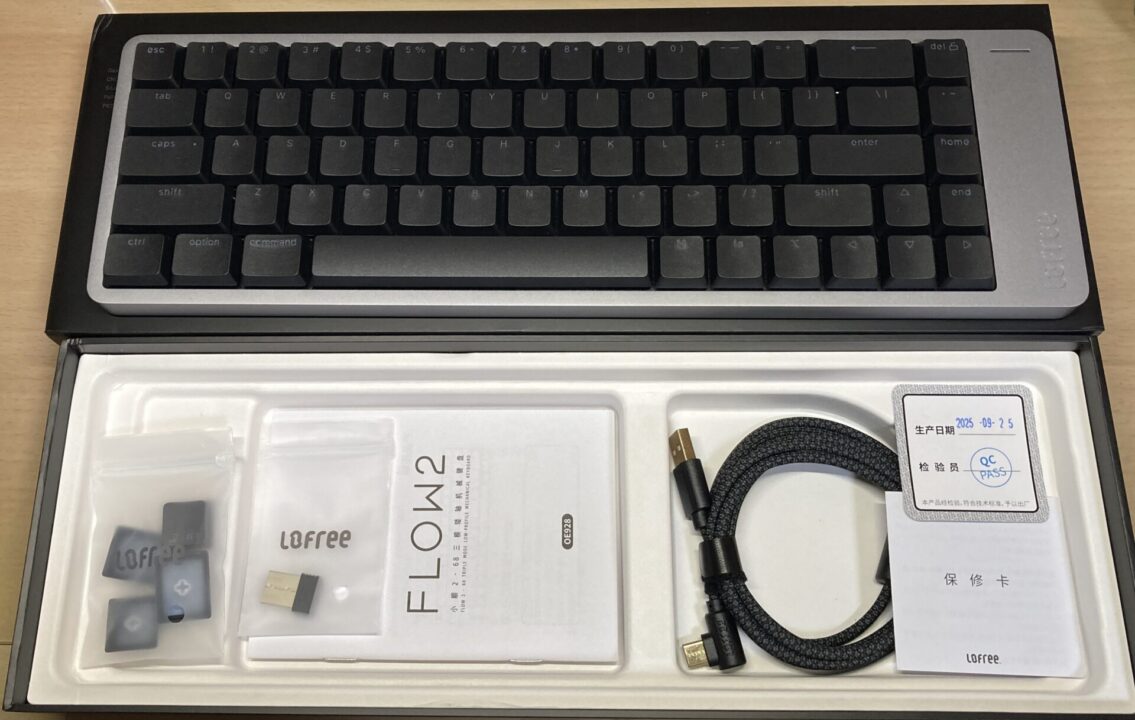
付属品
1 × Lofree Flow2 68 Keyboard
1 × USB Cable(1.5m)USB-C側はL字コネクタ。USB-A側はストレート。
1 × 2.4GHzレシーバー
4 × 追加キーキャップ
1 × ユーザーマニュアル
接続方式
- Bluetooth5.0 3台
- 2.4GHz USBドングル
- USB-C有線接続
外観
技適マーク
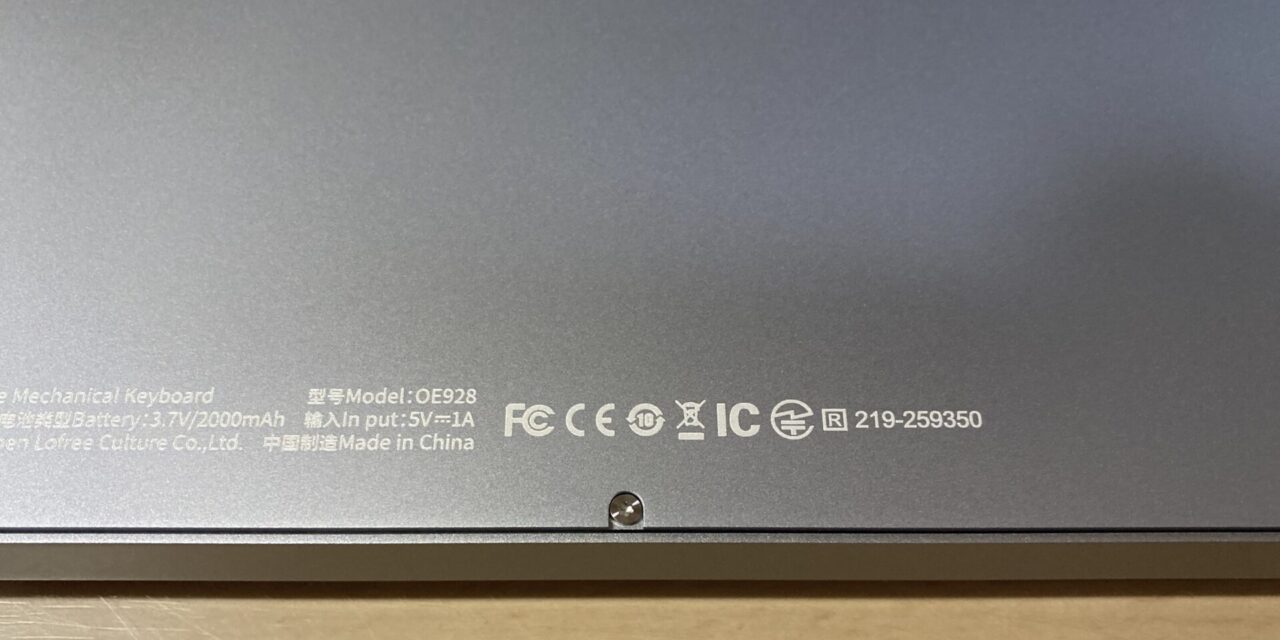
底面に印字されています。
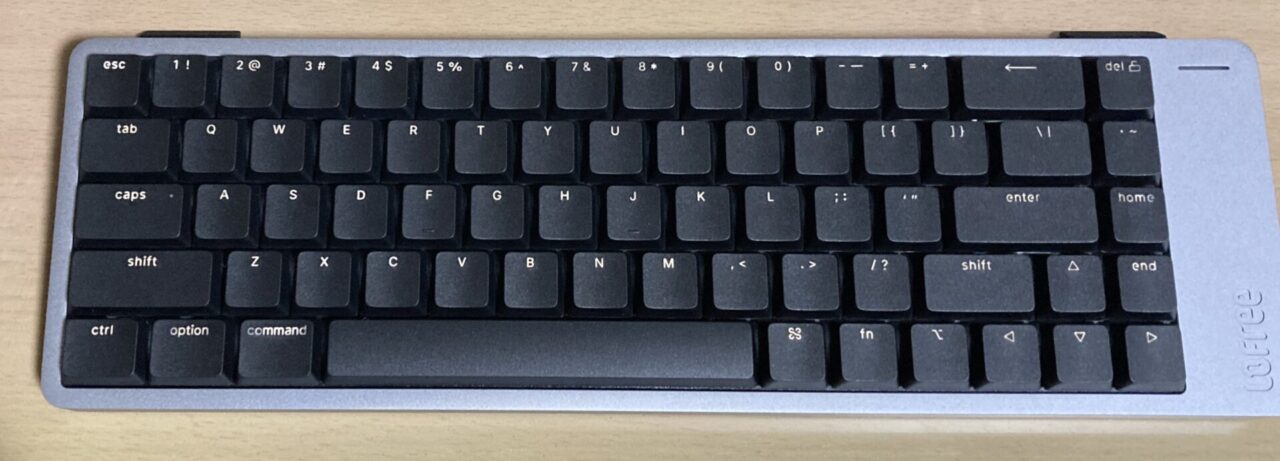
68キーのキー配列
【@打てない】初めて英語配列キーボードを使う人へ まずはOSの設定が必要です【アンダーバー打てない】【円マーク打てない】
【Winアプリ紹介】初めてUS配列キーボードを使う人へ OSの設定を変更せずにUS配列キーボードを使うアプリ 【USkey2JP】
キースイッチ
シルバー/Surfer(リニア)
Surfer Low-profile POM Switches – Lofree Japan
シルバー/Void(静音リニア)
Void Low-profile POM Switches – Lofree Japan
スペースグレー/Pulse(タクタイル)
Pulse Low-profile POM Switches – Lofree Japan
| Surfer | Void | Pulse | |
|---|---|---|---|
| スイッチタイプ | リニア | リニア(静音) | タクタイル |
| 素材 | POM+PC(ライトディフューザー) | POM+PC(ライトディフューザー) | POM+PC(ライトディフューザー) |
| 作動力 | 40±10gf | 40±10gf | 40±10gf |
| 総トラベル | 2.8±0.25mm | 2.8±0.25mm | 2.8±0.25mm |
| 作動トラベル | 1.3±0.3mm | 1.3±0.3mm | 1.6±0.3mm |
| スプリング長 | 15.5mm | 15.5mm | 15.5mm |
| 耐久性 | 5000万回 | 5000万回 | 5000万回 |
| ファクトリールブ | あり | あり | あり |
引用元:Flow Lite 84 – Lofree Japan
バッテリー駆動時間
バッテリー容量:2000mAh
充電時間:3-5時間
最大動作時間
ライトオフ時:約90時間
ライトの明るさ最大時:約13時間
引用元:https://lofree.co.jp/products/flow2-68
スリープ
スリープ設定
Bluetooth接続時のスリープは2段階あります。
- 1段階目はLEDバックライトがOFF。
- 2段階目になるとBluetoothがOFF。
つまり、LED消灯イコールBluetooth切断ではありません。
時間設定は不能。
バックライト消灯は放置して1分後。
Bluetooth切断は10分後。
スリープ解除
WindowsPCがスリープに入っておらず、Flow2がBluetooth切断するまで放置。Windowsのメモ帳を起動し入力欄にフォーカスを当てておく。そこからBluetooth切断状態のFlow2で「asdfghjkl」と打鍵すると「dfghjkl」と入力されます。
私のリズムでの打鍵なので皆さんの参考にはなりにくいですが、再接続完了までは並の速さです。これは接続先の機器の影響を受けるので参考程度にしてください。


 ポチップ
ポチップ
VIA対応(キーマップ変更ツール)
このツールでキーマップを変更します。
MOD-Tap機能が使えます。この機能を使うと1つのキーの長押し(HOLD)と単押し(TAP)に異なるキーを割り当てる事ができるようになります。
左右の「Alt」に長押しには「Alt」、単押しには「日本語入力ON」または「日本語入力OFF」を割り当てます。すると英語配列キーボードなのに日本語配列キーボードのように、スペースキーの左右のキーで日本語入力ON、OFFの切り替えが切るようになります。
VIAへの接続
- 接続するキーボードをUS配列キーボードと認識するようにOSで設定しておく。
- 【@打てない】初めて英語配列キーボードを使う人へ まずはOSの設定が必要です【アンダーバー打てない】【円マーク打てない】
- 有線接続しておき、ブラウザでVIAにアクセス。
- 「Authorize devide +」をクリック。
- 左上に出る小窓内のFlow2を選んで接続をクリック
- 上部のSETTINGS(歯車マーク)をクリック
- 「Show Design tab」をON
- Design tabの「Load Draft Definition」の「Load」をクリックしてダウンロードしておいたJSONファイルを読み込む。
- 上部CONFIGRE(キーボードアイコン)をクリック
MOD-Tapの設定方法
- 左側の「Keymap」グループを選択。
- Layer2(Windowsのメインレイヤー)を選択。
- 下にあるカテゴリーから「SPECIAL」を選択して、「Any」が有る事を確認しておく。
- レイヤー2のキーマップ上の右Altをクリックしてから、「Any」をクリック。
- 現れた入力エリアに『MT(MOD_RALT,KC_HAEN)』と入力してエンターで確定させる。
- 左Altには同様にして『MT(MOD_LALT,KC_HANJ)』を入力する。
これで右Altの長押しで「ALT」、短押しで「IME ON」。左Altの長押しで「ALT」、短押しで「IME OFF」になります。
打鍵音(Pulse軸)
世間的にはコトコトと表現されている音ですがは、私はカタカタだと思います。
初代FlowやNuPhy Air75 V3 Blush nano静音軸モデルほどの低音寄りで丸みのあるコトコトではありません。
アルファベットキーを打ってみると、左側のキーに行くほど高い音。右側に行くと低い音になります。zx、asdfg、qwer、ESC、1234は高い音です。それより右が少し低い音になります。中でも目立つのはESCが高い音、Vは低いを出します。
スペースキーが他のキーと比べると大きめの音を出します。次に左Shift。その次にCaps、Enter、BackSpaceが他と違う音を出しています。
スペースキーは嫌な音ではありませんが、音の傾向が違うのでタイピングの途中で違う音が混じることを神経質な人は嫌がるかもしれません。
Void(静音軸)の場合は、一部のキーだけ打鍵音が大きいと静音とは言えなくなる可能性があります。Pulse、Surferはそこそこの音量で打鍵音が発生するので音量差は誤魔化されますが、静音軸だと一部のキーが音を出している場合にかき消すことが出来ないので目立つかも、ということです。
全てのキーに共通して言えるのは、耳に刺さるような音が少ないので刺激も少なめということです。静電容量無接点方式のキーボードにあるような耳障りな摩擦音もありません。スイッチ音が筐体中で反響しておらず、打鍵の振動で筐体が音を出すこともありません。 バラツキはあれども、不快な打鍵音ではありません。
音量については、Pulse軸ははっきりと打鍵音がします。他人がいる場所での使用は控えた方が良いでしょう。音量を気にするなら静音モデルを選んだほうが良いです。
Lofreeを選ぶ人やこの価格帯に手を出す人は、マニアックな部分を非常に気にする人がいます。打鍵音は全部のキーで同じでなければならないと決めている人もいます。自覚のある人は動画レビューを探してみることをオススメします。
YouTubeで1つのキーボードに色んなキースイッチを付けて打鍵音の比較をしている動画があります。それらの打鍵音の違いを目を閉じて聞き分けることが出来る人なら、Flow2の打鍵音のバラツキは分かります。
レビューとして書いているので細かい点に触れていますが、打鍵音も打鍵感も良いキーボードと思います。打鍵音と打鍵感を楽しむタイピングはできます。チェックしている時点では打鍵音の小さな違いが気になりましたが、使用中は音の違いは気になっていません。チェックする叩き方と、原稿入力中の叩き方には違いが生じますし、入力中は入力内容に集中しています。いざ使ってみると気にならなくなるようです。
打鍵感(Pulse軸)
1打1打のスイッチの動きも、スイッチの反応点に達した時の感覚も心地よいです。底打ち感は感じやすいので、長時間のタイピングでは底打ち疲れします。
勘違いしてはいけないこと
打鍵感は良好ですが、EPOMAKERのPシリーズ、Galaxyシリーズのような1kgを超えるフルアルミ筐体のどっしりした打鍵感ではありません。(おそらくKeychronのQシリーズもEPOMAKERのPシリーズのような打鍵感だと想像しています。)
ロープロファイルなので殻に金属が使われているだけ。中に金属が詰まっている打鍵感では無いということです。
樹脂のFlow Liteよりは底打ち時に受け止められている感じはありますが、ガスケットマウント構造の制震素材も違うようなので金属筐体による打鍵感の向上かと言われると違うような気がします。
「金属ボディだから打鍵感が良くなるだろう」と期待はしないほうが良いということです。見た目のために金属採用と考えるのが良いと思います。
良い点
- 打鍵音を楽しむことが出来る。
- 打鍵感が良い。
- キースイッチの交換ができる。
- キーフロントの高さが低い(メカニカルキーボードとしては)
- キーキャップの刻印部分からバックライトが透過して薄暗い部屋で見やすい
- 適度な重さ
- アップル製品を意識したようなデザインがカッコイイ
打鍵感・打鍵音(Pulse タクタイル軸)を楽しむことが出来る
非常に厳しく見る人からすると打鍵音にばらつきがあると言われるはずです。しかし全部のキーに共通して言えるのは「カタカタと軽快に打鍵できるキーボード」です。
キースイッチの交換ができる
標準スイッチが良いので交換の必要は感じていませんが、交換して楽しむことも出来ます。スイッチが壊れた時に自分で取り替えることが出来るメリットもあります。
キーフロントの高さが低い
ここまで低い(薄い)とパームレストは不要と思う人が多いでしょう。でもMX Keys miniと比べるとしっかり分厚いのでパームレストを使う人もいるでしょう。
私の場合は試しに厚さ1cmのノートを置いてみるとちょうどよい感じでした。1.5cm~2cmの厚さでは手首の位置が高いと感じます。
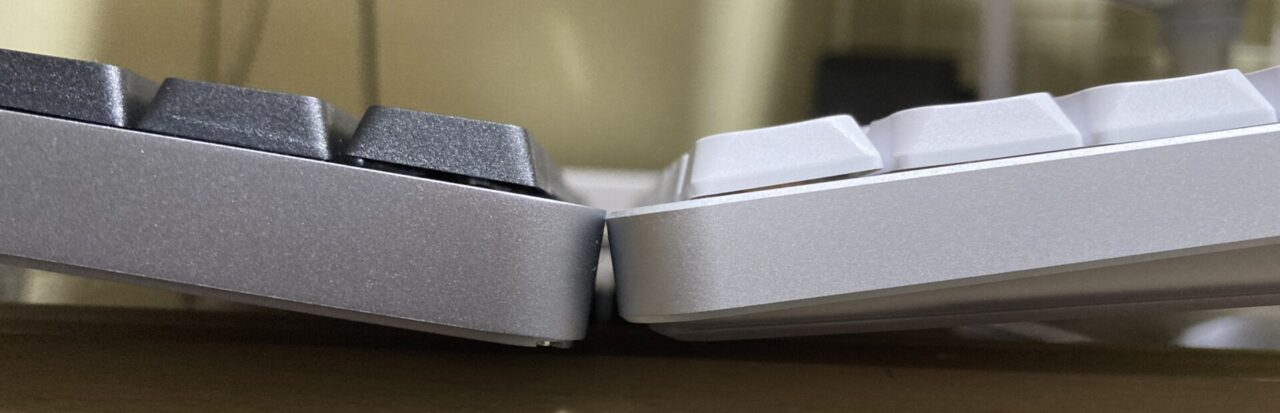
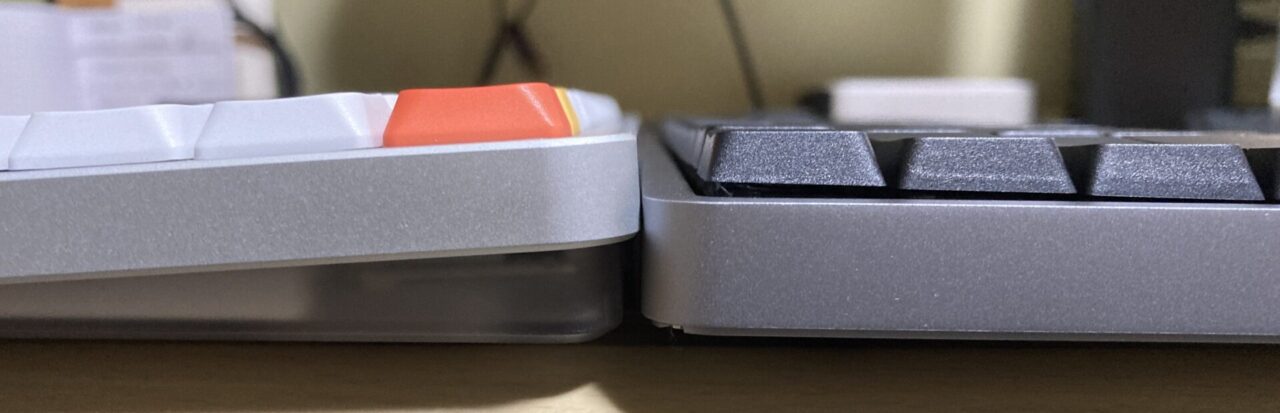
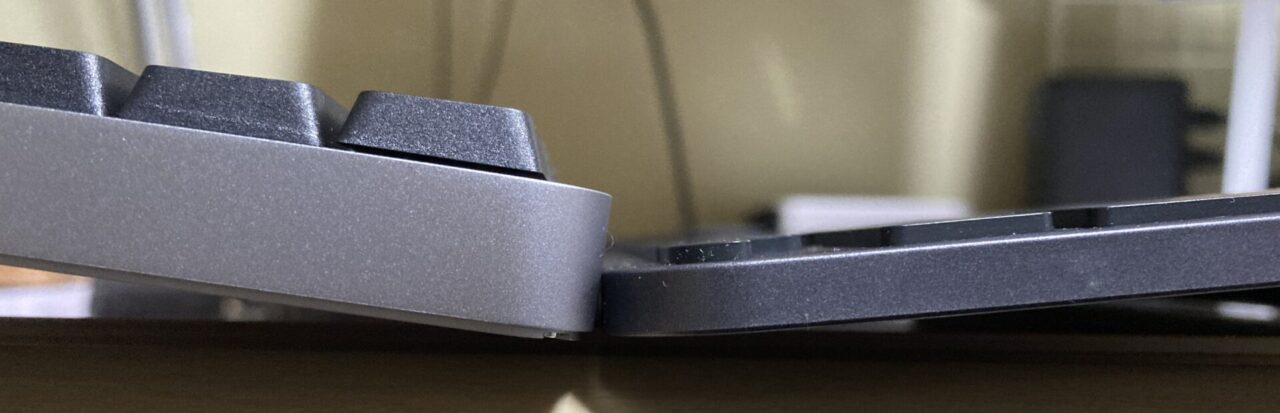
MX Keys miniを使っている人からすると分厚く感じてパームレストが欲しくなるかも。
 ポチップ
ポチップ
キーキャップの刻印部分からバックライトが透過して薄暗い部屋で見やすい
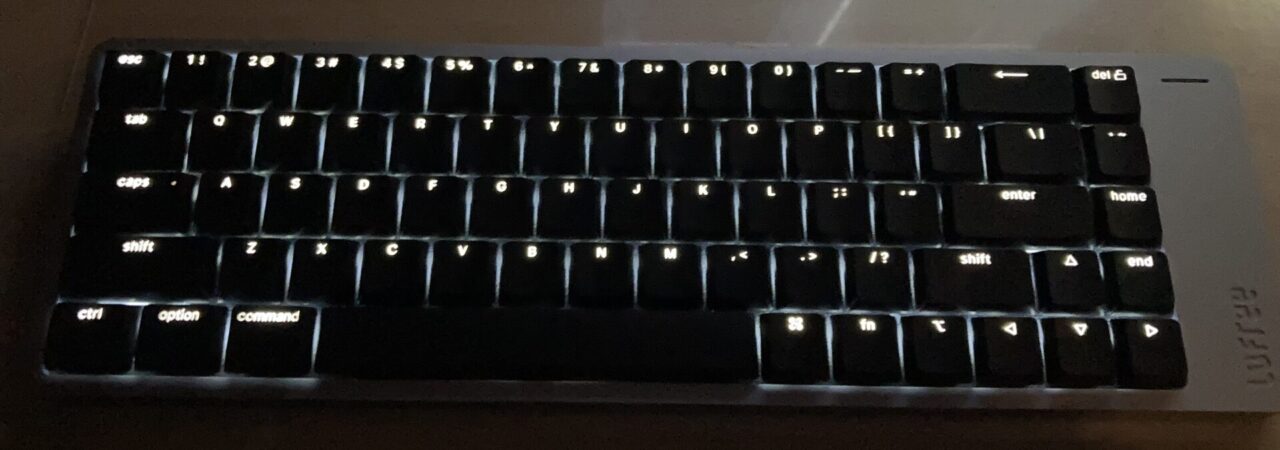
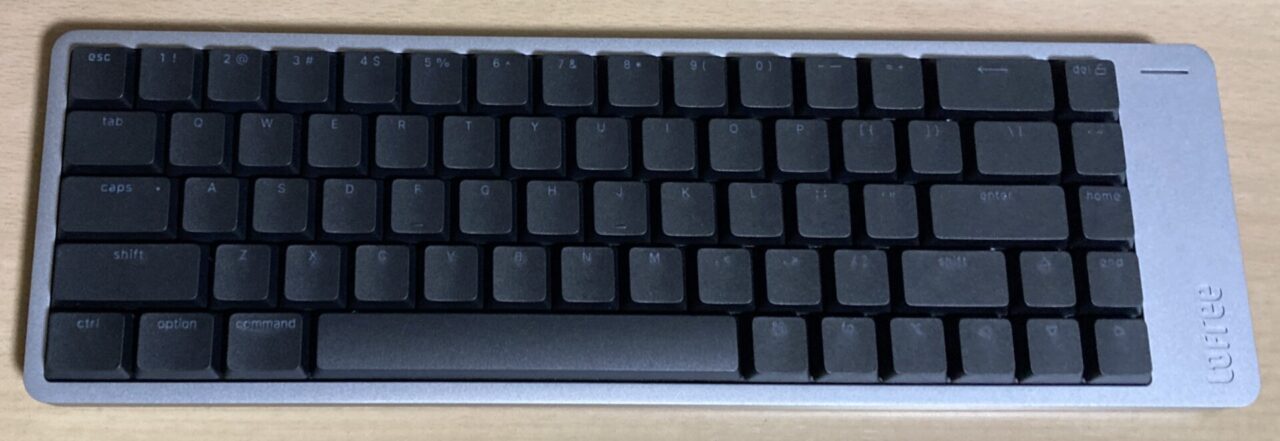
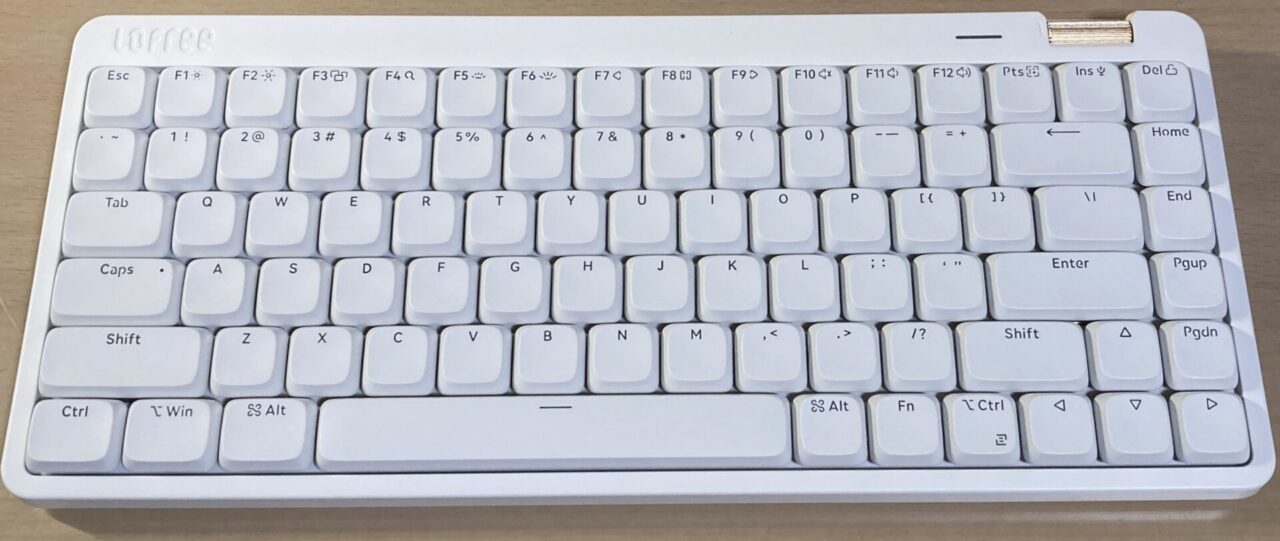
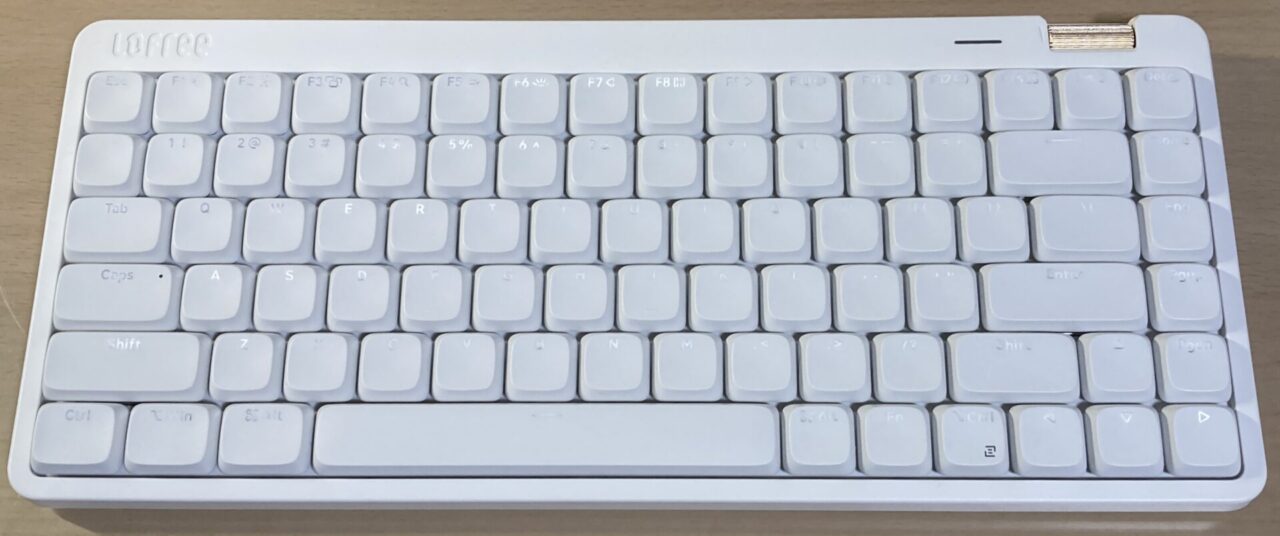
- 暗所ではシルバーもスペースグレーもバックライトがONで文字が浮かび上がって視認性が上がる。
- 明所のシルバーはバックライトONで印字の視認性が悪くなる。
- 明所のスペースグレイはバックライトONで印字の視認性が上がる。
MacBookやMX Keys miniのように、バックライトの光がキーキャップの文字部分を透過して光ります。薄暗い部屋で使うときにはバックライトがあることでキーキャップが見やすくなります。
明るい部屋では、スペースグレイモデルは消灯すると視認性が少し悪くなります。 黒いキーキャップに透明感のある灰色の文字がプリントされているような見た目になるためです。
それに対してシルバーは逆になるはずです。Flow Lite84(白)では逆でした。明るい部屋では白いキーキャップに白い光った文字が浮かんでくるので、印字部分が見えなくなりました。Flow2のシルバーモデルもFlow Lite84と同じだと思います。
適度な重さ
Flow2 84は745g。Flow2 68は635g。
金属を使った筐体と吸音フォームが詰まっていて適度な重量感があり、デスク上での安定感と打鍵感の良さには繋がっているようです。
毎日持ち運ぶには重いのですが、この重さなら持ち出す人もいると思います。ただしサイズは左右幅があるので持ち出しには不向きかもしれません。
アップル製品を意識したようなデザインがカッコイイ
裸使用のiPad Proと相性が良さそうなデザインです。
YouTubeやSNSでデスクを披露したい時に使うにはもってこいです。
進化したプレミアムデザインと打鍵体験
Flowからさらに進化した「Flow 2」は、CNC加工とアルマイト加工を施したアルミニウムボディを採用。MacBook Proとマッチする上質でプレミアムな質感を実現しました。
イマイチな点
- 打鍵音にバラツキがある
- 金属筐体に触ると痛い場所がある
- スペースグレーモデルはバックライトOFFではキーキャップの印字が読みにくい。バックライトONだと13時間しか使えない。
- 充電のUSBポートが右側面に有るのが不便かつダサい。
- スペースグレーモデルはバックライトONでは13時間しか使えないので充電ケーブルを挿している時間が多くなるり実質有線キーボード。
- 側面は自分からも他人からも見える場所。
- 有線接続で使うとバッテリーインジケーターが常時点灯して眩しい。
- Bluetooth切断までの時間は10分で固定
- Apple製品を意識しているように見えるが、USBケーブルと2.4GhzUSBドングルがUSB-A。
- 初代Flowより薄くなったけど大きくなった。
- 右側の突き出し部分は実用上のメリットを感じない。
- VIA/QMK対応機種はファームウェアのアップデートが面倒
- ロープロファイル特有の打ちにくさがある。
- エンターキーと右端1列のキーが分離していないので慣れるまで誤爆しやすい。
打鍵音にバラツキがある
不快な打鍵音は出ていませんが、バラツキはあります。気になるかならないかはユーザー次第です。詳しくは目次から打鍵感・打鍵音の項目をご覧ください。
すべてのキーの打鍵音が揃っていないと許せない人は避けるのが良いかも。
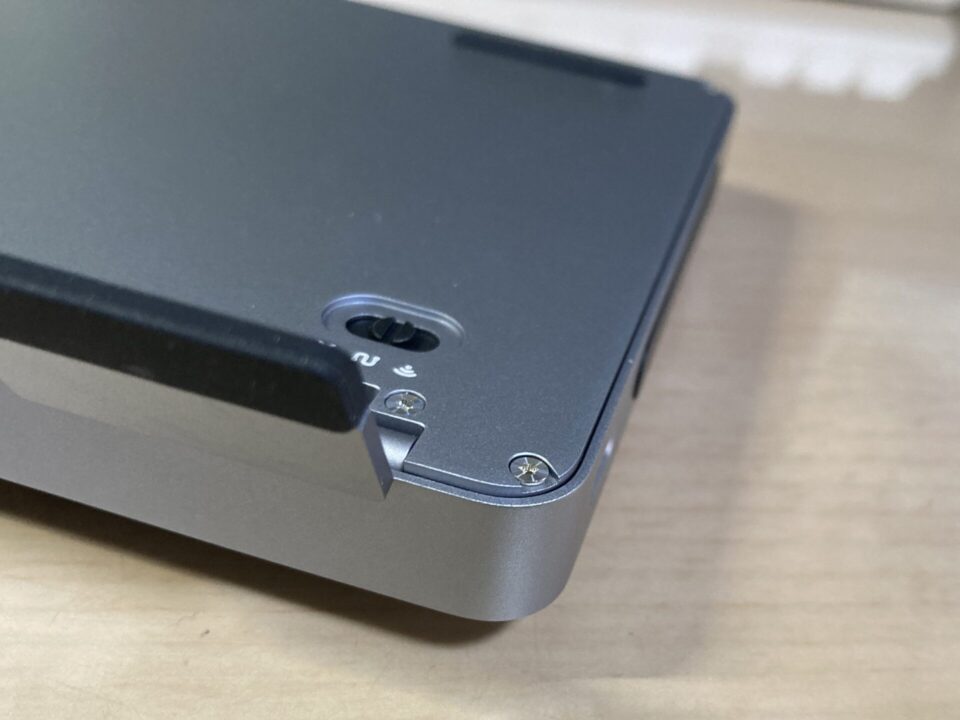
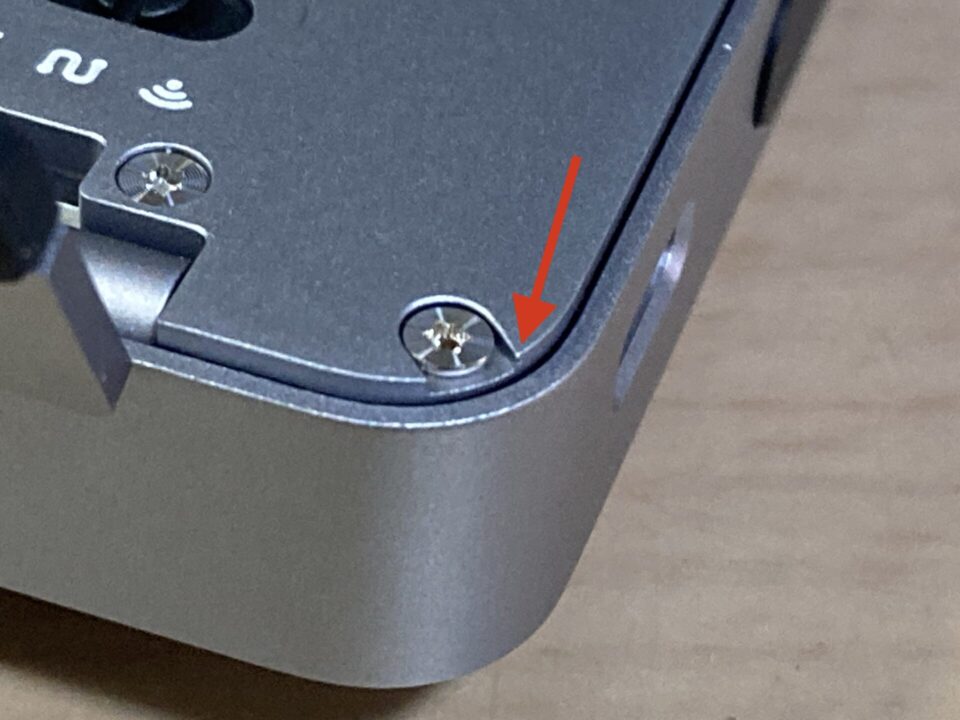
金属筐体に触ると痛い場所がある
開封時に痛みを感じたキーボードは生まれて初めてです。不思議なことに自分から痛いのを確認しようとすると痛くないのです。
スペースグレーモデルではバックライトOFFではキーキャップの印字が読みにくい。バックライトONだと13時間しか使えない。
バックライトをONにした方が写真でも動画でも映えます。バッテリー駆動時間が短いと感じても数日に一度充電すればいいだけです。バッテリー駆動時間を長くしようとすると、もっと右に突き出します。今より飛び出すと見た目が悪くなります。
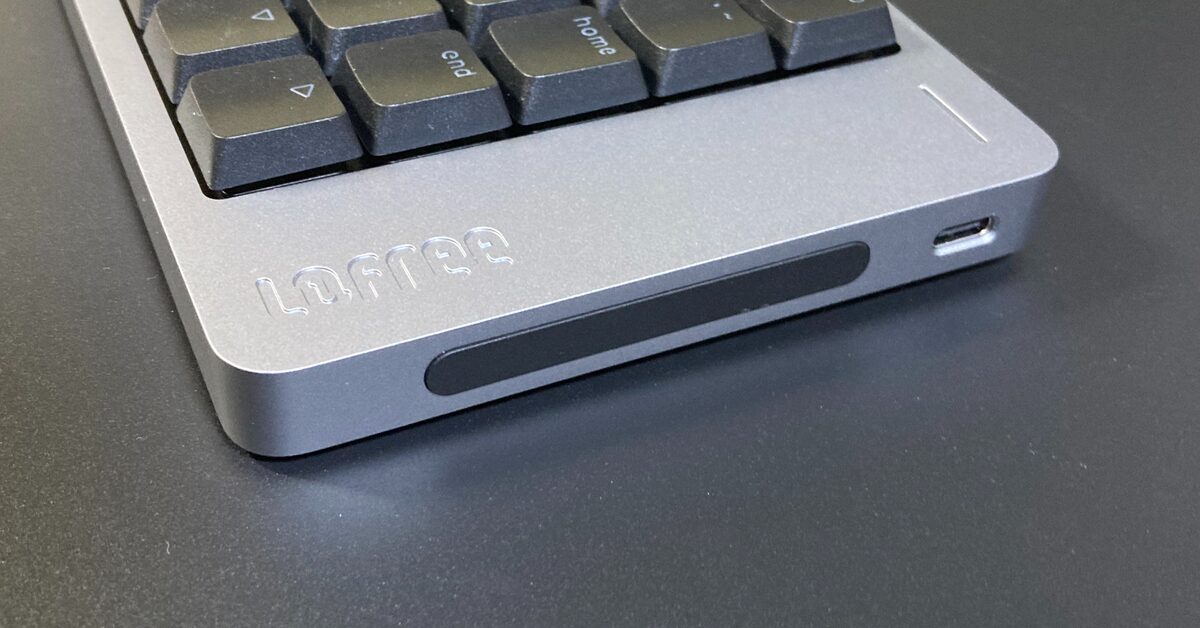
充電のUSBポートが右側面にあるのが不便、かつダサい。
左右どちらでも側面であればケーブルが刺さっていれば目に入ります。特に側面は他人からもよく見えてしまいます。
デスク周りのケーブルを隠したがる人は結構います。デスク下で見えない部分のケーブルさえ気にして、見えないように隠す工夫する人もいます。そういった人には側面にUSBポートを付けたのは理解不能だと思います。
見た目重視なのに見た目が悪い部分です。
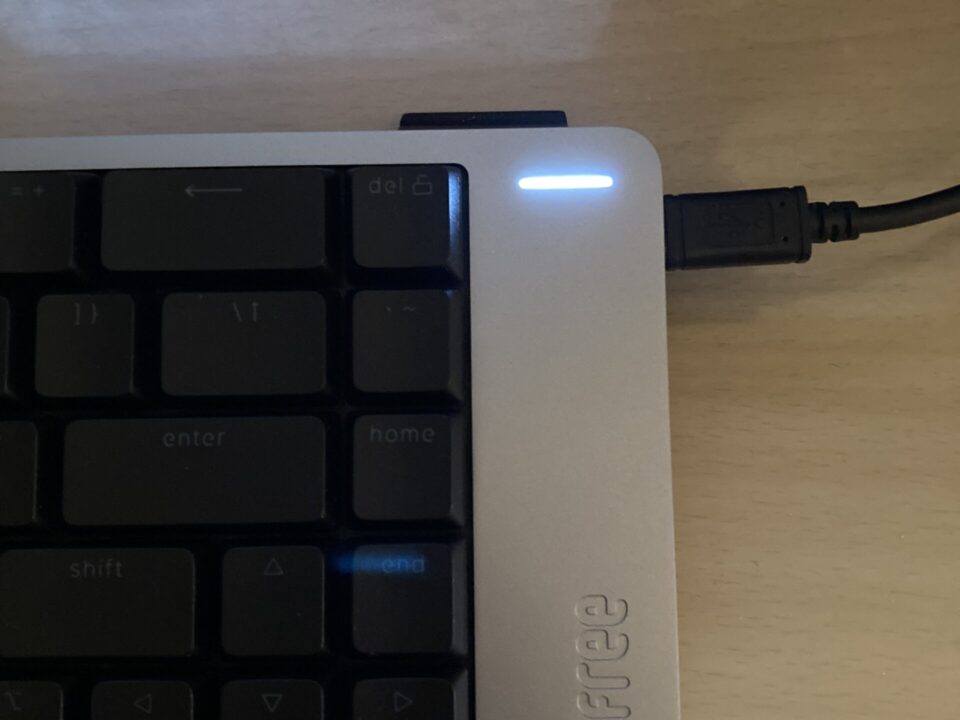
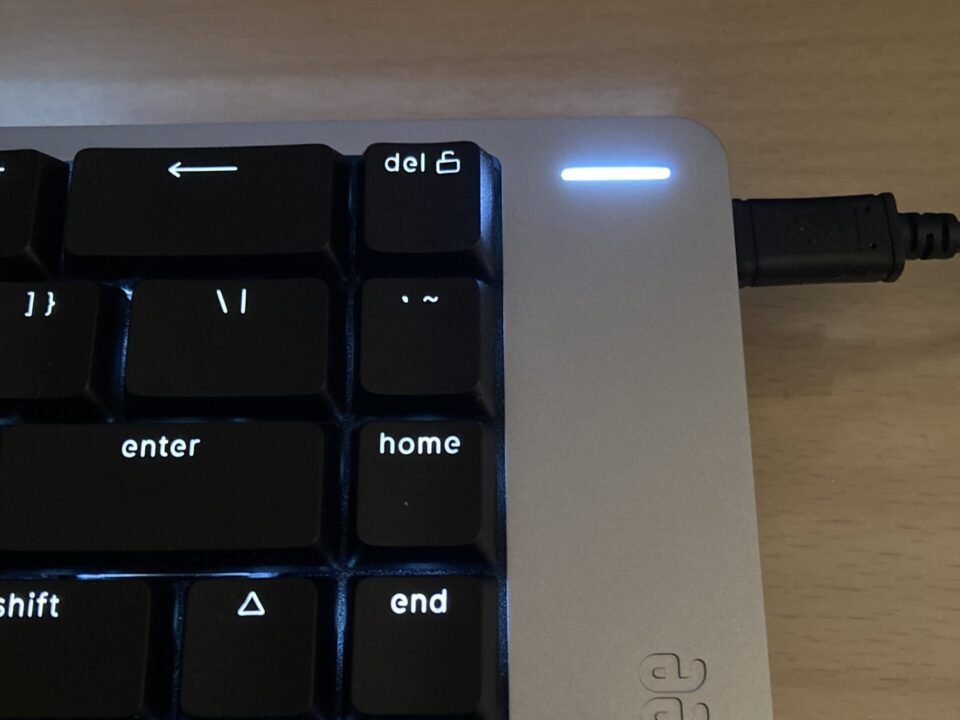
有線接続で使うとバッテリーインジケーターが常時点灯して眩しい。
バッテリーインジケーターは充電中は点滅。充電完了したら点灯が継続。Bluetooth接続で使用中は消灯です。
キーキャップのバックライトは明るさ控えめなのに、バッテリーインジケーターはとても明るく有線接続時には眩しいと感じます。
キーキャップのバックライトをOFFにすることは出来ますが、バッテリーインジケーターの輝度の変更はできないようです。
LEDライトの点灯はユーザーに何かを伝えるためです。Flow2のこの点灯は何を伝えようとしているのか不明です。真横にしっかりケーブルが刺さっているのが誰にでも見えます。つまり有線接続していることを伝える必要はありません。
VIA対応でキー配列を工夫する事ができるので、試行錯誤が楽しくケーブルを挿している時間が多くなります。それがVIAを求めるユーザーの行動です。予想できる範囲だと思うのですが。VIA対応するならメーカーはこの眩しさの対策をするべきです。
と、思うのですが見た目が大事。有線接続は美しくありません。無線で使えば解決です。
Bluetooth切断までの時間は10分で固定
QMK/VIA対応だと時間設定の変更が出来ないのが普通のようです。変更できないなら出来ないでいいと思うのですが、何故10分にしているのか。使ってみると分かりますが設定が10分では頻繁に切断してしまいます。その都度再接続完了までのラグを待たなければなりません。
Apple製品を意識しているように見えるが、付属USBケーブルと2.4GhzUSBドングルがUSB-A
USBケーブルのPC側コネクターがUSB-Aです。
2.4GhzUSBドングルもUSB-Aのドングルです。
現行のApple製品でUSB-Aのポートが有るのはMac StudioとMac Proだけだったと思います。
キーマップのデフォルトがMacモードになっていたり、キーキャップもデフォルトではcommand、optionが装着されていて明らかにMacユーザーを想定した製品なのにUSB-Aです。
薄くなったけど大きくなった
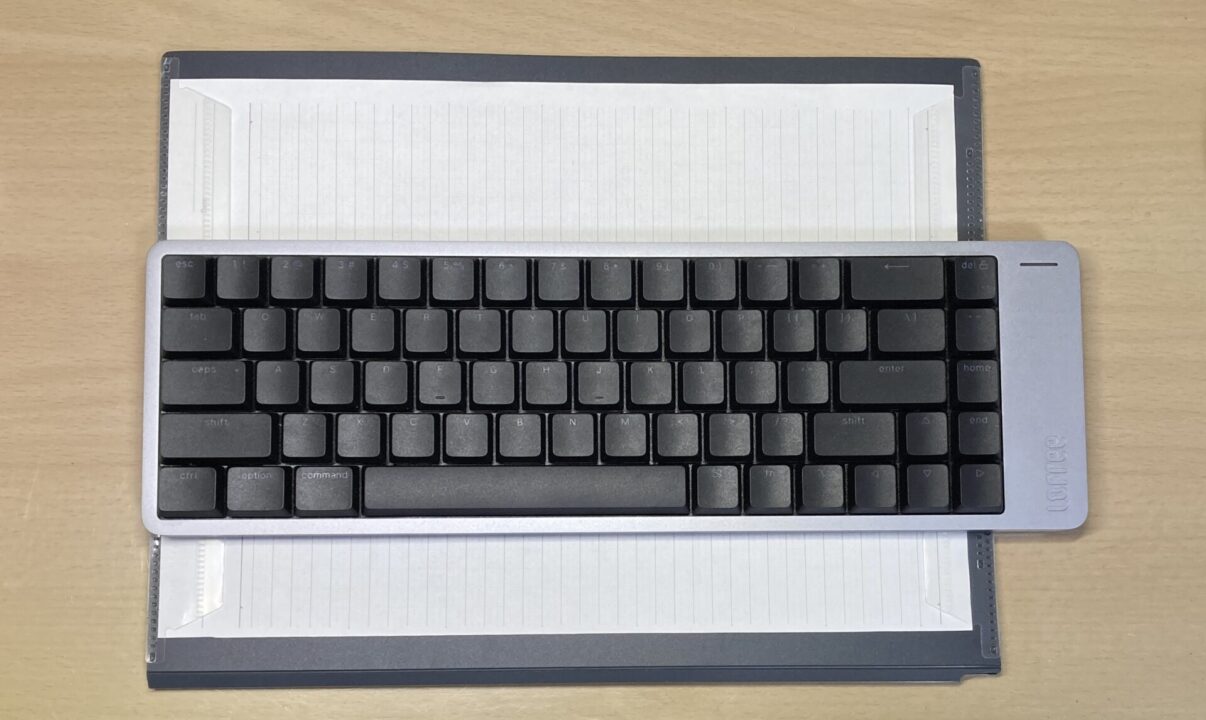
初代Flowより薄くなったようです。しかし、奥側の底面にあった内部の物を右に移したことで左右の幅が広がりました。341.2mmあります。
薄くなって外出に連れて行きやすくなったと思うかもしれませんが、横34cmはカバンを選ぶサイズです。「A4用紙を入れることができるファイル」を楽々と収納できるカバンが必要です。
薄くする理由が持ち運びではなくて、アップル製品との見た目の統一感を出すことだと思われます。販売ページに次のように書いてあるので。
進化したプレミアムデザインと打鍵体験
Flowからさらに進化した「Flow 2」は、CNC加工とアルマイト加工を施したアルミニウムボディを採用。MacBook Proとマッチする上質でプレミアムな質感を実現しました。
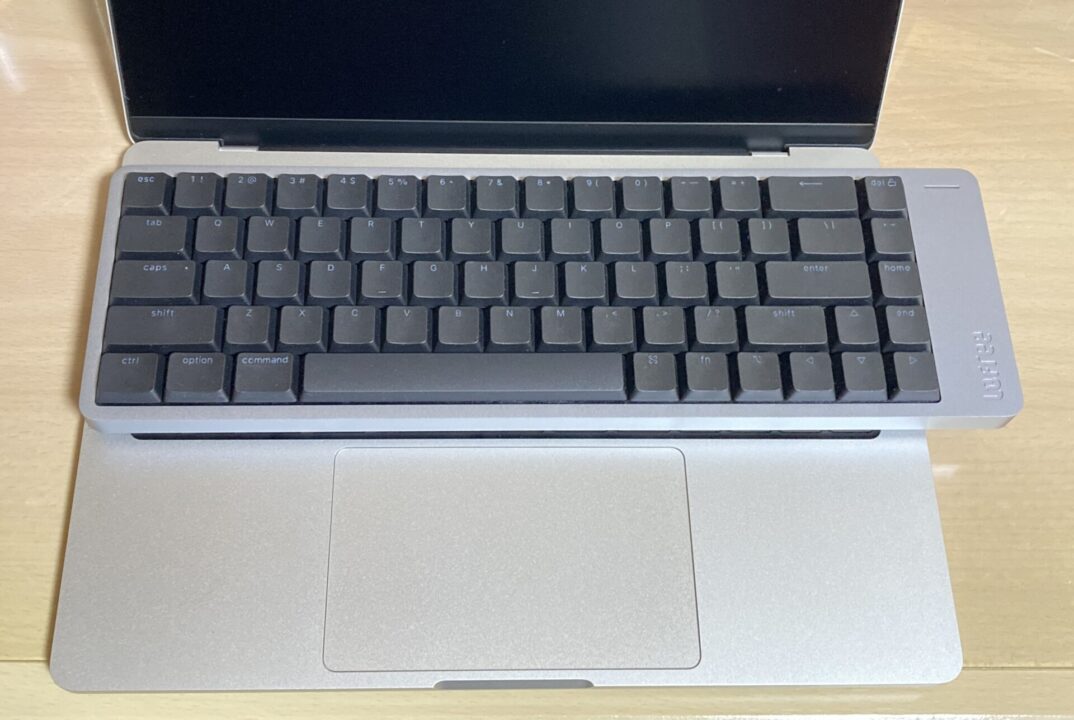
右側の突き出し部分はメリットを感じない
底面のバッテリーを横に持ってくることで薄く出来たとメーカーは主張していますが、持ち出すにはやや重く、横に長くなったので鞄を選んでしまうようになりました。
薄くなったけど横に伸びた。メリット1つにデメリット1つ。プラスマイナス0です。
サイドタッチバーも音量調整と画面の明るさ調整ができるだけです。明るさ調整は接続デバイスによっては機能しません。Surface Pro7の明るさは変更できましたが、ミニPCに接続しているディスプレイの明るさは変更出来ませんでした。
右側面にはタッチバーの黒い部品も付いていて異物感があります。USBポートが有るので、ケーブルを挿しても挿していなくても格好悪いです。
VIA/QMK対応機種はファームウェアのアップデートが面倒
VIA/QMK対応機種はファームウェアのアップデートが面倒かつ危険です。失敗すると文鎮化します。今後スリープやLEDインジケータ関係で修正が入っても、アップデートが大変です。
この機種に限ったことではありません。VIA/QMK対応はメリットだけではなくてデメリットもあることを皆さんには知っておいていただきたいです。
ロープロファイル特有の打ちにくさがある(アイソレーションキーボードか否か)
ノーマルプロファイルのキーボードばかり使っていた人やノートPCばかりだった人は、とてつもなくタイプミスする可能性があります。アイソレーションキーボードか否か。その違いは知っておくのが良いと思います。
NuPhy Air75メカニカルキーボード 打ち間違いが多くなった理由
エンターキーと右端1列のキーが分離していない
カーソルキーを打とうとして隣のEndを打つことがあります。
Flow Liteの時にあったBackSpaceのつもりで、隣のキーDelを打つことは殆どありませんでした。これは私が選んだのがFlow2が68キーなのが影響していると思います。
私はBSを打つときに右手をホームポジションから外して中指で押しに行っているので誤爆しやすのですが、一番右上のキーまでは極力指を伸ばさないようにしているようなのです。多くのキーボードで右上はDelが有るから無意識にブレーキがかかっているのです。
対してFlow Liteは84キーです。84キーではBSの右隣はHomeです。そのHomeは一番右上のキーではありません。一番右上はDelです。無意識のブレーキがかからない場所なので、Flow LiteではBSの隣のHomeを誤爆していたと考えています。
エンターのつもりで右にあるHomeを打つことは私はありませんでした。英語配列のエンターキーは左右に長いため、小指がそのまま届きます。エンターの右にあるHomeを誤爆するほど指が伸びません。
右端位置列の誤爆は、ガッツリとキーを見ながらタイピングする人には影響は少ないです。
「右側のそれ邪魔じゃない??」
右側のアレのサイズ
参考:横幅(iPadは長辺、単位:mm)
- Flow2:341.2
- Keychron V1 Max:328.5
- MacBook Air 13:304.1
- MacBook Air15:340.4
- MacBook Pro 14:312.6
- MacBook Pro 16:355.7
- iPad Air 11:247.6
iPad Air 13:280.6 - iPad無印:248.6
サイドタッチバーで何が出来るの?
Flow2はサイドタッチバーを新たに搭載し、以下の操作が簡単にできるようになりました。
・音量調整:上にスワイプで音量アップ、下にスワイプで音量ダウン
・画面の明るさ調整:Fnを押しながら上にスワイプで明るく、下にスワイプで暗く
・ロック機能(誤操作防止):Fn + スペースバーを3秒間押すとロック/解除
実際に使ってどうだった?
タッチバー機能は微調整できないので使いにくいです。これは同じくタッチバーがあるHHKB Studioでも同じです。先に発売されているHHKB Studioのタッチバーの評価はチェックしなかったのでしょうか?Flow2よりも多くの機能を割り当て可能なHHKB Studioでも使っていないというレビューが多いです。Studioの評判が出揃ってから発売されたのに、Studioより機能制限されたタッチバーだったので驚きました。
右側の出っ張りは実際に使ってみると邪魔ではありませんでした。
この程度の出っ張りは、自分には問題無しと予想がついていたのですが、やっぱり邪魔ではありませんでした。
トラックボールユーザーであり、REALFORCE R3テンキーレスを使うことがあるのが理由だと考えています。
右に出っ張っていると何に影響を与えるのか
トラックボールの場合は「右手をトラックボールに移す動き」に影響があります。手がトラックボールに移った後は、指を動かすことになります。普段より数センチ遠くで指を動かすことになってもし、カーソル操作に影響はほぼありません。
マウスの場合は「右手をマウスに移す動き」と、「マウスを動かすこと」の2種類に影響します。普段より遠い位置でマウス全体を動かすことになるわけです。
1種類の動きしか影響を受けないトラックボールユーザーは、筐体が右に飛び出していてもどうにかなる可能性が高いです。
2種類の動きが影響を受けてしまうマウスユーザーは、普段との違いを大きく感じます。
REALFORCE R3のようなテンキーレスサイズのキーボードは横幅があります。R3は379mmあります。R4は366mm。Flow2は341.2mmです。テンキーレスキーボードユーザーはFlow2と同程度にマウスが遠いのです。このサイズ感に慣れているので、特に問題がないのです。
トラックボールユーザーとテンキーレスユーザーだった人で、カッコイイとか使いたい気持ちが有れば、Flow2のサイズは慣れる範囲と思われます。
逆に小型キーボードが好きなマウスユーザーは、移行すると変化が大きくて大変だろうと思います。
右側に3cmの飛び出しは、MacBook Air15と同等
Flow2の右側にある飛び出した部分は3cm(30mm)です。
MacBook Air 15のユーザーはキーボードより右に30.5mm幅のスピーカー部があります。
MacBook Pro 16のユーザーは同様に38.1mmのスピーカー部があります。
これらのユーザーはFlow2と同じような距離感で、マウスに手を伸ばしているのです。そう考えると許容できる気がしてきませんか?
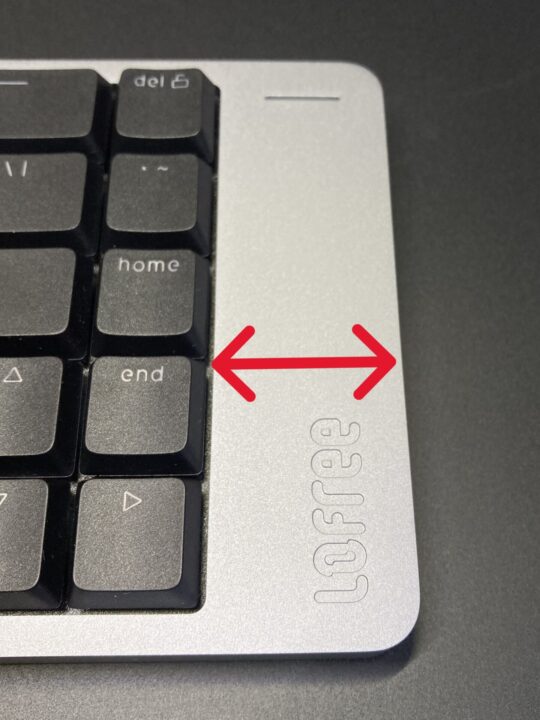
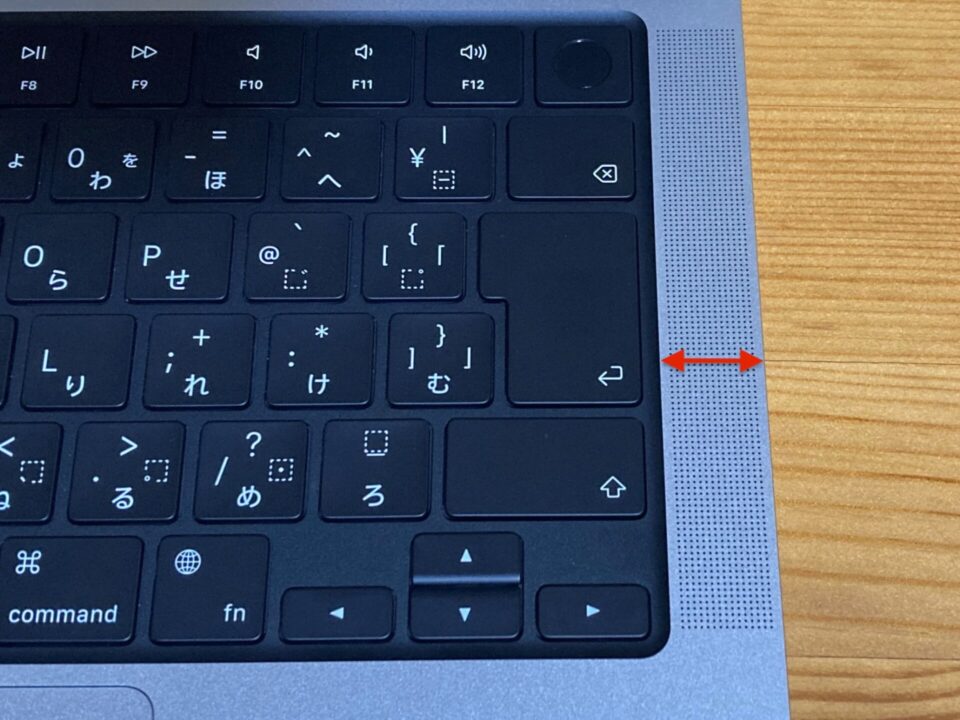
MacBook Air 13:12.3mm
MacBook Air 15:30.5mm
MacBook Pro 14:16.5mm(実測)
MacBook Pro 16:38.1mm
全てのMacBookでキーボードの横幅が同じ。左右のスピーカーは同じサイズと仮定した場合の数値。
自分を道具に合わせよう
Flow2に不満がある人は「あなたのために作られた製品ではない」ことを思い出すべきです。メーカーはあなた一人のために製品を作りません。
このキーボードは、ロープロファイルキーボードとして両手がキーボード上にある時に使いやすくなること。動画や写真で映えること。この2つを目指しているようです。
長時間作業のための疲労しにくい入力デバイスを目指していないし、右手がマウスとキーボードを行ったり来たりする場面で使いやすくすることも目指していないのです。そういったことを求めているユーザーのために作られたものではないようです。
Flow2はFlow2に適した状況で使えばいい。私のように「有線接続でバッテリーインジケーターが眩しい」と言うなら無線だけで使えということです。適した場面で使えば良い。つまりサブキーボードです。
ファッションは我慢
我慢=自分を道具に合わせるということでもあります。
夏にヘッドホンを付けている人を見かけたことはないでしょうか。歩きにくいハイヒールを履いている人は周りにいませんか?
使いにくいけど使いたいアイテム。使いたい気持ち、カッコイイと思う気持ちが強ければ、我慢しながら使っても楽しくなれます。カッコイイと思うアイテムを使っていれば我慢とは感じなくなるんですよね。
夏場に屋外で首にかけているヘッドホンなんか、音すら聴いてないのです。ヘッドホンとして使用していないと言えます。アクセサリーとして見た目のために身に着けています。見た目9割、音質1割でヘッドホンを買うのはダメなことなのでしょうか?
キーボードでも同じ事が言えると思いませんか。カッコイイと思うなら。夏にヘッドホンを使う気持ちがあるなら、マウスが遠くても使っていけます。
キーボードレビュアーがキーボードマニアに向けてレビューしても、Flow2の良さは伝わらないと思います。レビュアーにタダで配るのではなくて各種メディアによく出るタレントさんに配るべきです。もしかしたらガジェット系YouTuberに配るのが一番ダメな作戦かもしれません。
ポチップ
どんな人にオススメ?
オススメできる人
- 自分を道具に合わせる事ができる
- 作業開始時に打鍵感と打鍵音でやる気スイッチを入れるサブキーボードが欲しい
- YouTubeやSNSでデスク映像を撮る時の撮影用小道具が欲しい
- キースイッチの交換ができるサブ機のロープロファイルキーボードが欲しい
- VIAでキー配列の変更ができるロープロファイルキーボードが欲しい
- 暗い場所で使用するので、キーキャップの印字部分からバックライトが透過して欲しい
オススメ出来ない人
- 右側の余白が気になってしょうがない
- 有線接続が多い(バッテリーインジケーターが眩しすぎる)
- スリープ設定にこだわる
- (バッテリー駆動時間、スリープまでの時間、スムーズな入力再開を求める人)
- 実用的ではないデザインが嫌い
- 右側面のタッチバーを使いたい(感度がイマイチ、機能変更不可)
さいごに
Flow Lite 84は「打鍵感と打鍵音の良い価格相応の中国メーカー製キーボード」でした。
Flow2は「机上ファッションアイテムとしても使えるVIA対応のキーボード」です。
私が皆さんに事前に注意してほしいと思ったのは次の4つ。
- 打鍵感向上のためではなくて見た目のための金属筐体採用であること。
- 薄くなったけど横に伸びたので持ち出しにはカバンを選ぶこと。
- スリープ時間設定が変更できないこと。
- 有線接続ではバッテリーインジケーターが眩しい(満充電で消灯しない)ことです。
まとめると打鍵感、持ち運びやすさ、電源周りです。Flow Liteより高価だから、これらの点が良くなっているだろうと決めつけなけないことが大事です。
持ち運び以外の気になる点は、右に長くなっていることではないのです。
しかし、これらはギリギリ許容できる人もいる範囲内だと感じました。許容できる人というのは、自分を道具に合わせる事ができるユーザー。向いていない場面で使おうとせず、適材適所を実行出来るユーザー。不便より使いたい気持ちが上回る人も買って満足できると思います。カッコイイと思うアイテムを使っていれば我慢とは感じなくなるのです。
その人達にとって短時間使用の気分転換用としてはかなりお勧めできます。そしてYouTubeやSNSに投稿するデスク紹介やアイテム紹介の動画を作るときの小道具としても映えます。とても小さなMac miniと大きなFlow2が並んでいるのはインパクトがあって絵になりそうです。
イマイチな点に焦点を合わせると良くない印象を持つと思いますが、使ってみると悪くはない。これが私の感想です。
見た目、触った時の質感、そしてVIA対応に興味がないなら、Flow Liteの方がコスパは良いと思います。
【追記】
2026年2月。NuPhy Node75が出ました。こちらも検討したほうが良いと思います。
【1万円台では敵無し】NuPhy Node 75レビュー【Air75 V3の立場は?】
 ポチップ
ポチップ
初めて英語配列キーボードを使う人へ
【@打てない】初めて英語配列キーボードを使う人へ まずはOSの設定が必要です【アンダーバー打てない】【円マーク打てない】
【Winアプリ紹介】初めてUS配列キーボードを使う人へ OSの設定を変更せずにUS配列キーボードを使うアプリ 【USkey2JP】
リンク
代理店サイト:https://lofree.co.jp
説明書ダウンロード:https://lofree.co.jp/pages/manual
参考:中国のキーボード市場において「スタジオ」が増えた理由 – TALPKEYBOARD BLOG