はじめに
今回はケンジントンの大玉トラックボールのレビューです。トラックボール歴は20年ほどで、20年くらい前の同社のエキスパートマウス(ベアリング式)を長く使っていました。最近まで親指操作のLogicool MX ERGOを使っていたのですが、4年ほど使って動作が変になってきたので乗り換え候補を探していました。
そこで見つけたのがSlimBlade Proです。白くてカッコ良さと可愛さがあるデザインで使ってみたくなりました。
久しぶりの人差し指、中指操作のトラックボールです。不都合無く使えるか心配でしたが快適に使えているので、使って分かったことを記事にまとめてみました。
使って分かった「上手に操作できるようになる4つのコツ」の箇所も是非御覧ください。
サイズ
手前横幅 143mm
奥横幅109mm
側面(斜めに筐体に沿った長さ)152mm
奥行き 約155mm
操作方法
ボタン
左下:左クリック
右下:右クリック
左上:もどる
右上:すすむ
初期設定では、左下ボタンは左クリックに固定されています。他のボタンに左クリックを割り当てた後に割当変更できるようになります。
ボタンの同時押し
左右、左下と左上、右下と右上、左上と右上の同時押しには機能割り当て可能。
左下と右上、右下と左上の組み合わせには割当不可。
マウスのホイールスクロール
ペットボトルの蓋を開けるように、ボールを水平に回転させることでスクロールします。右回しで下スクロール。左回しで上スクロールです。
このとき小さくチリチリと音が出て、スクロール操作中であることを教えてくれます。この音は消せないようです。SlimBlade Pro本体から出ているのでPCの音量とは無関係です。音量は4つのボタンのクリック音と同じかやや小さめです。
手をボールの上から被せて操作するとスクロールしやすいですが、手首がSlimBladeから遠くて指先だけでボールを操作するスタイルだと水平回転は難しいです。
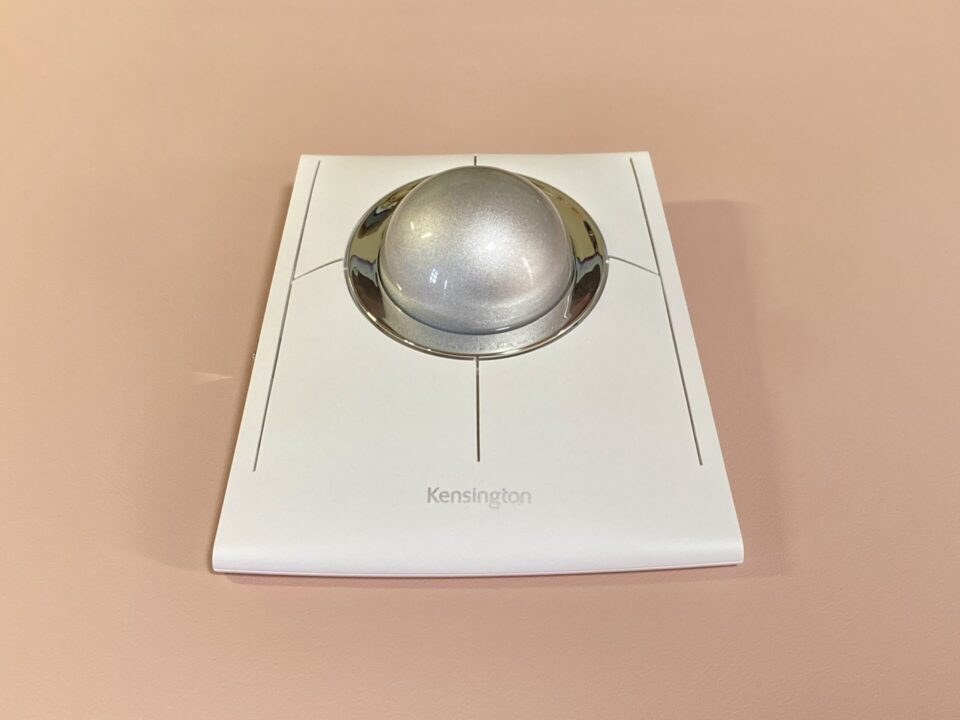
奥よりも手前側の幅が広くなっていて、遠近法で奥が小さく見えている様な気分になってくる。
見る角度によっては実際の多くさよりも奥行きがあるように見える。
DPIの変更
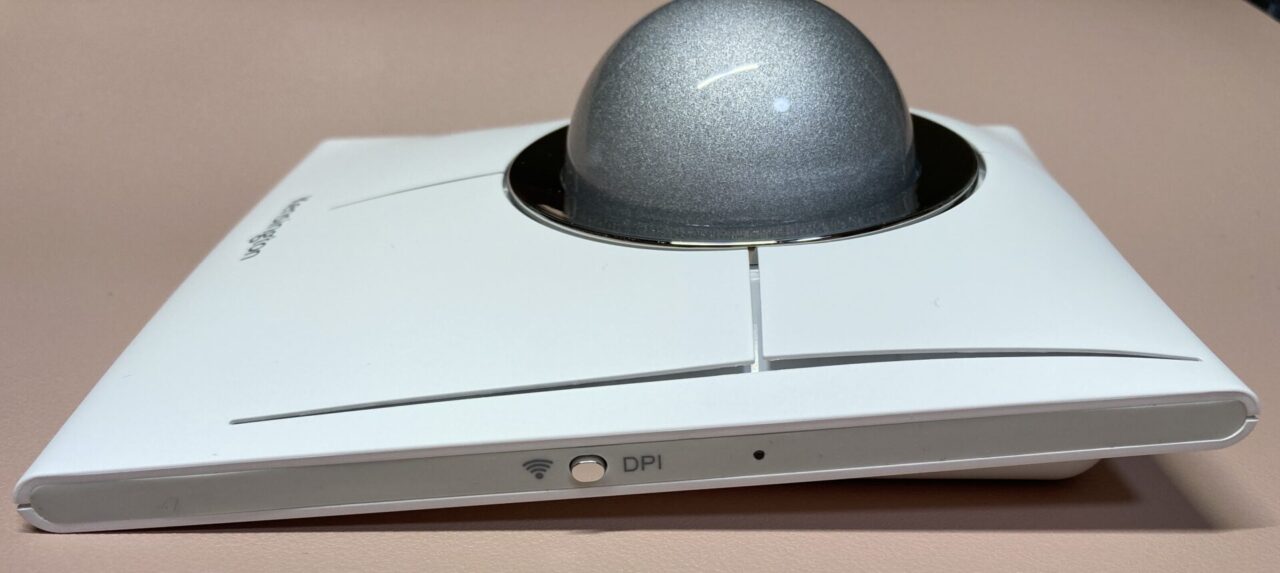
銀色のスイッチの長押しでペアリングモードへ入る。
小さい穴はLED。DPIを切り替えるたびに点滅回数で現在のDPIを示す。
Bluetoothペアリングモードに入ったときにも点滅する。
短押しでDPIの変更。400、800、1200、1600、400DPIと循環する。
バッテリーの充電
充電および有線接続用のUSB-A to USB-CケーブルとUSB-A to USB-Cアダプタが同梱されている。
公式サイトによると1回の満充電で最大4ヶ月使用できるらしい。
私が使用した感じだと、平均すると1日で1%減る程度。3ヶ月ちょっとは使える計算になる。
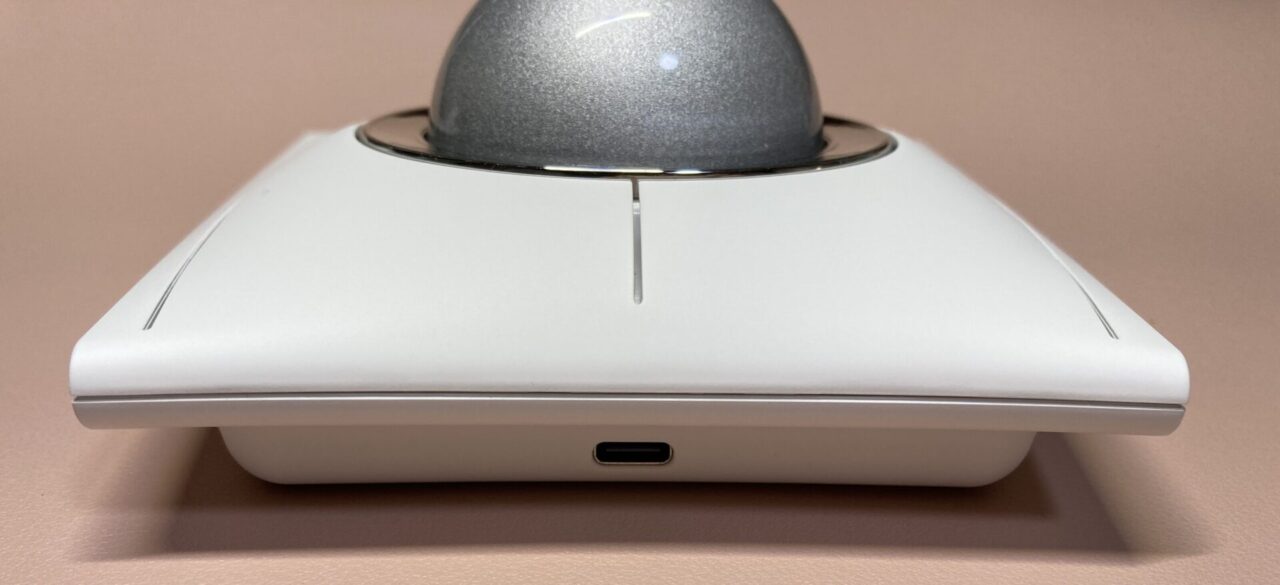
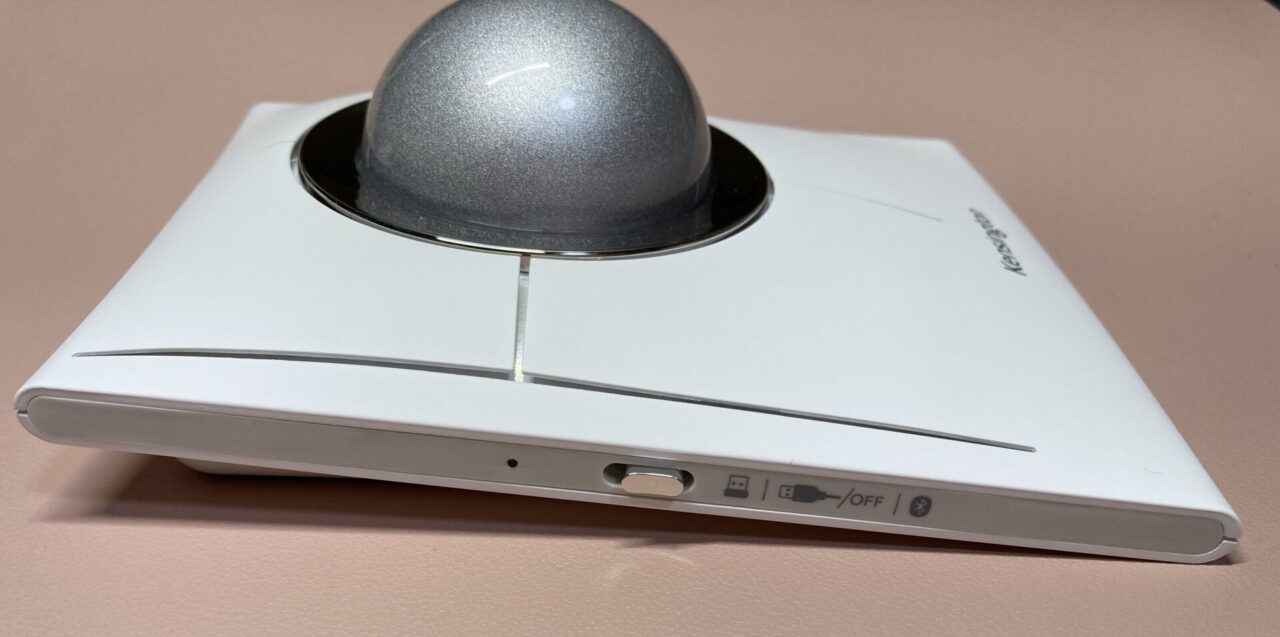
小さい穴はバッテリー残量を示すLEDライト。
スリープ設定
Bluetooth接続時は無操作で30分経過するとスリープ(Bluetooth切断)します。設定変更は出来ないようです。切断した時に、USB接続機器が取り外された時の効果音がでます。


 ポチップ
ポチップ
Kensington Konnectのダウンロード場所
メーカーの製品ページ下部にWindows、Macそれぞれ用意されています。
SlimBlade™ Pro EQ トラックボール | トラックボール | Kensington
良い点
ボールを回転させるスクロール操作が楽しい
ボールを水平回転させるスクロール操作が分かりやすくスムーズです。そして回転させると出てくる小さなカチカチ音が操作している感覚を楽しいものにしてくれます。
左右どちら方向に回すと下にスクロールするのかは10分もしないうちに慣れました。Kensington Konnectで逆方向に変更する事もできます。
腕の横移動が少なくてすむ。テンキーレス、テンキー付きキーボードと相性が良い。
横に長いキーボードだと、右に置くマウスが遠くなります。カーソルを右に移動させようとすると、マウスを更に右に動かすことになり、右に右に遠くなります。
それに対して、トラックボールは本体の場所を固定したままカーソル操作ができます。
白くて可愛く、かっこいいデザイン
無塗装の白に光沢シルバーの大玉。可愛くカッコイイ。テンションの上がるデバイスです。
黒モデルは光沢がありますが、ホワイトはつや消しです。
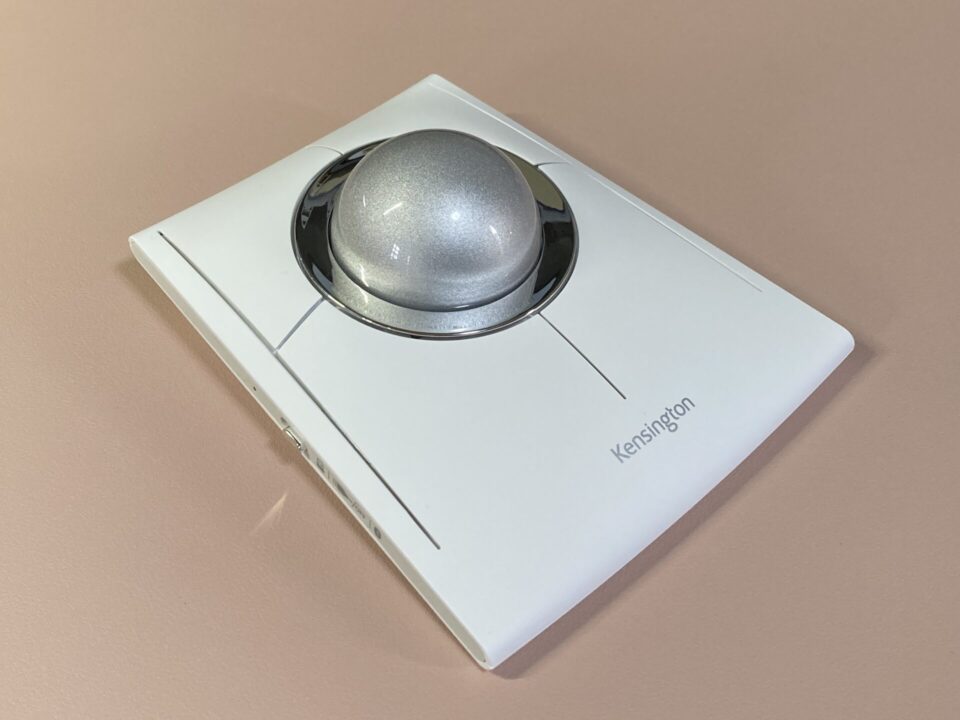
カメラレンズの影響で実際の見え方とは違うのですが、背面側のカーブと手前側のカーブが見た目の印象に大きな影響を与えている。
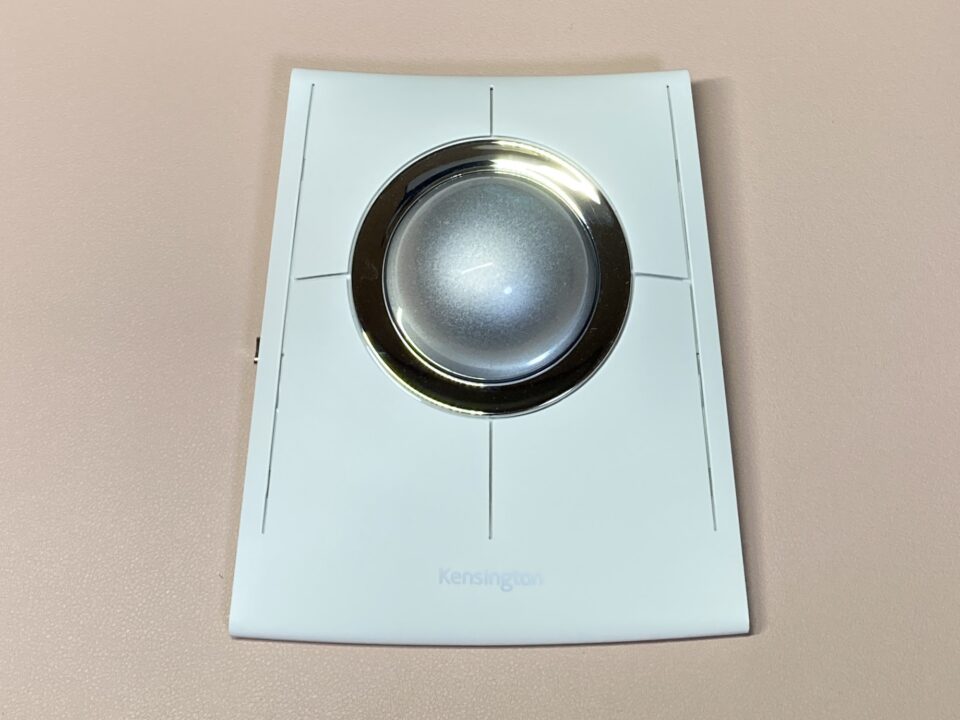
専用アプリKensington konnectを使うと2つのボタン同時押しにも機能を割り当て可能。
左右、上下の組み合わせは可能。
左下と右上。右下と左上のような斜めの組み合わせは不可。
左右対称形状。
左利きの人でも使いやすい左右対称です。左下のボタンはデフォルトでは左クリックに固定されています。他のボタンに左クリックを割り当てていれば、左下ボタンを変更できます。
右利きの人がキーボードの左に置いて使う事もできます。その場合はボール操作は4つのボタンにショートカットを割り当てて使うことになります。本格的な左手デバイスを購入する前にSlimBladeで色々試してみると良いでしょう。
DPIの切り替え機能あり。400、800、1200、1600。
私は400で使用しています。カーソルが動きすぎるときは、この数値とカーソルの移動速度で調整することになります。
ディスプレイが広い人はDPIを上げるといいのかもしれません。高解像度ディスプレイを使っていないので実際の使用感は分かりません。
 ポチップ
ポチップ
イマイチな点
パームレストは必要(パームレスト分の場所の確保が必要)
パームレスト無しだと以下のような不都合があります。
手首を机に乗せると指が奥2つのボタンに届きません。
奥のボタンに届くように手を伸ばすと手首が浮きます。すぐに肩が疲れます。
手首を机の天板に載せてボールを操作しようとすると、指先を上に向けて手首を反らせることになります。これも腕と肩に力が入り続けます。
トラックボールの利点として省スペースと言われることが多いのですが、実際はそうでもありません。マウスより左右に狭いスペースで使用できます。その代わりに手前にパームレスト分のスペースが必要です。
ボタン2つの同時押しが反応しにくい
比較的同時押しが成功するのが「左下と左上」の組み合わせです。
他のボタンの組み合わせは、正常に反応するときは連続して反応するのですが、駄目なときは何度やっても駄目です。安定感に欠けます。
キースイッチに対して垂直に押しこめているかはユーザー次第なので、どの組み合わせが安定するのかは個人差があるはずです。
他社製マウス管理アプリと相性が悪いように感じる
Kensington konnectとLogi Options+の両方をインストールしていると、LogicoolのMX EROGのカーソル移動スピードが影響を受けるようです。これは使っているPCや他のマウスのアプリ依存だと思います。
SlimBlade Proに慣れるまで以前使っていたマウス等と併用すると、慣れているマウスなのに使いにくさを感じる場面があると思います。
スクロール時のカチカチ音を消すことが出来ない
私は無音よりカチカチ音がするほうが好みですが、無音のほうが良い人も居ると思います。
材質に高級感はない
ホワイトモデルは再生プラスチックを使用しているので、手触りがそれっぽい感じです。高級感はありませんが、シンプル形状に大玉と光沢のあるリング型の飾りがあり、かっこよさが上回っている感じです。光沢のある大玉に目線が集中しやすいのも、プラの安っぽさを意識せずにすんでいる理由のように感じます。
銀色に光っている部分(リング、左右側面のボタン)は樹脂にメッキです。金属ではありません。
ペアリング出来るデバイスは1台のみ
2台のデバイスとペアリングしておいて、スイッチで接続先を切り替えるようなこと(ロジクールのEasy-Switchのようなこと)は出来ません。
 ポチップ
ポチップ
Macでの使用
MacにKensingtonKonnectを入れると、いくつかのキー操作に支障が出ました。
F3を押してもMission Controlが開かない。F4、F5、F6にも機能が割り当てられていますが無反応になりました。controlを含むショートカットキーも使えなくなりました。
KensingtonKonnectをアンインストールすることで解決しました。
iPadでの使用
デフォルト設定では右下ボタンが右クリック。他のボタンは全部左クリックになります。Windowsから割当変更してもiPadのSafariでは変更内容は反映されませんでした。
MacにKensingtonKonnectを入れてボタンの割当変更してから、iPadに繋いでも上記の通りでした。
SlimBladeの中にキー割当が記憶されておらず、接続しているOS上のKensington Konnect内に割当が記憶されているはずです。iPadにはKensington Konnectがインストール出来ませんから、デフォルトのSlimBladeとして動作するはずです。オンボードにキー割当が記憶されるキーボードとは違うということです。
ボール回転によるスクロールはデフォルトではWindowsと逆回転になります。左回りで下にスクロールします。iPad OSの設定で「ナチュラルなスクロール」をOFFにすることでWindowsと同じに出来ます。
スクロールの動きはぎこちなく、快適とは言えません。
上手に操作できるようになる4つのコツ
1番重要なのはパームレスト
手をどこまで伸ばして、どこまで手を被せるかでボタンもボール操作もスクロールも難易度が変わります。ボールの上に手を被せて使い続けるにはパームレストが必須です。被せ持ちなのにパームレストが無いと、とても疲れます。
2つ目はカーソルの移動速度
ちょっと早いかなくらいに設定して練習して欲しいです。移動速度が遅いと画面の端から端まで何度もボールを回さないと移動出来なくなり手に負担がかかります。長めの距離を移動させる時には指先でボールを弾くようにして一気に移動させてから微調整で目的の場所に達するイメージです。
3つめは単軸移動の設定をすること
単軸移動の設定とは、カーソルの動く方向を垂直移動か水平移動の制限する設定です。Kensington Konnectで以下の画像のように設定しておきましょう。
こうしておくことで細かい操作が楽になります。
例えば右上に少しだけカーソルを移動させたい時に、ボールを右上に動かそうとするとカーソルはグネグネ動いてしまします。そこで単軸移動モードにして、まず右に。次に上へと移動するとスピーディーに移動できます。
ボールが少し斜めに動いても真横か真上にしか動かないので、ボールを回す方向は考えず、移動距離だけ考えて操作すればいいのです。この設定は絶対にやったほうが良いです。
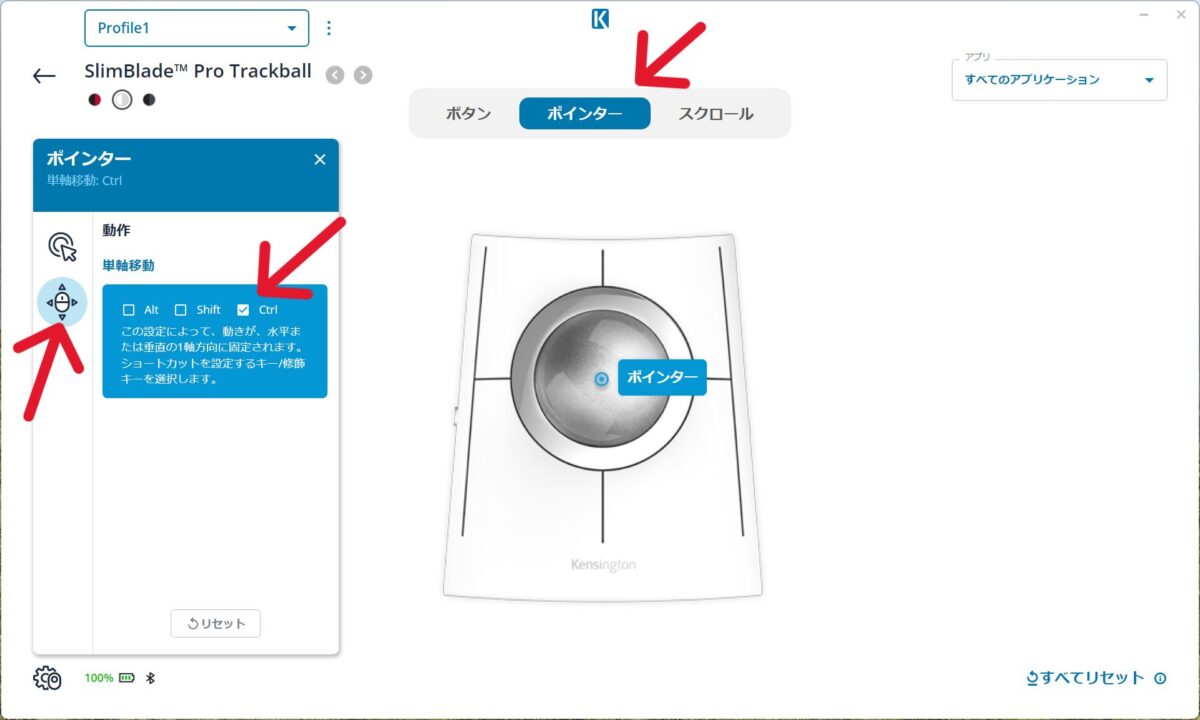
この画像の設定だとCtrlを押している間は垂直移動か水平移動しか出来ないようになる。つまり斜めに移動しない。
4つ目は外部ツールの活用
2ボタン同時押しが不発になることがあるので、マウスジェスチャーアプリを導入してみるのもいいと思います。どこかのボタンとホイールスクロールの組み合わせに機能を割り当てるとか、第3ボタンを押しながら簡単なボール操作に機能を割り当てるのが良いと思います。
一つ上の項目の「単軸移動の設定」をしておけば、カーソルが垂直か水平に動くのでジェスチャーの操作の失敗が格段に減ります。
マウスジェスチャーアプリを使う時の注意は、Kensington Konnect側の同時押しと競合しないようにすることです。Kensington Konnectで「左クリック+右クリック」に機能を割り当てて、マウスジェスチャーアプリで「左クリックしながら右クリック」にも何か割り当てていると正常動作しないことがあります。
ポチップ
注意点
- 通常のマウスと同じ程度のクリック音は出ます。静音ではありません。特に大きい音でもありません。
- 設置面積はマウスより横に狭くなります。その代わりにパームレストの分だけ縦に広くなります。
- ボールの周りの銀色リングは飾りです。回りませんしタッチセンサーでもありません。
- トラックボールは慣れる時間は必要です。
- ある程度自分が道具に合わせる気がないと使えないのがトラックボールです。完全に自分が支配しないと気がすまない人が手を出すと、不平不満の垂れ流しか改造沼に入ってしまいます。
まとめ
- パームレストは必須。
- 設計上の欠陥によりカーソルがブレるなどは有りませんでした。
- 2ボタン同時押しは不安定なので、4つボタンとスクロールが出来るトラックボールと考えましょう。
- マウスジェスチャーアプリを導入して、ボタンとカーソル移動に機能を割り当てて、同時推しの代わりにするのもあり。
- パームレスト分の設置面積を確保しましょう。
- 通常のマウスと同程度のクリック音がするのと、スクロールのカチカチ音は消せない。
- Kensington Konnectで単軸移動の設定をしておく。
- Apple系OSとKensington Konnectの相性が悪いのかも。
さいごに
同時押しの安定感に欠けるのは残念な点です。同時押し含めて「8つの機能割り当て+スクロール」ができると期待して購入するとガッカリします。私はそこまでは期待していなかったので特に不満無く使えています。
Macで使おうと思っていたのでKensington Konnectを使うとOSのキー操作に問題が出るのも残念でした。
TB800 EQの発売を楽しみにしていたのですが、SNS上ではあまり評判が良くないようでした。そこで、代わりにSlimBlade Proのホワイト版を購入してみました。多機能な多ボタンマウスからの移行では無いWindowsユーザーならオススメできると思いました。
多機能化したいなら「上手に操作できるようになる4つのコツ」に書いたように、マウスジェスチャーアプリを導入することでKensington Konnectより便利になる可能性があります。
多機能化をしなくても、体の右斜め前方に置いた時のカッコ良さと、ボールを回転させるスクロール操作はぜひ体験してもらいたいと思いました。めちゃくちゃ楽しくて、ついついボールに手が伸びてしまいます。
ポチップ
リンク
公式サイト:SlimBlade™ Pro EQ トラックボール | トラックボール | Kensington
ポチップ