はじめに
このブログではiPadとWindowsで使うために購入したキーボードをいくつもレビューしてきました。
1つの記事の文字数が1万文字を超えているものも多く、本当にそのキーボードについて興味がないと読むのが大変だと思います。
そこで、これまでに取り上げたキーボードについて、特徴を5項目に絞って紹介してみました。
主観を排してしまうとAIによる抜粋記事のようになってしまうので、意図的に主観を交えて書いています。
それぞれのレビュー記事の執筆時点の内容です。不具合については、バージョンアップで良くなっているかもしれません。
キースイッチ別に分けた後、当ブログで記事にした順番の逆(最新が上)に並んでいます。
ノーマルプロファイル(静電容量無接点方式)
REALFORCE R4
- 静電容量無接点方式のキースイッチは打鍵感が心地よい。
- 耐久性と修理体制には定評がある。
- R3で良くなかった点が改良されている。(筐体が大きい、スリープ復帰(Bluetooth再接続)に電源ボタンを押す必要あり等)
- キー配列変更アプリREALFORCE CONNECTにアクセスしやすくなった。(PCにインストールされているREALFORCE CONNECTにBluetooth接続のままアクセス可能。有線接続でWebアプリ版REALFORCE CONNECTにアクセス可能。WEB版はキー配列の変更のみ可)
- 多機能は売りにしていないのでマニア受けはしなさそうだが、キーボード沼に入りたくないならRC4を買ってけば間違いない。


 ポチップ
ポチップ
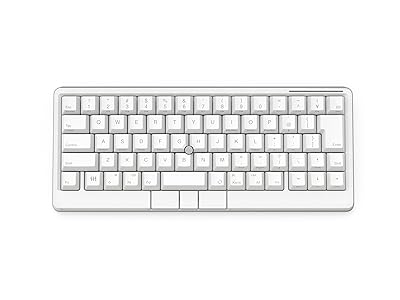
HHKB Studio 日本語配列
- 静電容量無接点方式に似せた静音メカニカルキーボードの打鍵感と打鍵音。
- キーマップを4つ。Fnレイヤーを3つ作ることが出来るようになったHHKB。
- ThinkPadのようなポインティングスティックが便利と思うが、これが邪魔だと感じる人もいると思う。慣れが必要。ジェスチャーパッドは感度がイマイチ。
- マウスキー(左右クリック、中央)に何を割り当てるかでHHKB Studioの評価が変わる。この3つのキーを工夫するのが楽しい。
- 日本語配列は、Z、X、Cの段が左にズレている。
 ポチップ
ポチップ
REALFORCE RC1
- 充電式になって困惑した
- 静電容量無接点方式のキースイッチで、打鍵感と耐久性に優れている
- REALFORCE CONNECTを使ったキー配列変更の自由度が高い。
- 日本語配列では「zxc……」の段が左にズレているので、慣れが必要。
- カーソルキー周辺のキーが混雑している。英語配列では右Shiftが押しにくそうである。
 ポチップ
ポチップ
HHKB Professional HYBRID Type-S 英語配列
- 静電容量無接点方式で打鍵感が良い。
- 打鍵音は静音とは言えないと思う
- キーマップ変更ツールはREALFORCE CONNECTと比べると見劣りする
- 私が実感しているメリットは、余計なキーが無いことで打鍵ミスが減ること。存在していないキーを誤爆する事はできないから。
- 両手がキーボードの上にある時間が長い人向けの製品。片手キーボード、片手マウスになる時間が長いなら本領発揮できないかも。
 ポチップ
ポチップ
NiZ Mini84 Pro
- 静電容量無接点方式でおなじみのHHKBとREALFORCEには無い配列なのが魅力。
- 静電容量無接点方式で打鍵感が良い。
- 重い。中に金属プレートが入っているようで持ち運びには適さないが、そのお陰で打鍵を受け止められている感覚があり打鍵感の向上に繋がっている。
- キー配列変更ツールとキャリブレーションツールがWindows専用
- WindowsPCがないと、キー入力の不具合に対応できない。キャリブレーションツールがWindows専用。しかも最新OSでは起動しない可能性あり。
NiZ X99 有線接続モデル
- 静電容量無接点方式で打鍵感が良い。
- 押下圧は35gモデルしか無いので人を選ぶ。多くのキーボードは45g前後。
- 打鍵音が静か。HHKB Professional Hybrid Type-Sより静か。
- テンキーが必要で、少しでもサイズを小さくしたいなら選択肢になる。REALFORCE R3のテンキーレスとほぼ同サイズ。
- 専用アプリを使わずに色々設定変更できます。CapsLockと左下Ctrlキーを入れ替えることが出来ます。APC機能もあります。
ノーマルプロファイル メカニカル
Keychron K2 HE
- 木製パーツを使用したデザインがカッコいい。
- 打鍵感が良い(ダブルレール構造のスイッチはブレが少ない)。
- Keychron Launcherでキーカスタマイズ可能。(Mod-Tap可能)
- 筐体が厚い(高い)ので、パームレストが必要。
- アクチュエーションポイント変更可能。ラピッドトリガー搭載。これらの機能はゲーミング以外でも役に立つ。
Keychron V1 Max レトロカラー
- この配列が1番好き。エンターキーの右側にあるキーを誤爆しにくく、ノブも操作しやすい。
- Keychron Launcherを使うことでキーカスタマイズが可能。
- 打鍵感良好。打鍵音は他の赤軸メカニカルキーボードと比べると静かだが、静音軸ではない。
- 筐体が厚い(高い)ので、パームレストが必要。
- レトロカラーはキーキャップをキープラーで外すとすぐに傷がつく(通常版は持ってないので不明)
 ポチップ
ポチップ
EPOMAKER P65
- ハードウェア高得点、ソフトウェア落第点。サポートはお察しください。
- 代理店が無いメーカーの製品を買って、不具合があると大変。それを学んだのがP65。
- ノイズの少ないクリーンな打鍵音
- Bluetooth接続ではVIAのMOD-Tapが機能しない。スリープ(Bluetooth切断)しない。
- 打鍵音を楽しむキーボードをメインキーボードにすると長時間作業は耳から疲れるため、打鍵音を楽しみたい時限定で使う。気分転換用のコンパクトサブキーボード。
 ポチップ
ポチップ
Epomaker Galaxy70 (Petal Switch)
- デザインが可愛い
- 打鍵音を楽しめる。コトコト系で高音に丸みがある独特な打鍵音。FEKER x HUANO Blossom Odyssey Switch(Petal軸)
- 横幅が大きく、重量もある。
- キー配列変更には制限がある。デフォルトで機能が割り当てられているキーは変更できない。
- ノブを押し込んだ時の音が安っぽい。クリック音が筐体内の空洞で反響している。
EPOMAKER P75
- クリーンなノイズの少ない打鍵音。
- 打鍵音がカツカツと少し疲れる。
- キー配列変更アプリは不具合はなさそうだった。
- キー配列変更アプリは変更に制限あり。デフォルトで機能が割り当てられているキーは変更できない。
- 造りがしっかりしてて反響音の無いクリーンな打鍵音が出る筐体なので、キースイッチを交換するベースにすることに向いている
ロープロファイル メカニカル
Keychron K3 HE
- 木製パーツを使用した美しいデザイン
- ラピッドトリガー搭載
- 打鍵感、打鍵音良好。高音が控えめなコトコト打鍵音が気持ちいい。
- バッテリー駆動時間が短いので、有線接続キーボードと考えておくべき。
- 有線ゲーミングキーボードとしてオススメ
 ポチップ
ポチップ
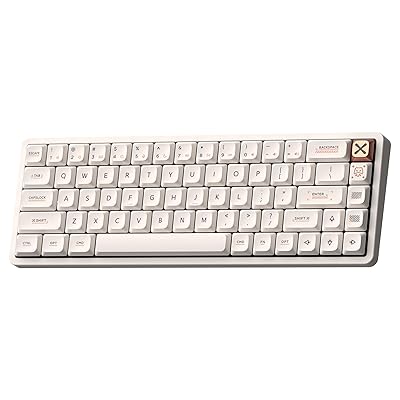
iQunix Magi65
- 打鍵感と打鍵音が大変気持ちいい。ロープロファイルで65%のサイズの割に930gと重い。その重い金属筐体らしさが発揮されている打鍵感。毎日使いたくなるキーボード。
- Mod-Tapは非対応(と考えたほうが良い。スペースに一部の機能だけ割当可能)Altの長押し短押しに日本語入力ON、OFFを割当ることは出来ない。(ALTにIMEのON、OFFを割り当てるだけなら、USkeys2JPで解決できる)
- 10分放置でLEDバックライト消灯。Bluetoothは何時間放置しても切断しない。何か設定を見逃しているのだろうか。LEDは消灯、Bluetoothは接続で放置していても、ほとんどバッテリーは消費しない。
- 目立ちすぎない。それでいてオシャレな外観。
- 尊師スタイルで使いやすい。手前側が薄い。底面4隅に小さいゴム足がついているだけなので、MacBook Pro 14インチのキーボードに干渉しない。キーボードブリッジ不要。MacBook Air、MacBook Neo、MacBook Pro 16インチでは未確認。
レビュー記事はこちら
技適マークあり。
金属筐体らしい打鍵感を発揮できていないLofree Flow2 68が25,000円前後。それを考えると、金属筐体らしい打鍵感のMagi65はお買い得と思う。Mod-Tapが機能しないことを許容できるなら。
中華キーボードをある程度わかっている人にお勧めする、打鍵の良いキーボード。
 ポチップ
ポチップ
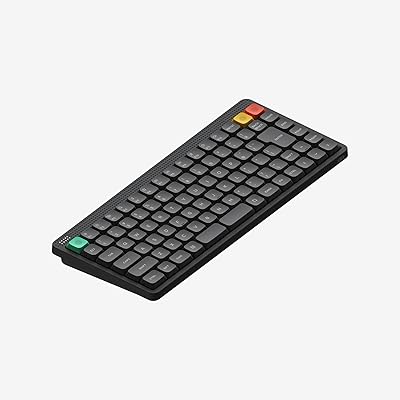
NuPhy Node 75
- 2026年2月の発売時点で1万円台(英語配列の代理店価格)のロープロファイルメカニカルキーボードでは1番だと思う。
- 打鍵感と打鍵音は樹脂筐体であることを感じる。やや柔らかい印象。
- 静音キースイッチBlush nanoは、Air75 V3より静かな打鍵音
- タッチゾーンがよく出来ている。場所、感度、機能変更の3つが良いので常用できる。
- この配列はエンターキーの右側のキーが邪魔に感じるユーザーが一定数いるので、配列は万人向けではない。配列以外は激推ししたい。
 ポチップ
ポチップ
Lofree Flow2
- 打鍵音は良い。打鍵感は良好だが、フルアルミ筐体らしい打鍵感を期待するとがっかりする。
- エンターキーより右に妙な飛び出し部分があってマウスが遠くなるが、テンキーレスキーボードを使っていると許容出来る範囲かも。
- Bluetooth切断までの放置時間が10分に固定。有線接続ではバッテリーインジケーターが点灯しっぱなしで眩しい。
- 薄型だが横幅が伸びたので持ち出しには適さない。
- PCデスクを見せるための、写真や動画の小道具として役に立ちそう。
 ポチップ
ポチップ
Lofree Flow Lite84
- 打鍵感と打鍵音は良い
- バックライトのスリープ時間の設定によっては、ディープスリープ(Bluetooth切断)しない。
- 樹脂の安っぽさを感じる筐体。フローマーク(樹脂の流れ)が見える。個体差と言って良いのかどうか。汚れても傷がついても気にせず雑に使える打鍵音の良いキーボードとしては良い選択だと思う。
- 専用アプリをインストールしなくても、有線接続してブラウザからキー配列変更アプリにアクセスできる。
- キーキャップの刻印部分からバックライトが透過して薄暗い部屋で使用しやすい。
 ポチップ
ポチップ
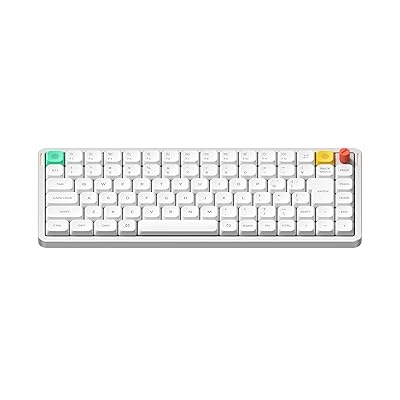
NuPhy Air 75 V3 日本語配列 Blush nano
- 打鍵感が気持ちよすぎてたまらない。
- 静音キースイッチBlush nanoは本当に静か。しっかり作られた筐体との組み合わせだからこそ、この静音キーボードになっていると思う。
- この配列はエンターキーとその右側のキーの間に隙間がない。これが打ちにくい。日本語配列は右Shiftが小さく、かつ右端ではないので私には使いにくい。英語配列買えばよかった。
- NuPhy IO2.0でキー配列を柔軟に変更可能。特にTap-Dance(Mod-Tap)機能が魅力。1つのキーの短押し、長押し、ダブルクリックに別の入力を割り当てることが出来る機能。
- より静音で打鍵感も良くタッチ操作が便利なNode 75が出てきたので、微妙な立ち位置になってしまった。
 ポチップ
ポチップ
NuPhy Air 75 初代
- 発売当初の金額、1万数千円のクオリティ。値上げしたのでコスパは悪くなった印象あり。
- 可愛い見た目が絵になる。
- 打鍵感は普通のロープロファイルメカニカルキーボード。
- 耐久性には問題あり。キースイッチとキーキャップのかみ合わせが弱く、長く使うとキーキャップが傾き始めた。
- 販売ラインナップに残っている段階で、ファームウェアの修正が止まった。ユーザーが放置された感が残った。
その他
Keychron B1 Pro
- 安価ながら柔軟なキーカスタマイズが可能。
- 質感は価格なり。特にメッキ部分が安っぽい。
- 打鍵音が静か。
- Bluetooth 接続、USB ドングル接続、有線接続と接続手段が豊富。接続可能台数も十分。
- リモコン的に使うのであれば、大変おすすめできる。
リモコン的というのは、特定のアプリを操作するだけの用途。特定のキーばかり使う用途。ただしゲームと大量執筆には使わない。そんな感じです。
レビュー記事はこちら
 ポチップ
ポチップ
ロジクール MX Keys mini
- 静音を売りにしていないが打鍵音は静か。
- ノートPCのキー配列に近いので、ノートPC育ちの人は移行しやすい。
- キー配列変更できるのは、ファンクションキーの一部のみなのが残念。
- 軽いとは言えないが、サイズ、重量は持ち運び可能な範囲だと思う。最近のロープロファイルメカニカルキーボードは、MX Keys miniより100gは重い物が増えてきている。
- 接続先切り替えが早い。スリープしてからの再接続も早め。よって、PC2台、PCとiPadなどのように複数デバイスで接続を切り替えながら使うのに適している。
 ポチップ
ポチップ
Ewin タッチパッド付き 折り畳み式キーボードEW-RB023
- タッチパッドの誤タップがしんどい。タップ=左クリックの扱いなので、意図しないクリックが発生する。たまにしか使わないので慣れる事が期待できない。
- iPad miniより小さくなるので持ち運びがとても楽。
- 販売ページには折りたたむとスリープするとの記載あるがスリープしない。
- iPadでタッチパッドを使用開始するためには設定が必要。「AssistiveTouch」をオン。
- 急速充電器非対応。
 ポチップ
ポチップ
結局どれが良いの?
この中で1番使いやすいと思っているのは、REALFORCE R4です。普段は他の小さいキーボードを机の上に出していますが、大量に入力する必要があるときは必ずR4を使っています。このサイトのアクセス数を見ていると、R3からの差が少なかったせいかR4は注目度が低いようです。それでも製品としての質は高いのでオススメです。
ノーマルプロファイルで打鍵音を楽しめるキーボードは、Keychron K2 HEがいいと思っています。見た目のインパクトから注目されて売れた後、スリープまでの時間が30分に固定されていることで避けられようになったのですが、すでに改良されて時間変更できるようになっています。
それ以外はコレというものに出会えていません。メーカーの姿勢に疑問を感じたり、ソフトウェア面でダメだったりです。Keychron V1 Maxレトロカラーのキーキャップが傷がつきやすく、キープラーで外すとすぐに傷がついてしまって一気に萎えました。この問題がなければ激推ししていたと思います。V1 Maxノーマルカラー(グレー)のキーキャップはどうなのか知りたいところです。
ロープロファイル(薄型)ではNuPhy Node 75がオススメです。ロープロファイルのメカニカルキーボードではダントツです。お金を出せるならNuPhy Air75 V3の方が満足度は高いかもしれません。持った時の重みと打鍵感は満足度に関係すると思います。軽量で優しい打鍵感が好きならNode 75。
ロープロファイルで打鍵音に興味がないならロジクールの定番品、MX Keys miniが良いと思っています。ロープロファイルは打鍵感と打鍵音を追求して重いものが増えてきています。それらよりは軽く薄めです。常にカバンに入れておく持ち運び専門には向いていませんが、週1で持ち出すくらいなら私は持ち出しています。
REALFORCE R4(当初はR3だった)とMX Keys miniからキーボードにのめり込みました。そこから多機能で打鍵音が良いものを求めてアレコレ手を出したのですが、1周回ってこの2つに戻ってきています。期限までに仕上げないといけない作業があるときは、この2つでゴリゴリ終わらせています。
少し余裕がある時はKeychron K2 HEで打鍵音を楽しみながら作業しています。
特定のアプリばかり使う。ブラウジング程度。執筆もゲームもしないならKeychain B1 Proもいいと思います。安くてキーカスタマイズが可能です。
ポチップ
 ポチップ
ポチップ
 ポチップ
ポチップ
ポチップ
ポチップ
 ポチップ
ポチップ