はじめに
以前から気になっていたキーボード、iQunix Magi65です。ネット上では打鍵感がとても良いと評判だったので、日本の販売店から購入できるのを楽しみにしていたキーボードです。
サイズ・重量
318 × 108mm
11mm(前面高さ・キースイッチとキーキャップ含まず)
900g(実測:930g)
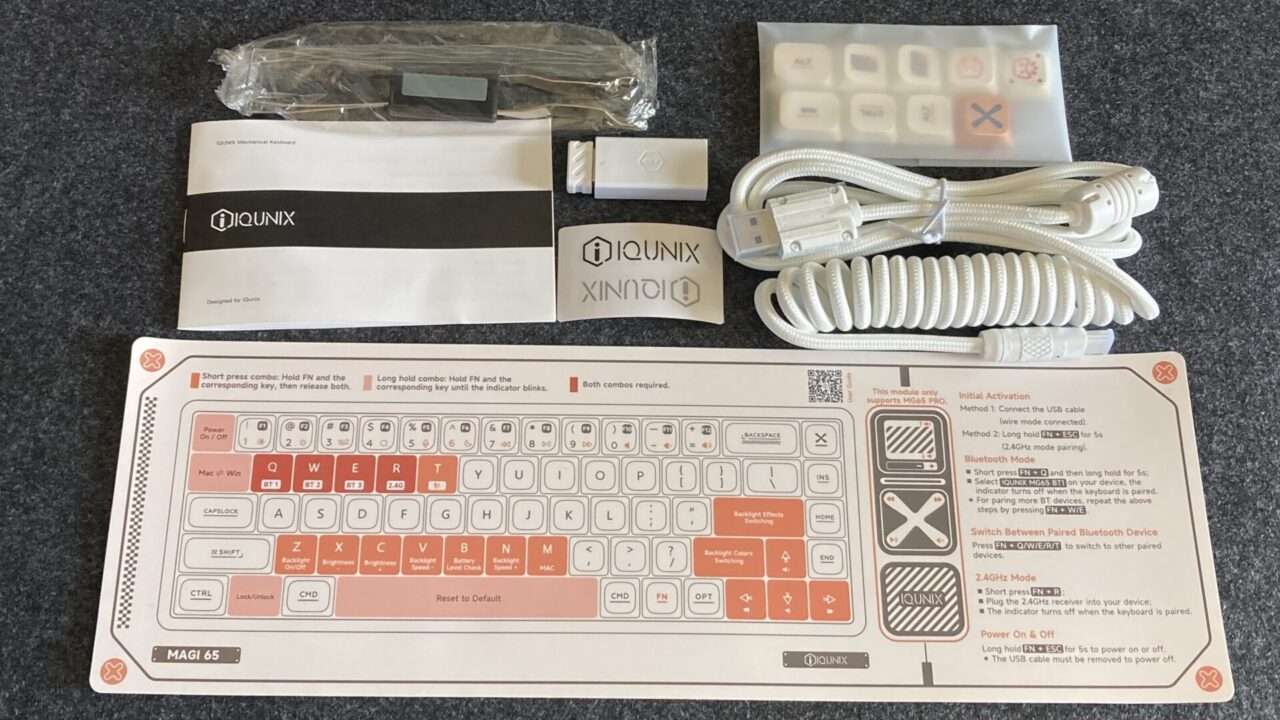
付属品
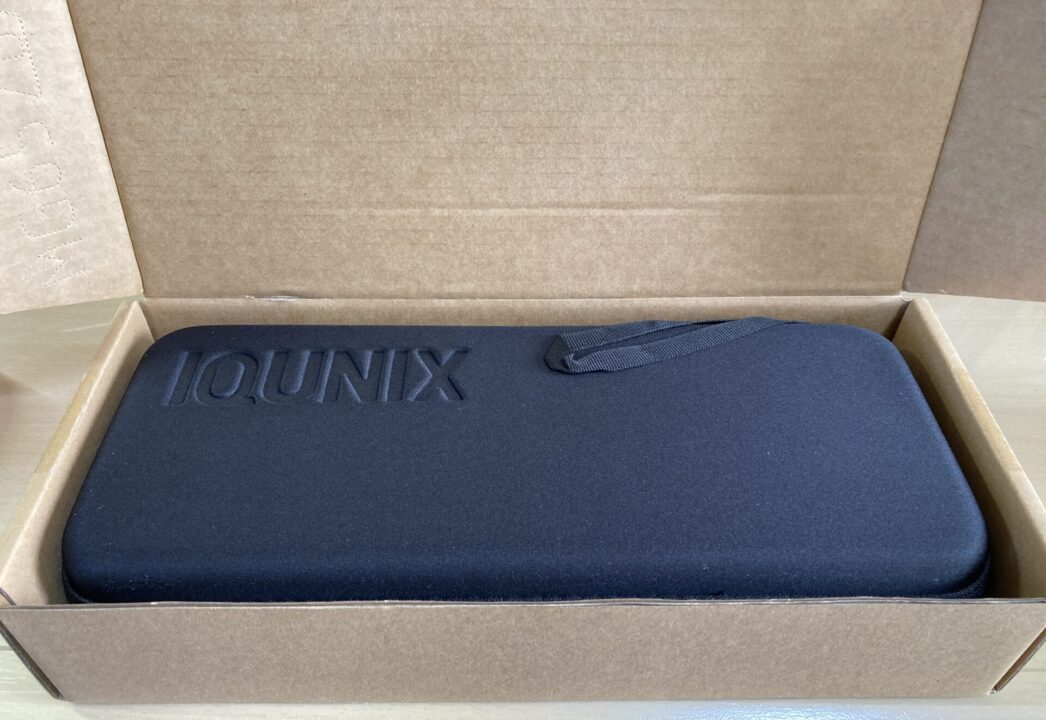
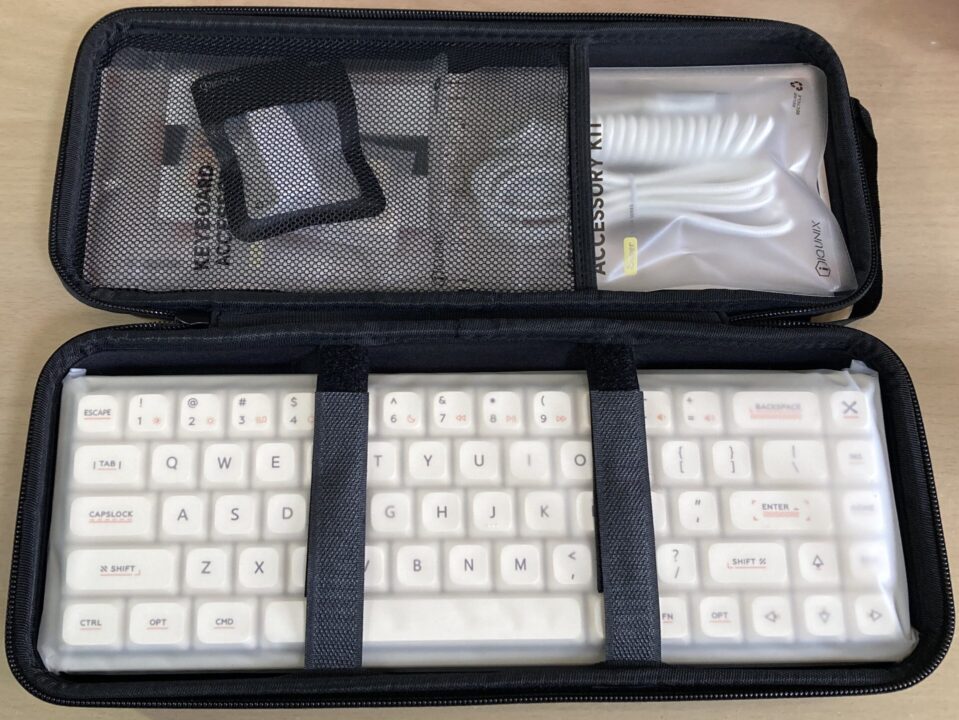
- キャリングケース
- USBケーブル
- Windows用キーキャップ
- 2.4GHzUSBドングル
- USB変換アダプター(AとC。両方メス)
- キープラー
- 保証関係だと思う冊子
- メーカー名のシール
- 操作方法の紙
1uサイズのキーキャップは重さ0.9g。
ブロンズカラーのものは1.8gで、アルミ製らしい。
引用元:iQunix(アイキューニックス) Magi65 アルミニウム ロープロファイル メカニカルキーボード 有線 無線 US配列 Ochre White 通販:ふもっふのおみせ|ふもっふのおみせ
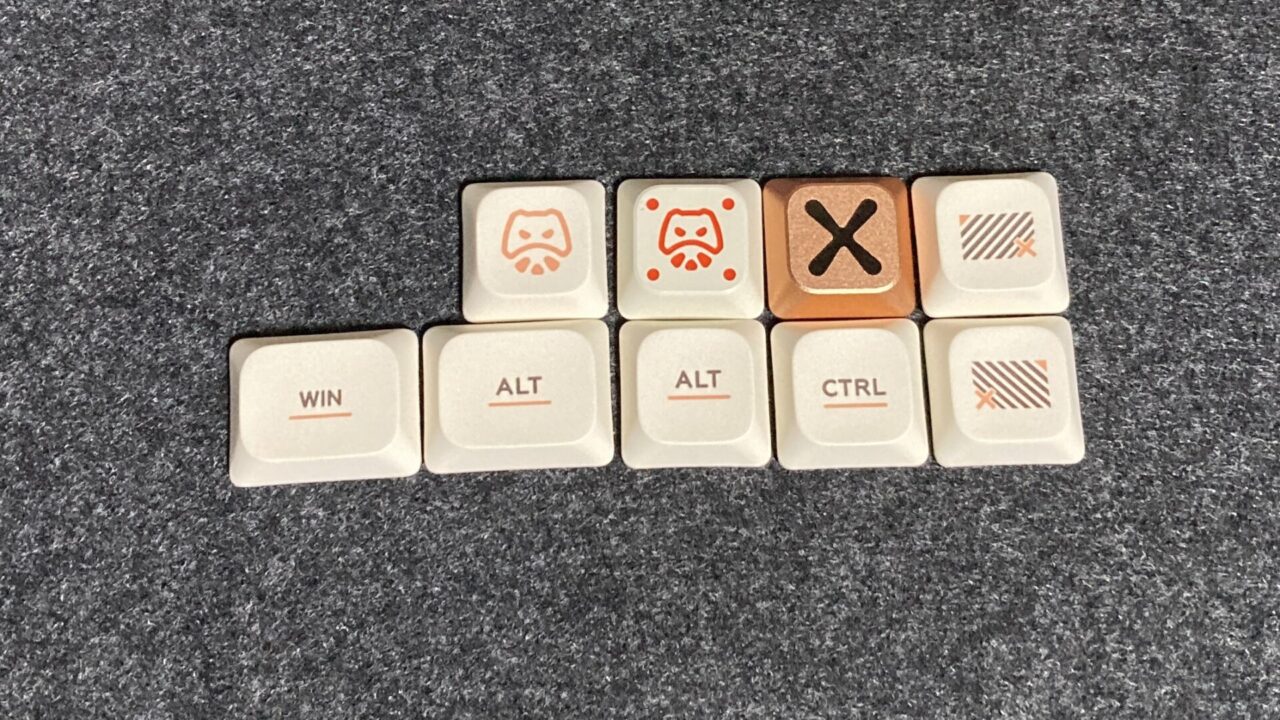
Home、End、Delete、FN等を交換しやすい絵柄になっている。
バリエーション
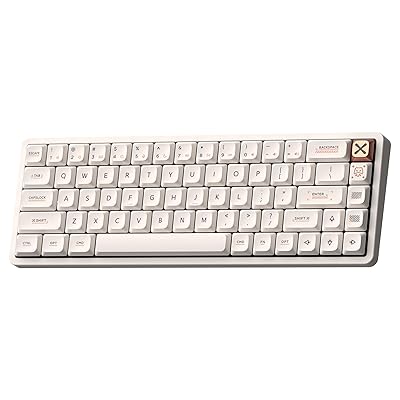
購入したのは65%配列のオーカーホワイト。他に75%配列のMagi75、96%配列のMagi96があります。
カラーはそれぞれホワイトとブラックがあります。
PROモデルはエンターの右にロータリーノブと4つのキーが追加されているモデルです。
IQUNIX Magi65 Aluminum Low Profile Mechanical Keyboard – IQUNIX.com
IQUNIX Magi75/96 Aluminum Low Profile Mechanical Keyboard – IQUNIX.com
外観
シンプル形状
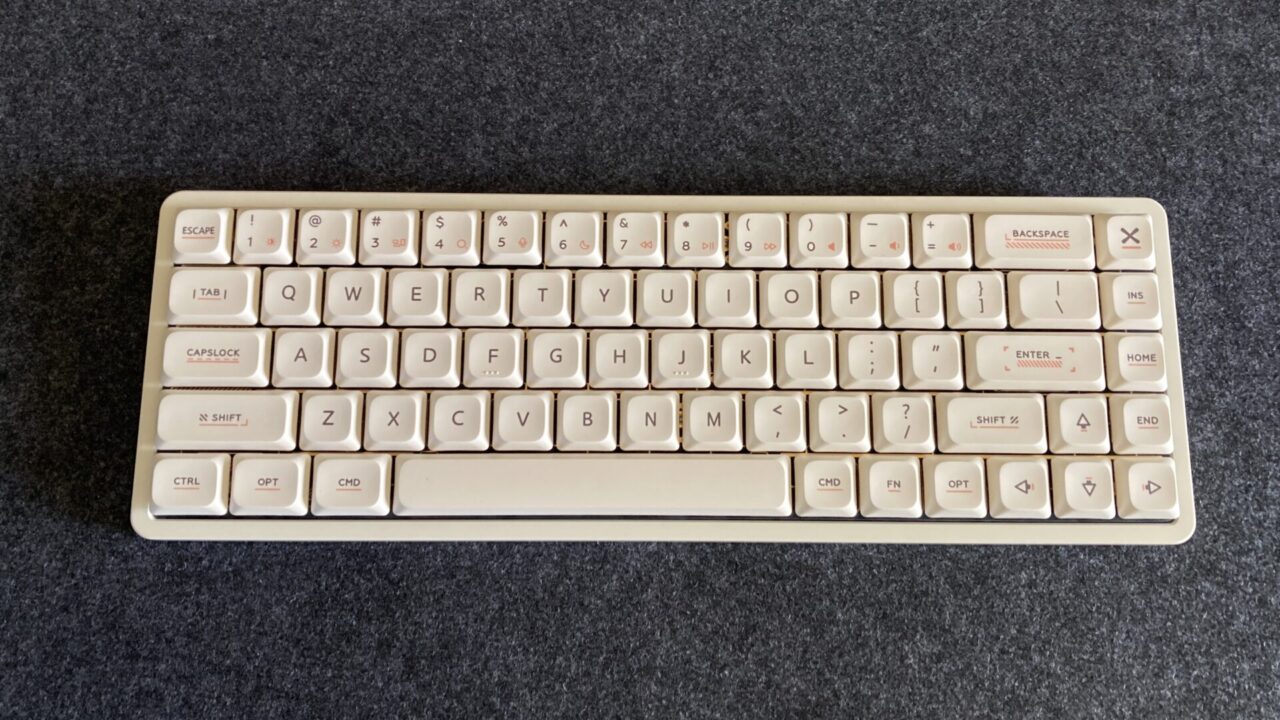
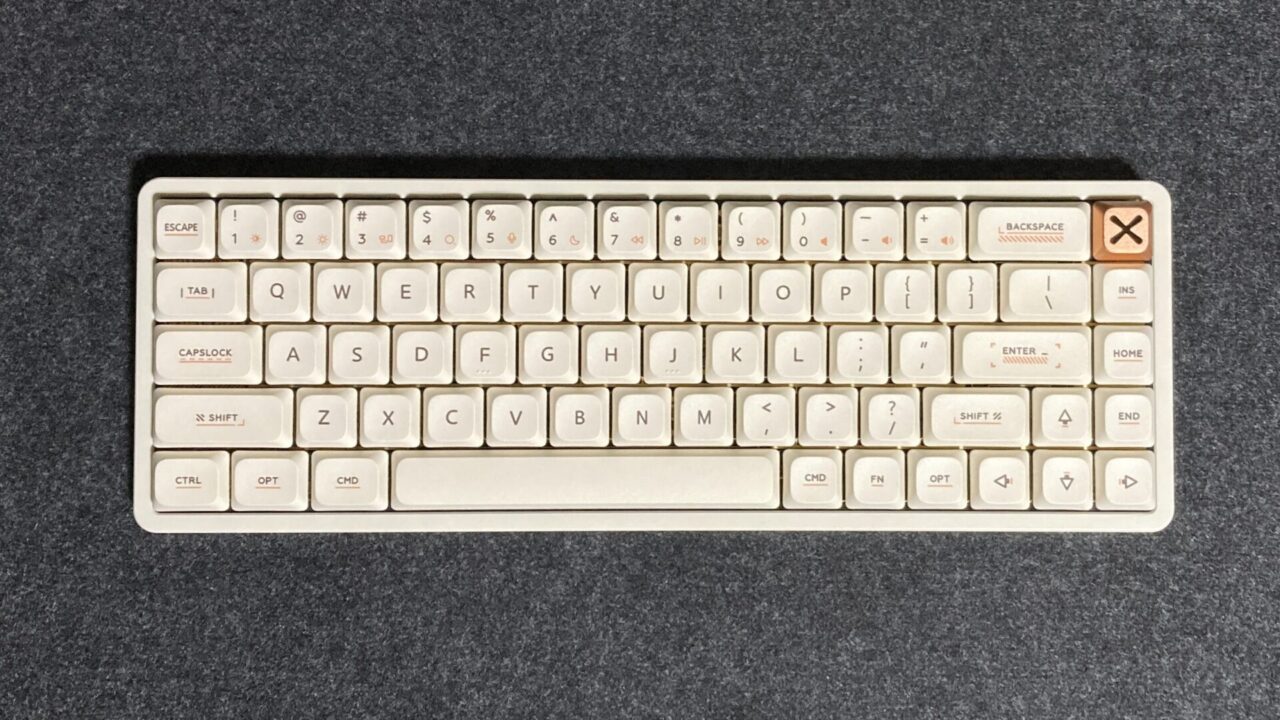
た。
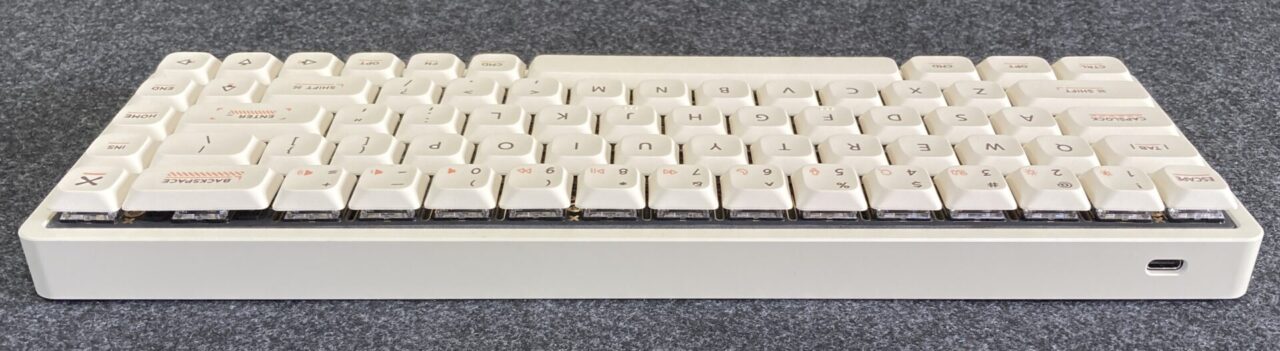
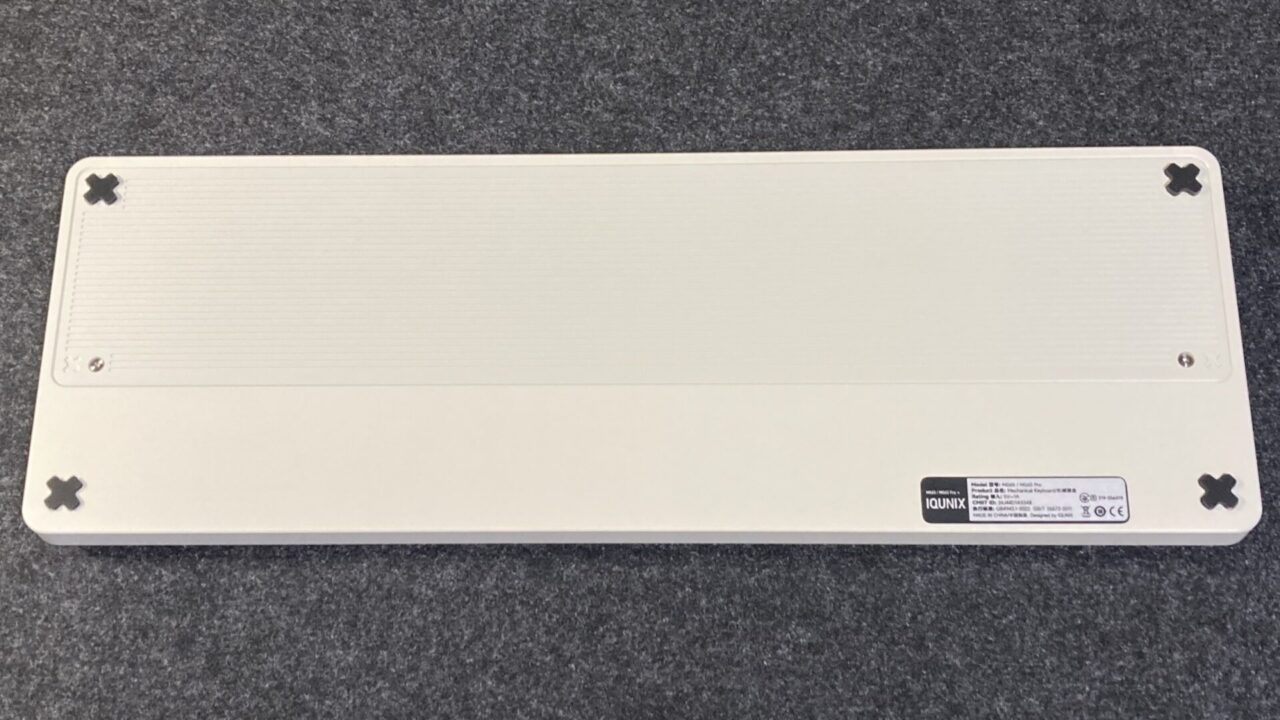
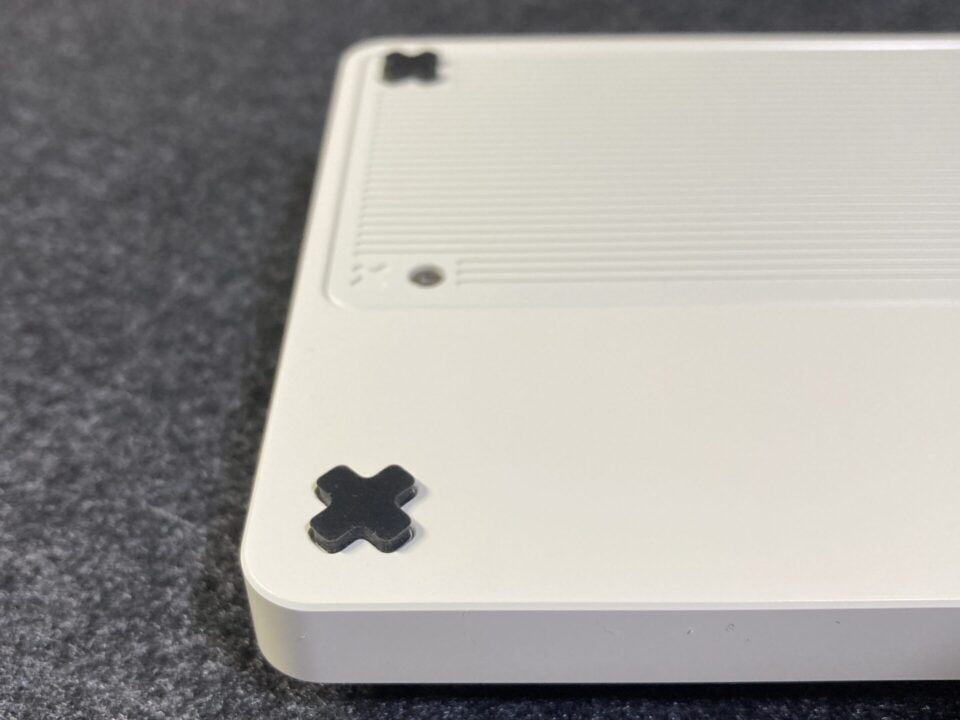
筐体が重いのでこのサイズでもズレることはない。
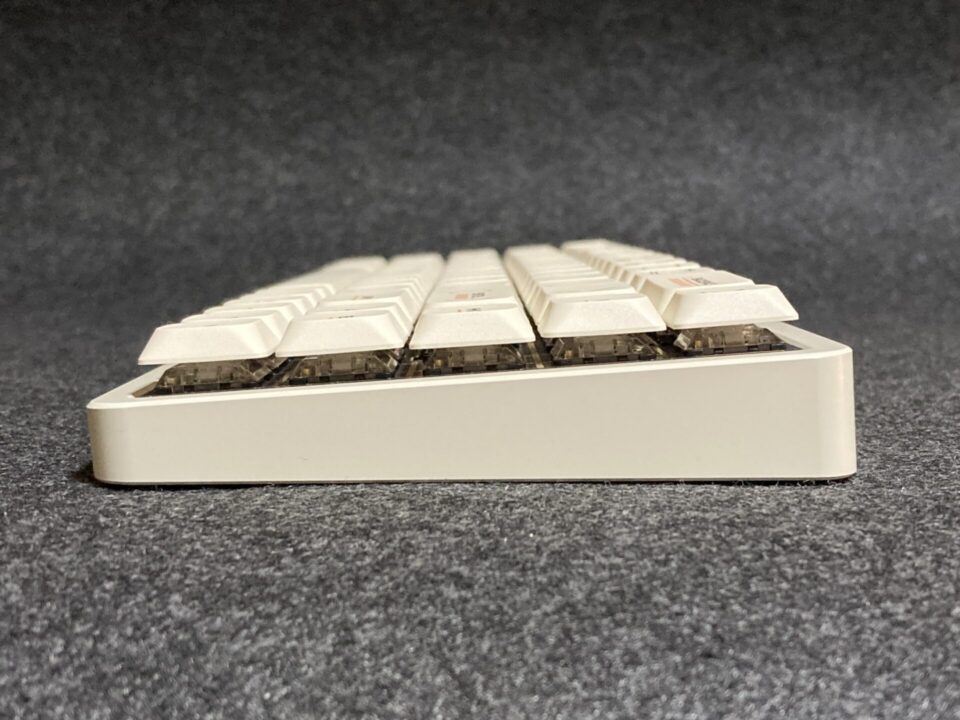
パームレストは不要でも、傾斜用に防振マットのようなものが有ると良いかも。
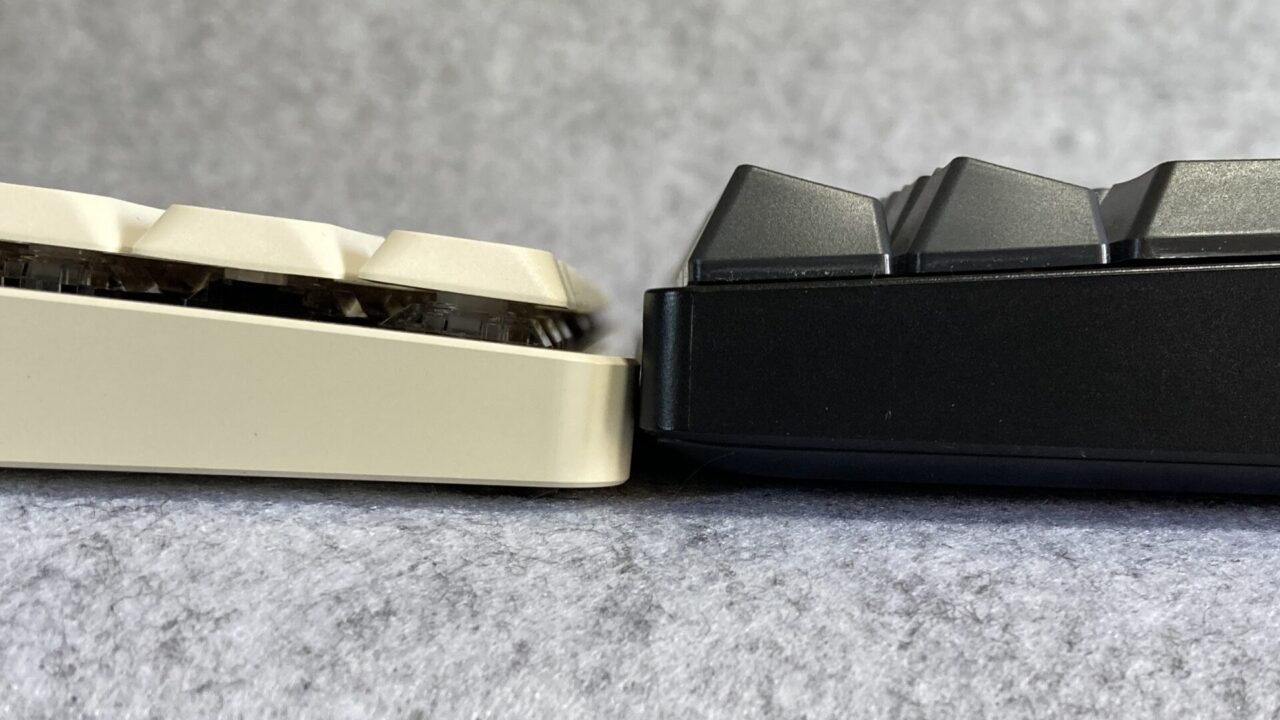
手前側が薄い?
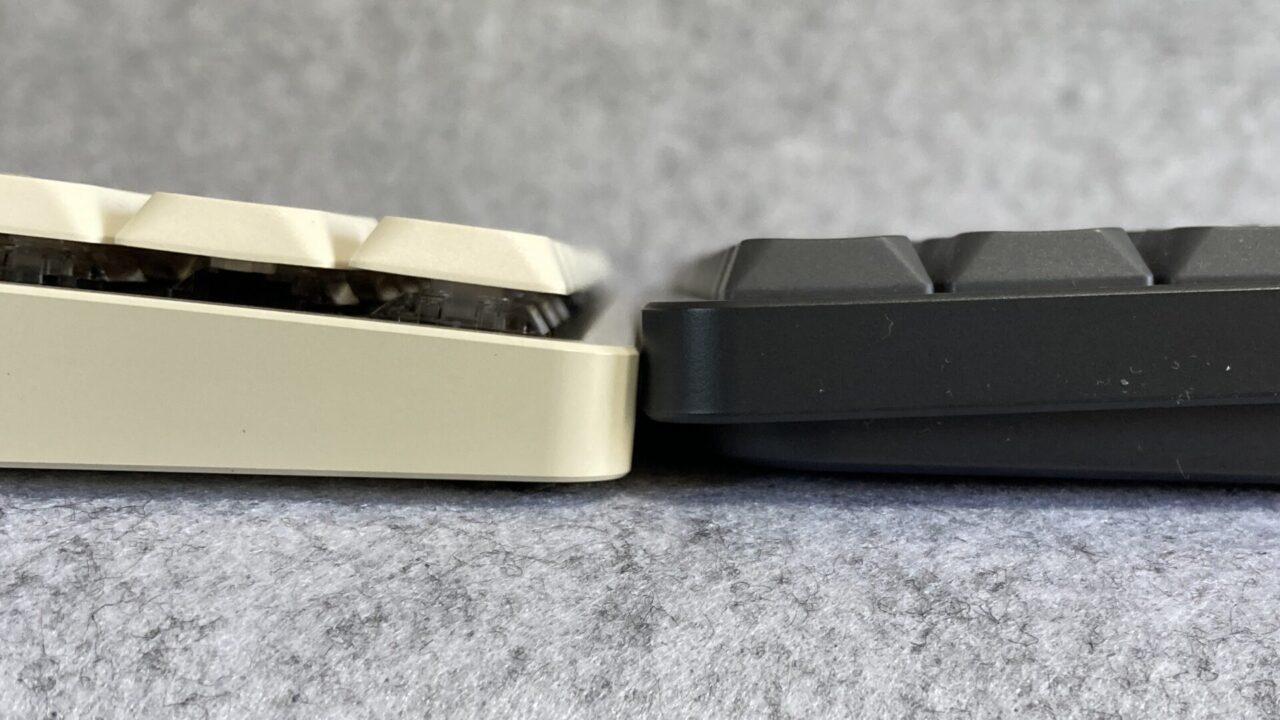
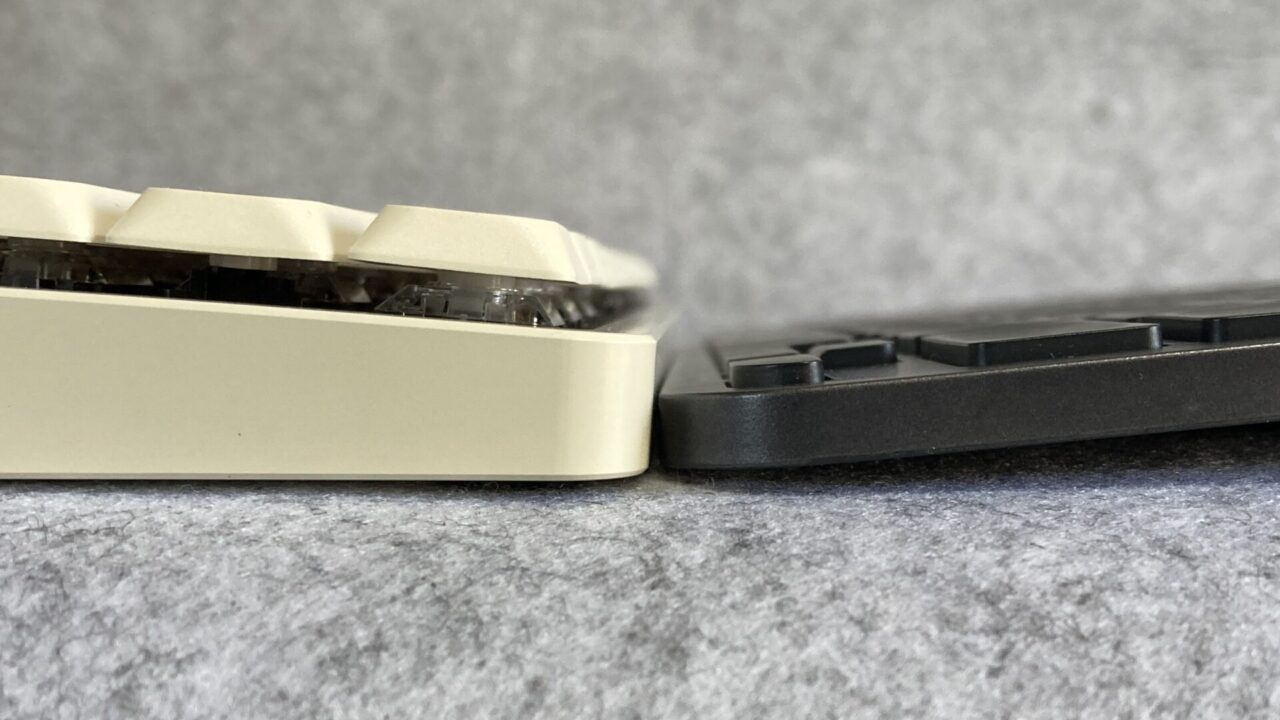
操作方法
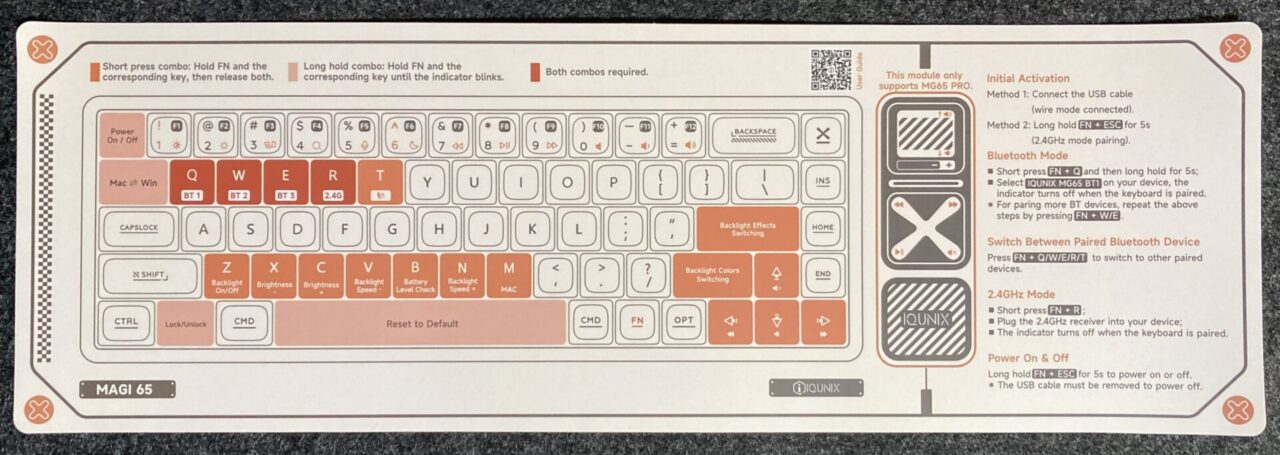
電源ボタンも接続方法切り替えボタンもないので、この紙のショートカットを覚えることになる。
接続方法
Bluetooth 5.1(3台)、2.4GHzワイヤレス、USB Type-C
キースイッチ
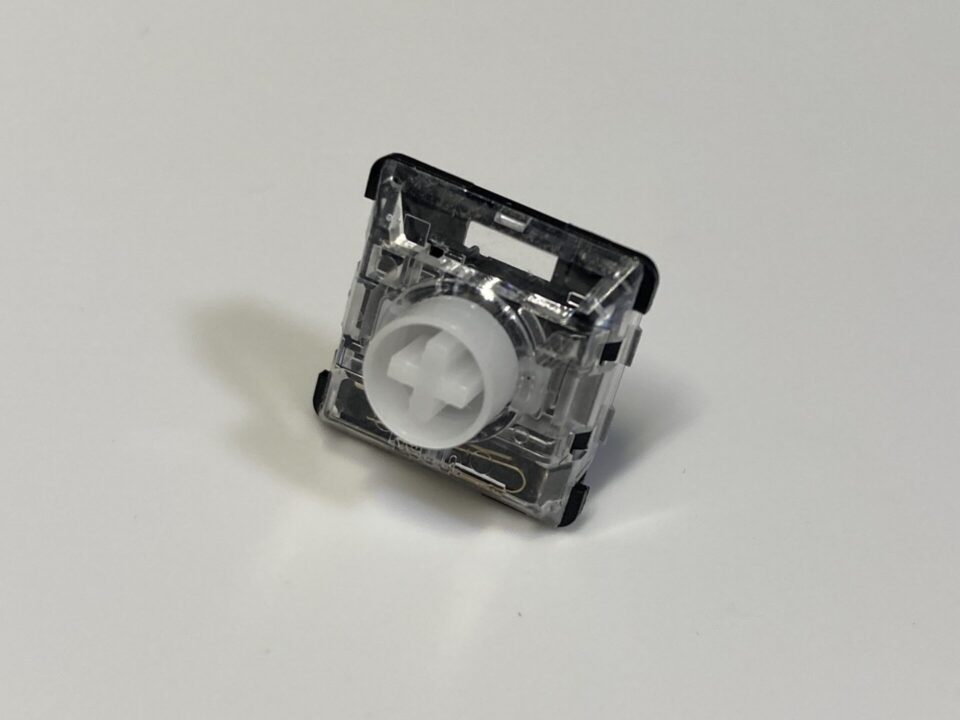
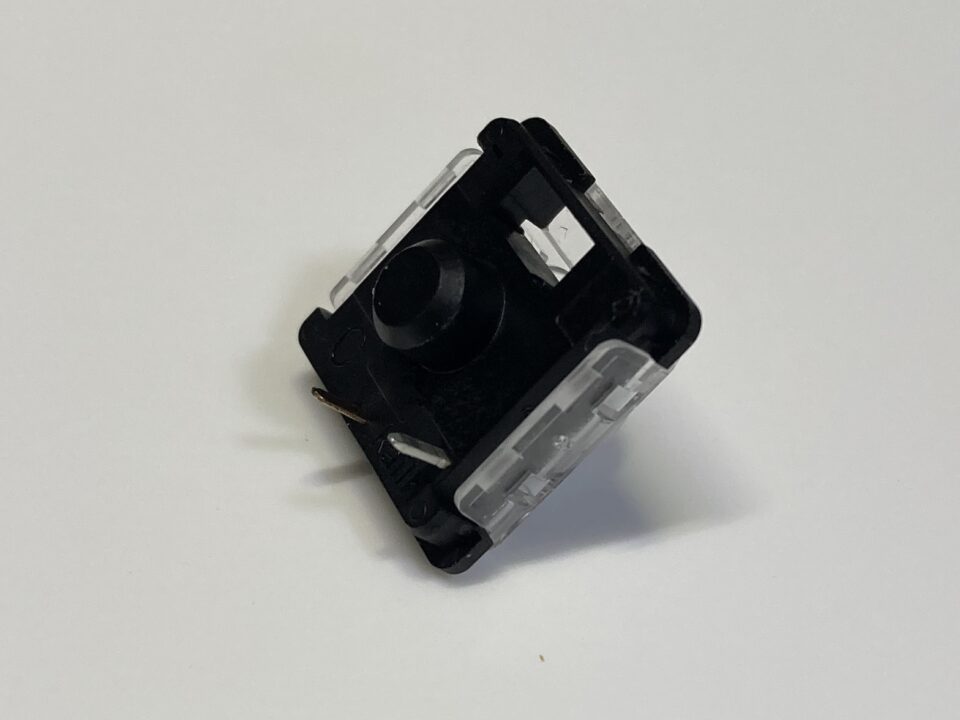
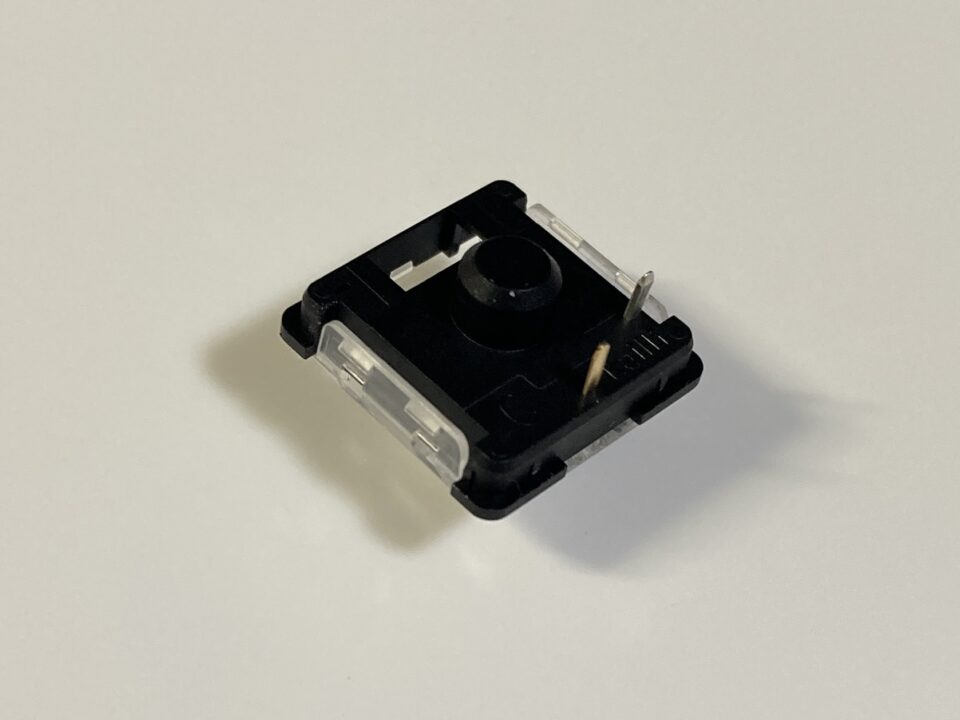
販売ページにはスイッチのメーカー名が記載されていませんでした。検索してみるとKailhのスイッチのようです。
引用元:iQunix(アイキューニックス) Magi65 アルミニウム ロープロファイル メカニカルキーボード 有線 無線 US配列 Ochre White 通販:ふもっふのおみせ|ふもっふのおみせ
| Gold Red | リニア軸 |
|---|---|
| Operating force | 40±10gf |
| Pre travel | 1.2±0.3mm |
| Total travel | 2.8±0.25mm |
| Lifespan | 約5,000万回 |
打鍵感
CNC加工アルミニウムボディがしっかりと打鍵感に反映されていると感じます。部分的に金属を使っているNuPhy Air75 V3や見た目のための金属筐体のLofree Flow2とは打鍵感が全く違います。
キーキャップはぐらつかずに真っ直ぐスムーズに押し込無事が出来ます。押下圧が40±10gfなので軽いと感じる人も居ると思います。
打鍵音
金属筐体内部での反響がなく、やや低めのカツカツした打鍵音。
左Shift、左Ctrl、スペース、Fn、カーソル4つ、BackSpaceは他よりも打鍵音が小さく、おとなしい音色。
Le-Trayマウント構造(ガスケットマウント構造)なので、とても強く押せばわずかにたわみます。底打ちの衝撃吸収は実感出来ていないのですが、中身が詰まっていることで打鍵音にノイズが入らず心地よいコツコツ音を聞くことが出来ます。
EPOMAKERのP75はフルアルミ筐体にZeblaスイッチでした。カツカツ系の打鍵音で音量が大きく高音が強かったので耳が疲れました。それに比べるとMagi65は高音は控えめです。
スリープ
- LEDバックライトは10分放置で消灯。
- Bluetoothは放置していても切断しない。
- バックライトの輝度を中間にして1日4~5時間使用。48時間で60%減。
- LEDを点灯。1時間タイピングが続くと10%減。
- LEDが点灯。殆どがマウス操作で消灯している時間も多い使い方では、1時間で5%減。
- LED消灯で1時間打鍵を続けて0%減。
- LED消灯で放置すると10時間で1%減。
LEDバックライトの点灯が一番バッテリーを使うようです。
バッテリーを気にする人はLEDはOFFにしておくのが良いと思います。

 ポチップ
ポチップ
VIA
有線接続してVIAにアクセスしても、認識できなかった。事前にファームウェアのアップデートが必要でした。
Mod-Tap機能で、ALTの長押し短押しで日本語入力ON、OFF出来ない
- MT(MOD_RALT,KC_HAEN)
- MT(MOD_LALT,KC_HANJ)
これを使いたかったのですが、ANYキーに登録出来ましたが機能しません。
代替案
- スペースにLT(2,KC_SPC)を割り当てて、スペース長押しでFn2レイヤーへ移動、短押しでスペースにする。
- Fn2レイヤーの左右ALTにHANJ、HAENを割り当てる。
これでスペースとALTで日本語入力ON、OFFにしてみました。手がホームポジションからズレてしまうのでイマイチでした。ALTにこだわらず「G」「H」あたりに割り当てるほうが良さそうです。
- 「Fn+Delete」、「Fn+INS」に日本語入力ON、OFFを割り当てる。
この配置はHHKB US配列に似せた方法です。HHKBではMagi65のdeleteの位置に「`~」があります。右手で「Alt+`」で「半角/全角」を切り替えていたので、同じような位置関係にある「Fn+Delete」、「Fn+INS」にON、OFFを割り当てました。
仮想デスクトップ切り替えのショートカットを割り当てる
マクロに{KC_LCTL,KC_LGUI,KC_LEFT}、{KC_RCTL,KC_RGUI,KC_RGHT}を登録します。
Anyキーに割り当てたかったのですが割り当てができませんでした。マクロを組んでFnレイヤーの左右カーソルに割り当てています。
マクロの登録はクセが有るようで、{KC_LCTL,KC_LGUI,KC_RGHT}では機能せず、{KC_RCTL,KC_RGUI,KC_RGHT}に変更するとOK。その後{KC_LCTL,KC_LGUI,KC_RGHT}に戻すとOK。他に色々操作してみた感じでは、設定直後の画面上は意図した表示なっていても、実際は不完全な内容で保存されていることがありました。
良い点
打鍵感・打鍵音が素晴らしい
金属筐体らしい打鍵感になっています。打鍵音も金属筐体内部での反響がなく、やや低めのカツカツした打鍵音。部分的に金属を使っている物や、見た目のために外側だけにしているキーボードとは打鍵感が全く違います。
Le-Trayマウント構造(ガスケットマウント構造)なので、とても強く押せばわずかにたわみます。底打ちの衝撃吸収は実感出来ていないのですが、中身が詰まっていることで打鍵音にノイズが入らず心地よいコツコツ音を聞くことが出来ます。
キーボードブリッジ無し尊師スタイルが可能(MacBook Pro 14インチ)
筐体底面四隅に端に小さいゴム足がついているだけなので、MacBookのキーボードを跨いでくれます。
MacBook Pro14インチで確認しています。MacBook Air、MacBook Neo、MacBook Pro 16インチでは未確認です。アップルのHPを見るとAir13インチの幅が30.41cm。14インチProの横幅が31.26cm。差は約8mm。左右それぞれ4mm狭くなってもゴム足で設置できそうです。
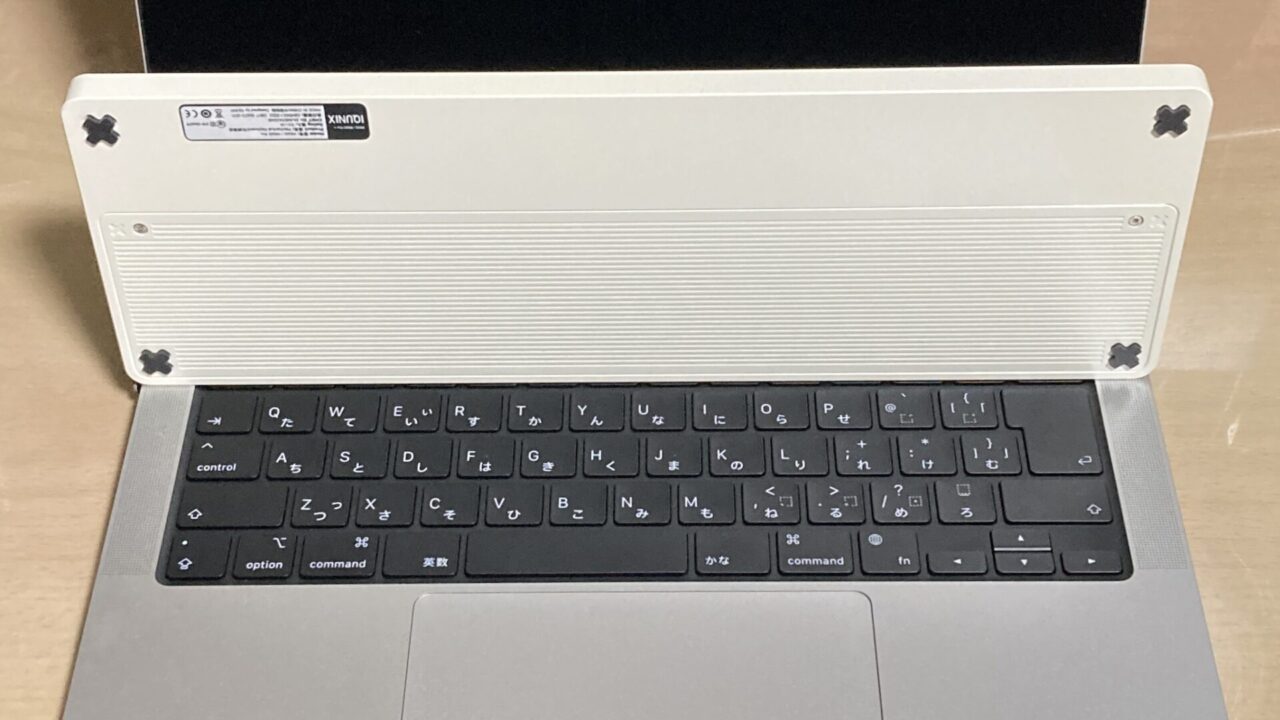
13インチのMacBook Airでも筐体にゴム足が乗ると思う。
見た目が良い
これは個人の好き嫌いですが、色使いが絶妙と感じます。クリーム色の筐体。キーキャップの印字のグレー。修飾キーにあるアンダーラインもオレンジではなくてサーモンピンクです。筐体とキーキャップを特殊な形状にしなくても、色使いでセンスの良さを感じさせてくれます。
ただしキーキャップを交換しようとすると似合う色が無いと思います。交換予定ならブラックを選んだほうが良いかもしれません。
 ポチップ
ポチップ
イマイチな点
ディープスリープ(Bluetooth切断)しない
LEDバックライトは10分放置で消灯します。Bluetoothは放置していても切断しません。
詳しくは「スリープ」の欄を御覧ください。
重い・傾斜スタンドが無い
持ち運び用途を考慮していないロープロファイルキーボードです。重いのでスタンドを付けても割れたり外れたりになりそうです。
打鍵感のための割り切った製品なので、重いことをイマイチな点に含めるのは良くないと思っていますが、「ロープロファイル=持ち運び」の頭になっている人も居るかもしれないので注意として書いておきます。
また、スタンドが無くゴム足も低いので、持ち上げるために指を引っ掛ける場所がありません。そして重い。デスク上で少しだけ位置をずらしたい時にちょっと困ります。100均で買った家具の下に敷く防振粘着シートをスタンド代わりにして傾斜させています。そうすれば隙間も出来るので指の引っ掛かりも出来ます。
パームレストは不要でも、傾斜用に防振マットのようなものが有ると良いかも。
Mod-Tap非対応
おそらくスペースキーにだけ割り当て可能。割り当てるコマンドもLT(layer, kc)(つまりLT(2,KC_SPC))は出来ましたが、短押し長押し関係は使えないコマンドが多いようです。この程度で一部対応と言っては良くないと思ったので非対応と書いておきます。
Mac(iPad)での使用
WindowsとMacの切り替えに関係する操作は2つあります。
「Fn+Tab長押し」と「Fn+M長押し」です。
Fn+Tab長押し
「Fn+Tab長押し」はWinモードとMacモードの切替です。デフォルトがMacモードです。
Macモードではデフォルトのキーキャップ通りの動きです。
WinモードではCMDがALT。OPTがWindowsキー。WinモードのままMacに接続するとコマンドキーがOption、Optionがコマンドキーになります。
Macモードでも使用するレイヤーは0、1、2、3で、Windowsと共通です。そのためWin、Macの両方で使おうとすると思い切ったキー割り当ての変更ができません。WindowsではCAPSLOCKをCtrlに。Macではその場所をコマンド(Alt)にしたいのですが、レイヤーが共通なのでできません。
MacモードにしてMacに有線接続してVIAにアクセスしても、Mac用の画面になる訳ではありません。VIA上のキーマップはWindowsで見ていた表示と同じです。スペースキーの両隣はLAlt、RAltと表示されますが、コマンドキーとして機能します。
Fn+M長押し
「Fn+M」の長押しが「KEY MAC WIN CHANGE」に割り当てられています。
これは数字キーとFnキーの組み合わせをファンクションキーにするかボリューム操作などのメディアキーにするかの切り替えです。例えば「Fn+0」で「F10」にするか「ミュート」にするかの切り替えです。
Windowsと接続していても、Fnと数字キーでメディアキー(オレンジ色のアイコンの操作)として出来るようになります。その代わりファンクションキーを自分でどこかに割り当てる必要があります。
私的感想アレコレ
電源ボタンも接続方法切り替えボタンも無い
特徴的だと感じたのが、電源ボタンも接続方法切り替えボタンも無いことです。「Fn+ESC」で電源ON、OFF。「Fn+Q、W、E、R、T」で接続先切り替え。
スリープは問題だけど
ディープスリープしないのが問題ですが、メーカーは何分でディープスリープするとは記載していません。しないのだから書いても書かなくても嘘をついて販売していることにはなりません。
EPOMAKER P65もVIA対応でディープスリープしません。P65は説明書もサポートも、30分放置でディープスリープすると言い張り続けました。それに比べればMagi65については何も腹は立ちません。
嘘をついていなければ、仕様は仕様として受け入れて購入を検討すればいいだけです。
Lofree Flow2は10分放置でディープスリープでした。短すぎて何度も再接続時の入力漏れが発生していました。それに比べれば実用上は楽です。
それに「Fn+ESC」で電源ON、OFFにできるので、背面にあるボタンを手探りで操作するより気軽に操作ができます。
打鍵感
打鍵感が非常によく金属筐体の良さを実感できます。樹脂筐体のNode 75とは全く違います。カチッとした硬さを感じる打鍵音です。
どうしても比較してしまうLofree Flow 68
Flow2の筐体は見た目のためのもので、打鍵感向上のための金属採用とは感じませんでした。打鍵感が特別良いとは感じなかったです。その代わりVIAでMod-Tapが可能でした。
Magi65はMod-Tapが駄目ですが、打鍵感も打鍵音もとても良い。ここまで心地よいと、他に弱点があってもどうでも良くなります。
見た目を第1目標にしたのがFlow2で、打鍵感を第1目標にしたのがMagi65という印象。私が使いたくなるのは打鍵感が良い方、Magi65です。
【問題は右側じゃない】Lofree Flow2 レビュー【VIA対応でMod-Tap可能】【右側邪魔になる?】
ポチップ
さいごに
ロープロファイルで金属筐体らしい硬めの打鍵感とカタカタ、カツカツした打鍵音を求めるならお勧め出来るキーボードです。打鍵の快感が味わえます。
ただしMod-Tapが実質的に非対応。放置してもディープスリープ(Bluetooth切断)しないのが残念な点です。この2点の問題があっても打鍵感と打鍵音で帳消しになってしまうキーボードだと思います。
私のお気に入り度はかなり高いです。ロープロファイルで打鍵感と打鍵音を楽しむキーボードの座席がようやく埋まりました。
リンク
iQunix(アイキューニックス) Magi65 アルミニウム ロープロファイル メカニカルキーボード 有線 無線 US配列 Ochre White 通販:ふもっふのおみせ|ふもっふのおみせ
IQUNIX Magi65 Aluminum Low Profile Mechanical Keyboard – IQUNIX.com