はじめに
今回は高級キーボードの定番、REALFORCE R4のレビューです。日本語配列、変荷重モデルを購入しました。
公式サイトには静音とあるけど本当か?新搭載の近接センサーによるスリープ解除は実際便利なの?ノートPCユーザーがR4を買う前に注意してほしいこと。そんなことも書いてあります。
【注意】
この記事ではテンキーレスモデルをREALFORCE R4と書いています。テンキー付きのモデルについては触れていませんのでご注意願います。
まずまとめ
- 静電容量無接点方式のキースイッチで、打鍵感が心地よい
- 標準的なキー配列なので誰が使っても使いやすい
- R3からR4 へ追加された機能は購入を左右するほどでは無いと思う。
- REALFORCE CONNECTによる設定内容はR3よりグレードアップしている。
- キーボードマニア以外はREALFORCE R4かREALFORCE RC1を買えばOK。
- ノートPCに慣れた人には横幅があって使いにくいかも。
公式サイト
製品 – R4 キーボード | REALFORCE | 日本製プレミアムキーボードの最高峰
説明書ダウンロード場所
マニュアル | REALFORCE | 日本製プレミアムキーボードの最高峰
ダウンロード | REALFORCE | 日本製プレミアムキーボードの最高峰
使用環境(ファームウェアバージョン)
Windows 11 Pro 24H2
Mac OS 26.2
ファームウェア A0.10
特徴
- 無線対応
- 静電容量無接点方式
- APC(アクチュエーションポイントチェンジャー)対応(0.8mm/1.5mm/2.2mm/3.0mm)
- APCは0.1mm単位で調整可能
- 選べるキー荷重(45g/変荷重/30g)ただし日本語配列に限る。
- ストレスの少ない静音スイッチ
- 全キー同時押しと N キーロールオーバーに対応
- 日本語配列モデルのキーキャップは仮名文字の印字がないモデルがラインナップの中心になっている
サイズ・重量
146.5mm x 366mm x 39mm
1.1Kg
参考:R3のサイズと重量
163mm x 379mm x 39mm
1.3Kg
付属品
キーボード本体 / 取扱説明書(保証書) / 単4乾電池 3本 / USB ケーブル(Type-A ⇔ Type-C)1.8m
キースイッチ
東プレスイッチ(静電容量無接点方式)
打鍵感
キーキャップに加えた力がそのまま真っすぐ伝わりキーがブレずに上下に動作します。価格を抑えたメンブレン方式のキーボードのようなグニャグニャとグラつく押し心地ではなく快適です。押してから持ち上がっている力と動きも快適です。
メカニカルキーボードで言うところのタクタイル感が僅かにあります。静電容量無接点方式はラバードームを押しつぶすことになるので、その押しつぶしの感覚がタクタイル感になっているようです。メカニカルキーボードのタクタイル系の軸のように、押下圧の山を乗り越えた感覚は弱く、ソフトなタクタイル感です。
打鍵音
ラインナップの全部が静音モデルです。
静音ですが、MacBookやMX Keys miniのキーボードのほうが静音です。HHKB Studioの打鍵音は、もっと高音をカットした打鍵音ですし、NuPhy Air 75 V3の静音軸モデルはもっと静音です。
R4よりも静かなキーボードの使用体験があると、これで静音?と思ってしまいます。
スペースキーは他のキーより低めのトントンとした音で耳障りな感じがありません。このペースキーの打鍵音がおとなしいのは大変好印象です。エンター、CapsLock、左Shiftは他のキーより打鍵音が軽い音です。
MacBookやMX Keys miniは音質がぺちぺちと聞こえるのですが音量は小さい。
それに対してR4は、音質はシュシュ、サクサクっとした軽い音ながら、MacBookやMX Keys miniより音量が出ている感じです。特に底打ち時に音が大きくなります。入力文字数が多かったり締切が迫っていると力が入ります。そうすると底打ちするまでしっかり叩きがちなので音量がアップします。優しく打鍵すればとても静かに打鍵できます。
「音を楽しむキーボードじゃないですよ」という意味での「静音」。
静音をアピールしているキーボードの中では打鍵音は大きい。
底打ちの音が大きいので、打ち方によって打鍵音が大きくなることがある。
MacBookやMX Keys miniレベルの音量は期待しない方が良い。
たまに静音と聞いて「無音」をイメージする人がいるので細かく見てきましたが、無音を期待しなければ十分静音です。
変荷重
変荷重についてはそこそこの文章量になったので別記事を作成しました。
変荷重モデルは、人差し指で押すキーを 45g、小指で押すキーを 30g とキー荷重を変えて配置しており、毎日キーボードを打つ方に最適なキー荷重です。
公式サイトにはこのような記載がありますが、どのキーが30gなのかについて購入前に予想とは異なっていました。変荷重を検討している人は、そちらも是非目を通してください。


 ポチップ
ポチップ
REALFORCE CONNECTを使った設定変更
REALFORCE CONNECTをPC、Macにインストールすることで細かい設定が出来るようになります。
R3、RC1では有線接続して使っていましたが、R4では有線接続に加えBluetooth接続でも使用可能になりました。Bluetooth接続ではREALFORCE CONNECTの起動完了まで45秒ほど待たされます。
REALFORCE CONNECTダウンロード場所
ソフトウェア | REALFORCE | 日本製プレミアムキーボードの最高峰
ヒートマップ確認
REALFORCE CONNECT上にキーマップが表示され、キーごとに打鍵数に応じた色で表示されます。よく使うキーは赤色。あまり使わないキーは青。その中間は緑色になります。総打鍵数の記録とキーごとの打鍵数ランキング表示機能もあります。
面白い機能ですが気がついたらリセットされています。電源ボタンをOFFにするとリセットされます。Bluetooth接続をするユーザーに電源ボタンで電源を切るなというのは酷な話です。
バッテリー残量確認
バッテリー残量を数字で確認できます。この機能は時々誤った表示になります。OSから見ると81%なのにREALFORCE CONNECTでは1%になっている事がありました。再現条件は不明です。Bluetooth接続しながらケーブルを繋いだり、そのまま有線接続に切り替えたり。またBluetooth接続に戻ったりしていると表示がおかしくなるのかもしれません。
REALFORCE CONNECTを使わずにバッテリ残量を確認するにはOSのBluetooth接続機器一覧から見る方法と、「Fn+F10」を押してLEDインジケータで確認する方法があります。残量30%以上が緑、10%以上が黄色、10%未満が赤色に点灯します。
エコモード切り替え・設定
Lv1から4、エコモード無効の5種類から選択
Lv4は自分でカスタマイズ可能。LEDの点灯ONかOFF。無線OFFか電源OFFの設定が可能。
APC(アクチュエーションポイントチェンジャー)
アクチュエーションポイントとは、キーを押してから入力されたと認識するまでの押し込みの深さです。
以下の4つのプリセットがあります。
- 全部のキーが0.8mm。
- 全部のキーが1.5mm。
- 全部のキーが2.2mm。
- 全部のキーが3.0mm。
プリッセットを自分好みにカスタマイズすることも可能です。いったん全部のキーを一括設定で0.8mm、1.5mm、2.2mm、3.0mmいずれかに設定。そこから特定のキーだけ0.8mm、1.5mm、2.2mm、3.0mmから選んで設定。さらにそこから0.1mm単位で調整可能です。
調節範囲は0.8mmから3.0mmです。
「F」「J」等の中心部のキーは2.2mmにしておいて小指で打つようなキーだけ0.8mmにすることが出来ます。
キーマップ変更
キーマップは4つ作成可能。
FnレイヤーはFn1のみ。
ショートカットとマクロの登録も可能。
キーマップを切り替えるためのショートカットがデフォルトでは割り当てられていません。(RC1だとFn+F1、F2、F3、F4に割り当てられています)キーマップ2以降を作成した場合は、自分でKeymap selectをどこかのキーに割り当てる必要があります。
ショートカット登録
R4ではマウスキー(左右クリック)をキーに割り当てることが出来るようになりました。しかし、ショートカットやマクロにマウスキーを混ぜる事はできませんでした。1つのキーに「Ctrl+左クリック」「Shift+左クリック」を割り当てることをしたかったのです。
ショートカット登録画面でマウスをクリックしても無反応です。一時的に「kana」に「左クリック」を割り当てておいて、ショートカット登録画面で「Ctrl」と「kana」を押しても「Ctrl」だけ入力されたことになります。
マクロ登録
「 abcdefghijkl 」の12文字の入力を登録できました。それ以上の文字数は登録できません。定型文の入力を登録するのも面白そうです。ただし、パスワードを登録するような危険なことはやめましょう。
カーソル移動とマウスキーの割当て
R4ではカーソル移動とマウスキーを各キーに割当できるようになりました。
- 「Fn+w、a、s、d」でマウスカーソルの移動。
- 「Fn+z、x、c」で左クリック、中クリック、右クリック。
- 「Fn+カーソル」で上下スクロールとチルト(左右スクロール)。
移動速度がOSのマウスカーソル移動速度と同じです。マウスなら早く動かせばカーソルも早く大きく移動しますが、そのような機能はありません。移動速度が遅くて使いにくいです。移動させてからクリック操作も行う場合は、思考が完全にカーソル移動に移ってしまいます。カーソルが邪魔な時に少しだけ位置をずらす時には使えます。
多くの人が良い評価をしない機能だと思いますが、私は執筆時には大変便利に使っています。マウスカーソルが文字に重なっている時に、移動させる時に便利です。それだけのためにマウスまで手を伸ばさなくてもいいので、思考が中断しにくいのです。
上下スクロールとチルトは役に立ちます。PgUp、PgDnの上下スクロールは入力フォーカスがあるウィンドウのスクロールになります。上下スクロールはカーソル下のウィンドウがスクロールします。 どこがスクロールするかどうかはOSのマウス設定によるものでした。
チルトはマウスホイールを左右に傾けて表示エリアを左右に移動する機能のことです。一部のマウスに搭載されています。横に長いPDFや表計算ソフトのシートで活躍する機能です。横に長いPDFの代表がREALFORCEの説明書です。縦にも横にも広いPDFです。
マニュアルダウンロード場所:マニュアル | REALFORCE | 日本製プレミアムキーボードの最高峰
ファームウェアの更新方法
ファームウェアの更新はPCと有線接続してREALFORCE CONNECTから行います。
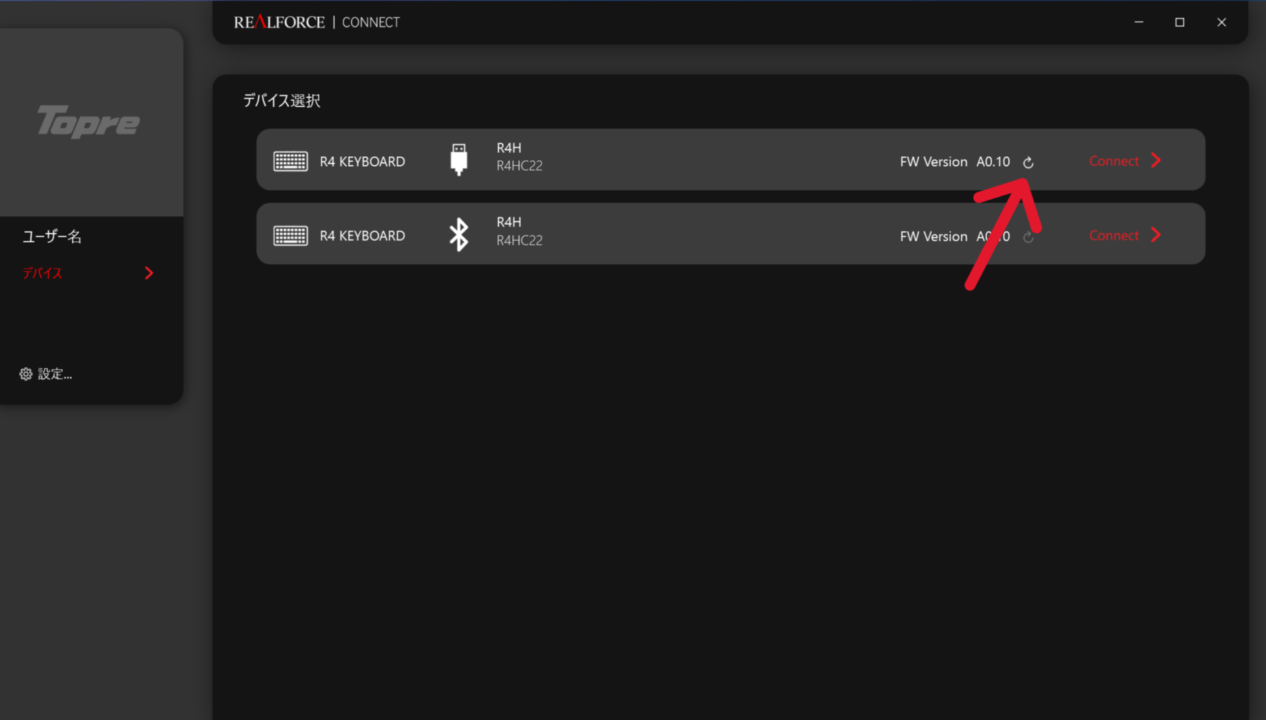
一段下はBluetooth接続中にREALFORCE CONNECTを起動させる時にクリックする場所。こちらの矢印アイコンはグレーアウトしていてクリックできない。Bluetooth接続ではファームウェアアップデートはできないようになっているようだ。出来るようにしておいてアップデート中にBluetooth接続が切れたら大変なことになるので当然と言える。
スリープ関係
スリープ設定
エコモードLv.1からLv.4とエコモード無効があります。
Lv.4は時間を10分刻みで10分から180分まで選択可能。
「Fn+F11」でLv.1からLv.4を切り替え可能です。
ショートカットでエコモード無効に切り替えることは出来ないようです。
「エコモードOFF」とLv.4をカスタマイズする時の選択肢「常時電源ON」との違いは不明。「Fn+F11」で「エコモード無効」にすることが出来ないので、切り替え候補に「エコモード無効」を含めたい人はLv4に「常時電源ON」を割り当ててくださいという意味だと思います。
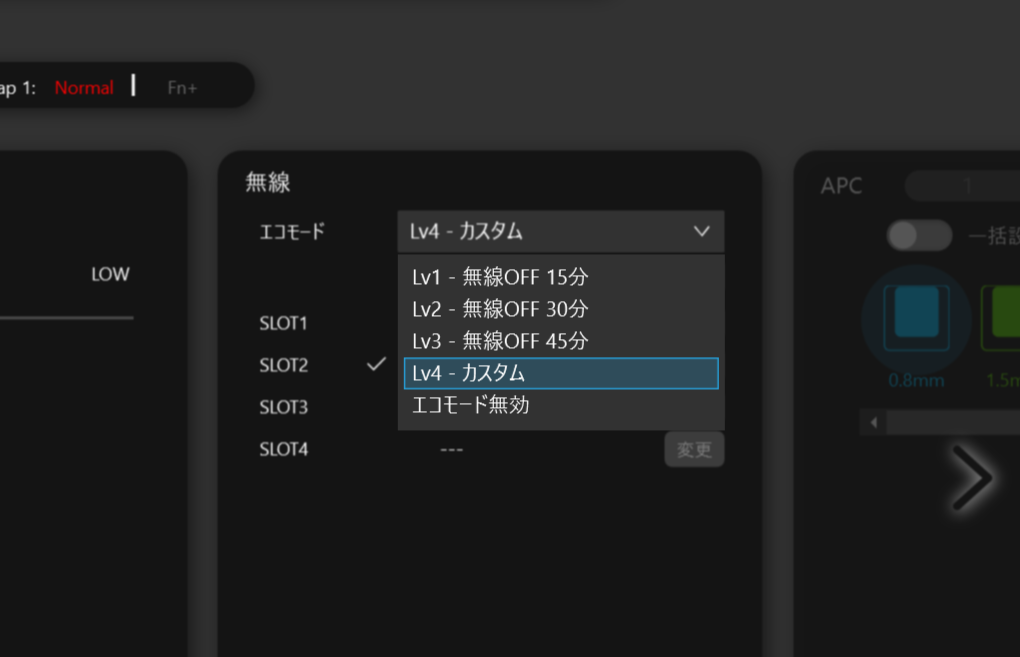
Lv.4は自分で時間をカスタマイズできる。
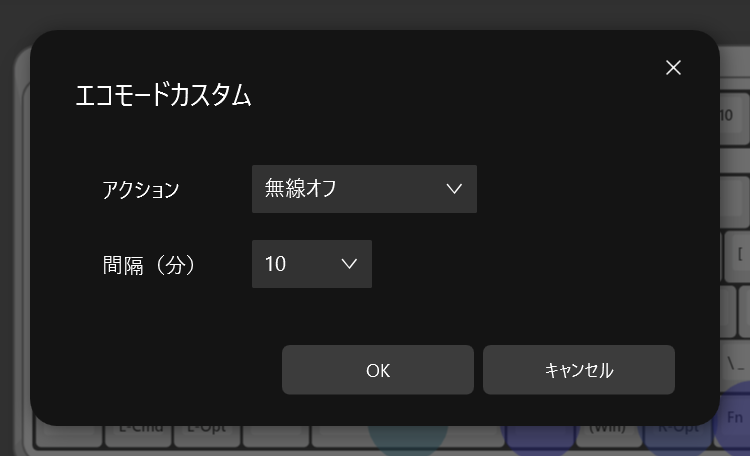
アクション部分は「無線オフ」と「常時電源オン」の二択。
間隔(分)のところは10分刻みで10分から180分まで選択可能。
アクション部分を常時電源ONにすると間隔(分)のところはグレーアウトして選択不能になる。
常時電源ONとエコモードOFFの違いは不明。
近接センサーによるスリープ解除(Bluetooth再接続)
デフォルトでセンサー機能がONになっていて、手を近づけるだけでスリープ解除・Bluetooth再接続されます。
指が筐体までの距離1cmまで近づいたらスリープ解除されました。指だけではなく近くでノートを動かしただけでもスリープ解除されます。試しにノートを筐体に密着させたまま離席してみるとスリープしていたので、動きに反応するようです。
近接センサーONで自動再接続させる場合でも、asdfghjklと打つとdfghjklと入力されます。(Windows2台で確認しています)手を近づけモタモタしてから入力すればasdfghjklになります。
MacBook Pro M4 14インチの場合はghjklと入力されました。
再接続完了までの入力を逃してしまうのは近接センサーがない他のキーボードと変わりません。1打鍵も逃したくない人にとっては近接センサーはそれほど有効ではないかもしれません。
センサーがあると僅かな動きでも使用中と判定されてスリープに入りにくくなります。着席して体が動いて入ればスリープしないから、そもそも再接続する状況にならない。これが利点と言えそうです。
ちなみに、私の使ったことのあるキーボードの中で最初の「a」から入力出来るのはNuPhy Air 75 V3です。未確認ですがEPOMAKERのF75も出来ると書いているレビューを読んだことがあります。
発売直後に大手メディアに掲載された記事で以下のように書かれていました。しかし、しっかり無駄打ちは発生します。
キーボードの手前方向もしくは左右方向に手を近づけると、それを近接センサーが認識してスタンバイから復帰するため、いきなりキータイプしてもしっかり入力が反映されるというわけだ。
実際の使用感としても、着席してすぐPCにログオンしようとしたときでも無駄打ちが発生せず、スムーズに使い始められ、スタンバイ状態を意識することはまったくない。
センサーをOFFにした場合の使用感
センサーをOFFにしてスリープに入った場合のスリープ解除方法は、スライド式電源ボタンをOFFにしてONに戻す方法です。電源ボタンがONの位置にあるときにスリープするので一旦OFFの位置にしないとONの位置に移動できなためです。
電源ボタンは背面にあって手探りで場所を確認することになり、その後で一旦OFFにする操作も挟まるので、センサーOFFで使用することはないと思います。
 ポチップ
ポチップ
良い点
誰でも使えるキー配列
R4 TKLは日本語配列キーボードの標準的な109キーボードからテンキーを取り除いた配列です。それに対して、流行りのRC1やNuPhy Air75 V3等は配列が変則的です。小型化するために右Shift周辺のキーが小さくなったり位置がズレたりしている配列です。タイプミスが増えて我慢できなくなる人は出てきてしまいます。R4 TKLなら買ったけど使えないなんてことになる確率は低いでしょう。
変則的な配列だと頭のどこかでキーの位置やサイズを意識してしまいます。変態配列と言われるHHKBを使い始めると特に実感します。キーボードに意識の一部が向いているということは、作業内容に集中できていないということです。R4の配列は仕事に集中できます。使っていると頭が楽なのを実感します。
109キーボードとは?意味を分かりやすく解説 – IT用語辞典 e-Words
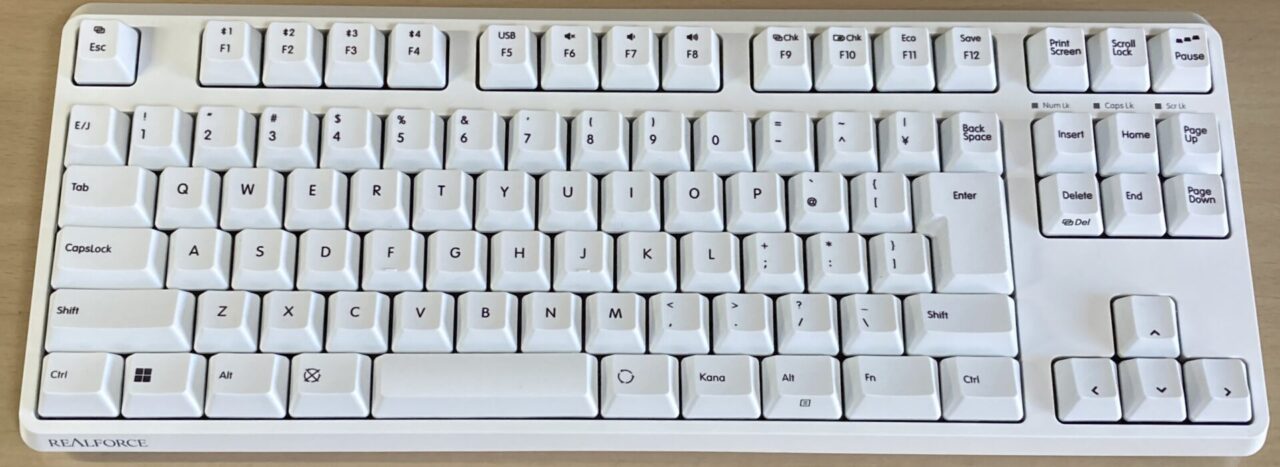
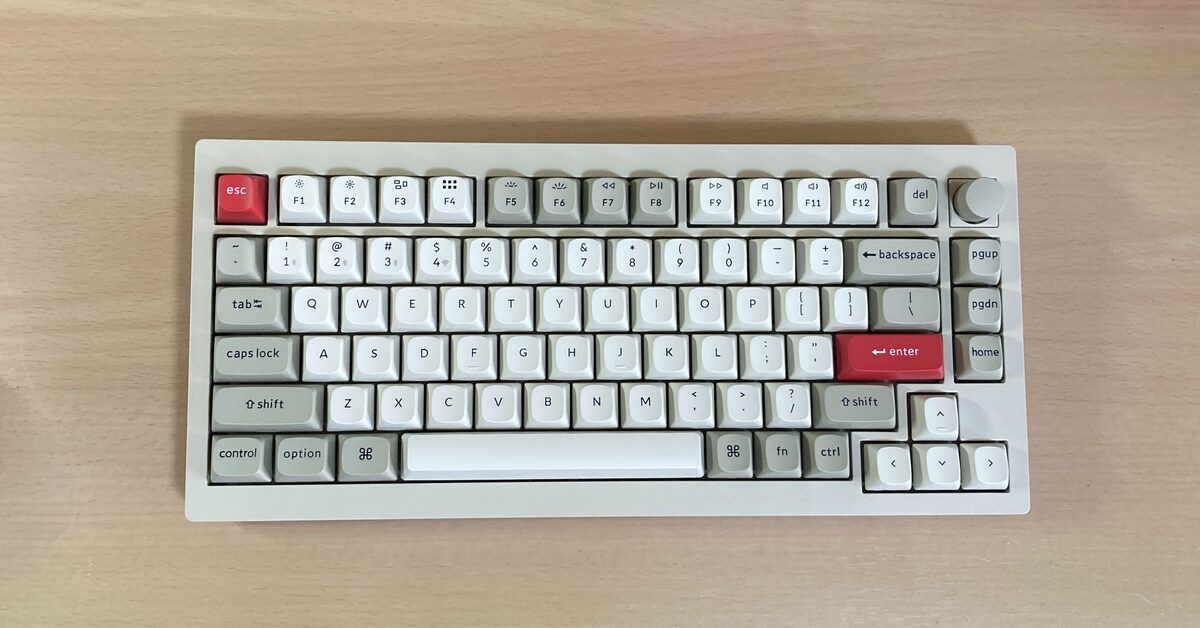
Home、End、PrintAcreenなどがワンボタンで押せなくてもいいなら、Keychron V1 Maxのような75%配列キーボードを選ぶ選択肢もあります。
過去記事「Keychron V1 Max レトロカラー レビュー QMK/VIA対応 ワイヤレス・メカニカルキーボード 赤軸」
高価なこと
値段が高いことはデメリットとは限りません。
日本のメーカーの製品で質が良くてサポートも充実しているなら、高価なことは満足感につながります。
イメージの良くない国のメーカーで、隠された不具合があったりサポートが全く期待できなくて高価ならば、高価なことはデメリットにしかなりません。
REALFORCEのような製品であれば、自分へのご褒美、他人へのプレゼントにも使えます。弁護士等の試験に合格した士業の先生や独立起業した方への祝いの品として、何人かでお金を出し合ってプレゼントしてもいいと思います。
肩書や立場を手にした人のお祝に、1万円に満たないキーボードでは貧弱です。その方のデスクの価値を高めることが出来るランクのものであることが求められます。
事業が順調になって従業員を雇うようになれば、従業員が使うようになるのかもしれませんが、事務所の備品として長く使ってもらえることだと思います。
修理体制が整っている(長く使える)
耐久性には定評があるので通常の使用で壊れることを心配しなくてよいのですが、事故は不意に起こります。UBSケーブルに変な方向から力が加わってUSBポートが接触不良を起こすとか。スタンドが割れるとか。
修理についてはサポートページに手順と料金の目安まで掲載されています。
REALFORCEは値札金額は高くても、業務用途で10年使えると考えると1年分のコストは3千円台。中途半端な値段のものを買って壊れたり、使いにくくて文句をいいながら使うより遥かに安上がりなのです。
修理金額一覧 – REALFORCEカスタマーセンター
修理の流れとお申込み | 修理依頼 | REALFORCE | 日本製プレミアムキーボードの最高峰
日本メーカーであること
これは極めて重要なことです。
日本のメーカーなら相手になるのは日本人です。日本語が通じます。今となっては相手が日本語が通じる日本人であること自体が有り難いことになってきています。 修理体制が整っていても外国人とのやり取りは大変です。
外国メーカーの製品で日本に代理店がないものを買って壊れたら悲惨です。外国に送って見てもらうことなど現実的ではありません。壊れたら何万円で買っていてもゴミになります。REALFORCEはゴミになりません。
代理店があっても何年も面倒を見てくれる訳ではありません。旧製品の修理対応をしてくれる外国メーカーは大手だけです。流行りの中華キーボードメーカーは何年前の製品まで相手にしてくれるでしょうか。
着席して作業していればスリープに入らないので入力再開がスムーズ
センサー機能によりキーボードの側で体が動いていればスリープしにくく、スリープしても気が付かないうちに再接続してくれます。
スリープまでの設定時間に関わらず離席していればスリープ、着席していればBluetooth接続状態を維持。完璧ではないけれども、これに近いことが出来ます。着席していても動画を見ていて体の動きが止まっていたり、R4から離れた位置で作業していればスリープしてしまいます。
Fnキーと同時押ししなくてもページ操作キーやPrintScreen、ScrollLockなどが使える
ページ操作キー(Home、End、PgUp、PgDn)やPrintScreen、ScrollLockが独立した1キーになっているのはテンキーレスだから当たり前ですが、今はノートPC中心になっている人が多くいます。テンキーレスやフルサイズの良さを説明する必要がある時代になってきています。
PrintScreenが独立しているのは大変便利です。PCを使っていてエラーが出たり、分からないことを誰かに質問するときにはスクリーンショットを撮って見せるのが当たり前です。自分の行動の記録(ネットからの手続や検索結果の記録)としてもスクショで記録しておくのは必須です。
ScrollLockはエクセルユーザーなら使うことがあると思います。カーソルを特定のセルに合わせておきScrollLockを押します。こうしておけばカーソル位置は元のセル上に残したままカーソルキーで見ている範囲を移動できます。
テンキーレスより小さいサイズになるとこれらのキーはFnキーと同時押しが必要になっていたり、エンターキーに隙間なく隣接していて使い難いです。R4のサイズなら、これらのキーが独立しているので使いやすいで。
Fnと同時押しが必要だから、これらのキーの便利さを知らない人もいるとおもいます。R4を買ったら活用してください。
Bluetooth接続のままREALFORCE CONNECTを使えるようになった
R3では有線接続しないとREALFORCE CONNECTは使えませんでした。R4からBluetooth接続のまま、PCはにインストールされているREALFORCE CONNECTを使えるようになりました。
Bluetooth接続でREALFORCE CONNECTを起動すると、起動完了まで45秒くらいフリーズしたようにアプリの画面が固まります。
キー配列を試行錯誤したいがために、乾電池式なのにケーブルを用意していましたが、R4ではケーブルが不要になりました。
ポチップ
イマイチな点(注意点)
REALFORCE R4では悪い点は殆どありません。当サイトの他の記事にあわせて見出しをイマイチな点としましたが、内容は購入前の注意点です。
ブラックモデルのキーキャップの印字が読みにくい
R3ではブラックモデルのキーキャップの印字にバリエーションがありました。私が所有していた日本語配列の変荷重モデルは、ブラックにやや黄色みを帯びた白の印字でした。
R4でのブラックモデルは全部黒の印字で、タッチタイピングが出来る人向けのカラーとなりました。
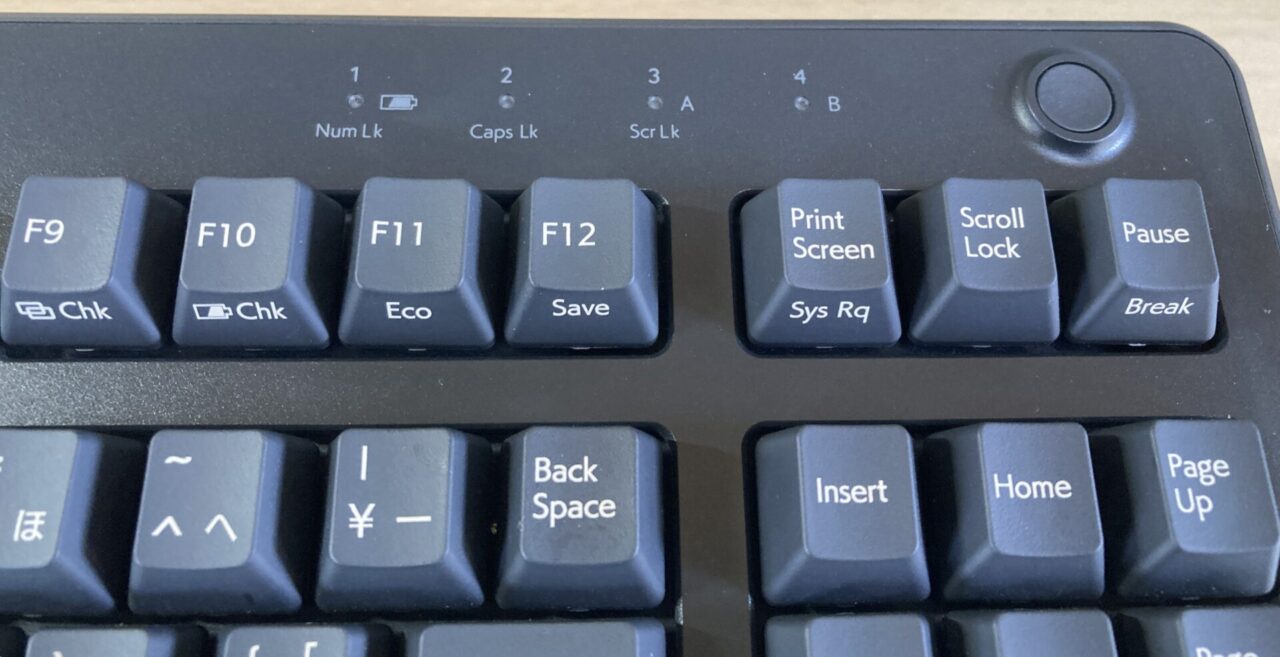
画像はR3 変荷重のR3HC12。
そしてホワイトモデルの印字は、白すぎる白に黒すぎる黒の印字で子供の色使いに見えて残念。
HHKBは限定で雪モデルが出たときは真っ黒の印字でしたが、HHKB Studioではグレーの印字になっています。REALFORCEもグレー印字に変わるかもしれませんね。
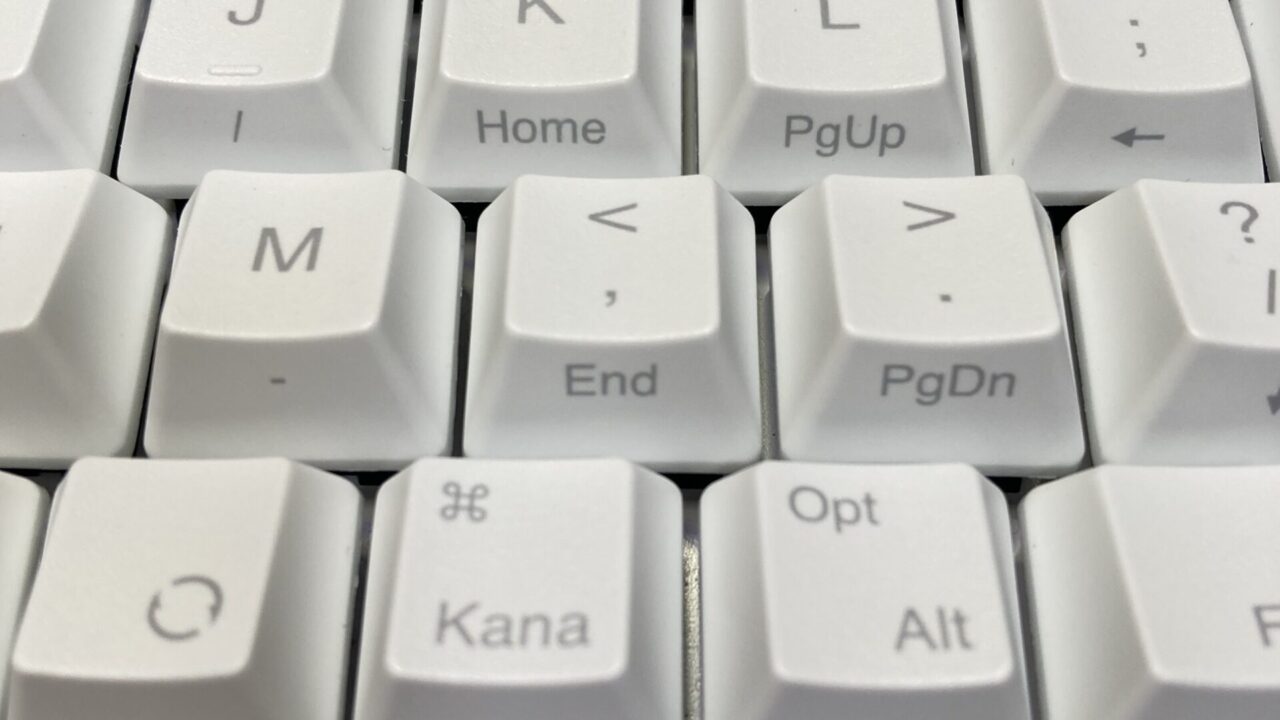
この薄さだと印字が眩しいとは感じない。
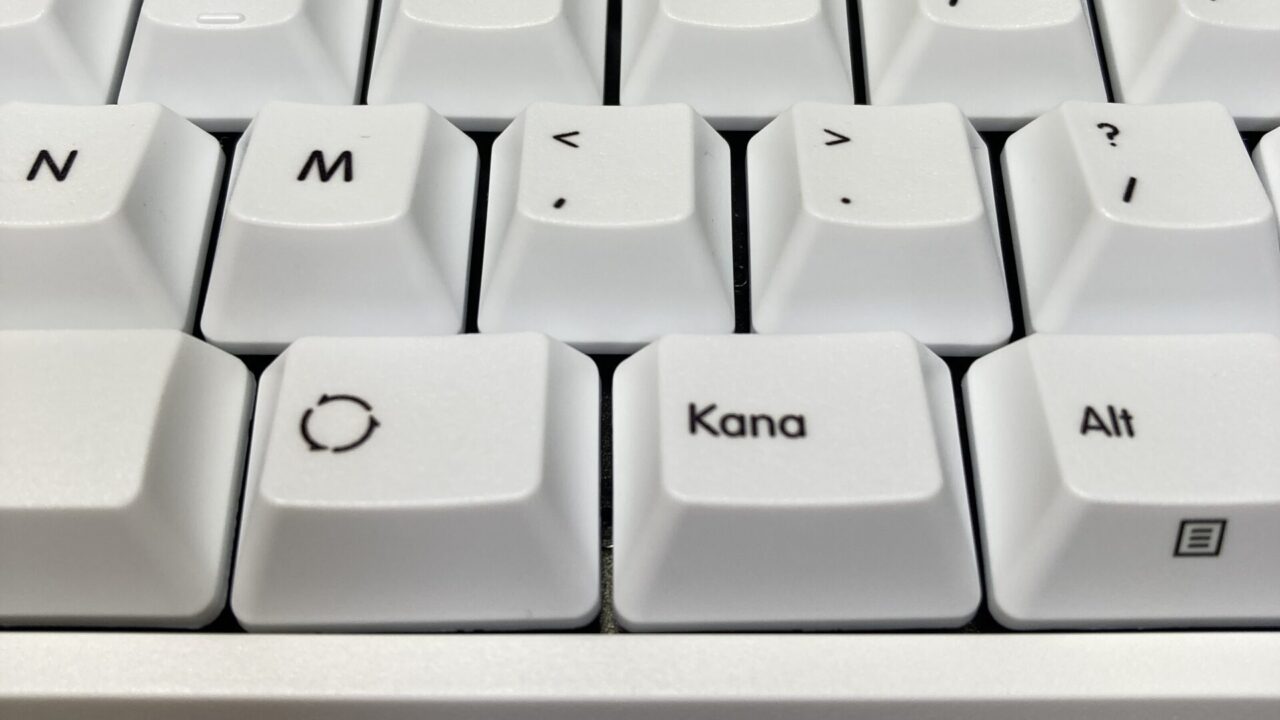
真っ白のキーキャップに真っ黒の印字。
眩しい白のキーキャップに、この黒は印字がキツくみえるかも。
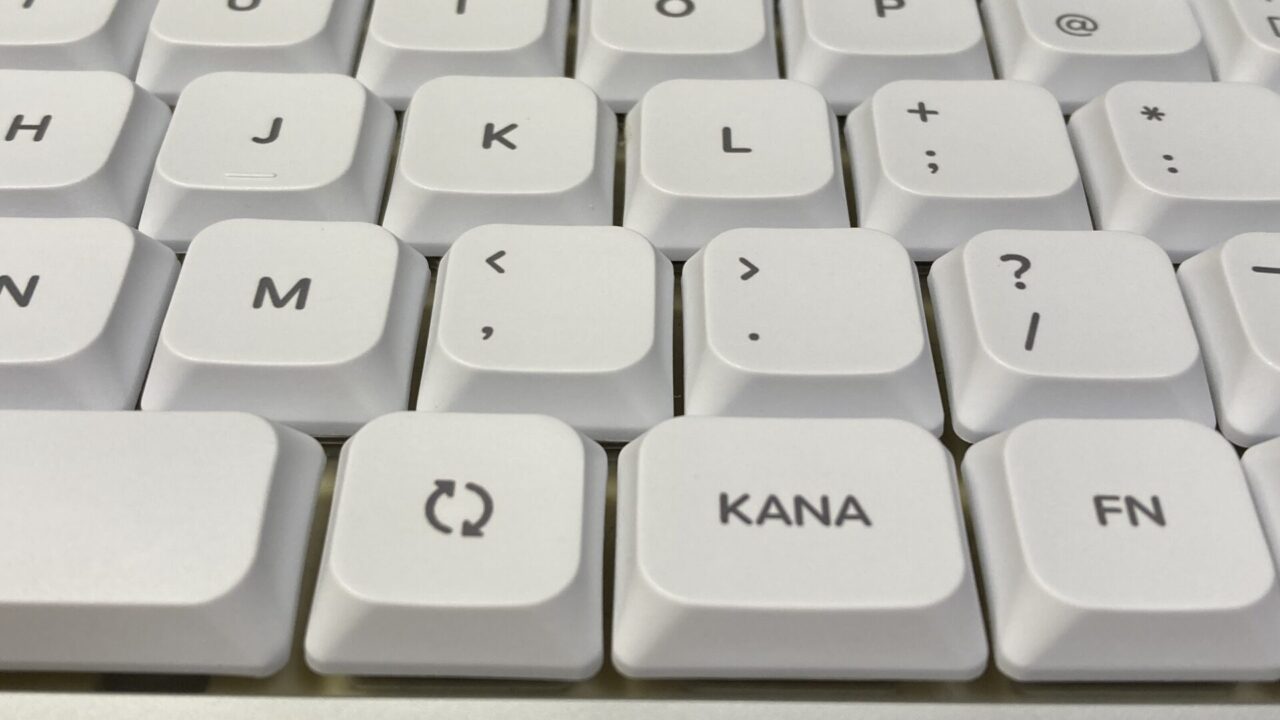
黒すぎず白すぎず。良い加減の色。
ポチップ
英語配列の押下圧30gが無くなった
R3では英語配列モデルの押下圧は30gと45gの二択だったのですが、45gのみとなりました。
ブラックモデルのキーキャップを黒にしてタッチタイピングが出来るヘビーユーザーを意識しているように見えるのですが、キーボード好きが好む英語配列で大量入力するヘビーユーザー向けの30gを無くしたのは何故なのか?
静音仕様だが底打ち音はそこそこある
「静音」の言葉からどこまでの静音をイメージするかは人それぞれです。音量にこだわる人には、静音にしては音量が大きいと感じると思います。私がR3を購入したときに静音を選んだけど意外と音が大きいなと思ったのを覚えています。R3とR4では音量の違いは分からない程度なので、R4の打鍵音を聞いてそれほど静音じゃないなと感じる人もいると思います。
ロジクールのMX Keys miniやMacBookのキーボードの比べると 底打ちの打鍵音は大きいです。マウスの左右クリックが静音仕様の場合は無音に近いですが、キーボードの静音は無音ではありません。
少しだけ検索する程度の打鍵するなら静音になりますが、何通ものメールを急いで返す場合や短時間集中の長文執筆ではそれなりに強い打鍵になることもあるため静音と言っていいのか迷います。底打ちの時の音が出るので、底打ちする勢いが出てしまうこれらの状況では気になるかもしれません。
他の人もキーボードを使っている環境だと、他の音にかき消されて静かなキーボードと感じます。
ショートカットやマクロにマウスキーを使うことは出来ない
ショートカットやマクロにマウスキーを混ぜる事はできませんでした。1つのキーに「Ctrl+左クリック」「Shift+左クリック」を割り当てることをしたかったのです。
ショートカット登録画面でマウスをクリックしても無反応です。
「kana」に「左クリック」を割り当てておいて、ショートカット登録画面で「Ctrl」と「kana」を押しても「Ctrl」だけ入力されたことになります。
キーマップを切り替えるためのショートカットが割り当てられていない
RC3ではキーマップ切り替えは電源ボタンを押して切り替えでした。(キーマップはAとBの2種類のみ)
RC1ではFn+F1、F2、F3、F4に割り当てられています。
何処かに割り当てられていると、そのキーキャップに記号が印字されることになるので見た目を損ないます。割り当てられていないから気兼ね無く好きな位置に割り当てることが出来るし、キーキャップの見た目もスッキリするから良い点とも言えます。
Mac用(iPad用)のキーマップは自分で作成する必要がある
kana(Mac)、Eng(Mac)はキーマップ2、3、4にも有り当てられていません。この2つのキーはMacの日本語配列キーボードで重要です。スペースキーの両側にある日本語入力ON、OFFにするキーです。
テンキーレス(フルサイズも)はキーボードの中心と体の中心を揃えにくい
テンキーレスのR4では筐体の中心は「J」「K」の位置です。しかしタイピング時には「F」~「J」が中心になります。
体の中心と「F」「J」を合わせると、カーソルキーたちは体の右にはみ出します。マウスは更に遠くなります。それが嫌だからと「J」を体の正面に持ってくると、体を左側にひねってタイピングすることになります。
キーボードの右側に十分なスペースが必要な配列であることを承知しておく必要があります。
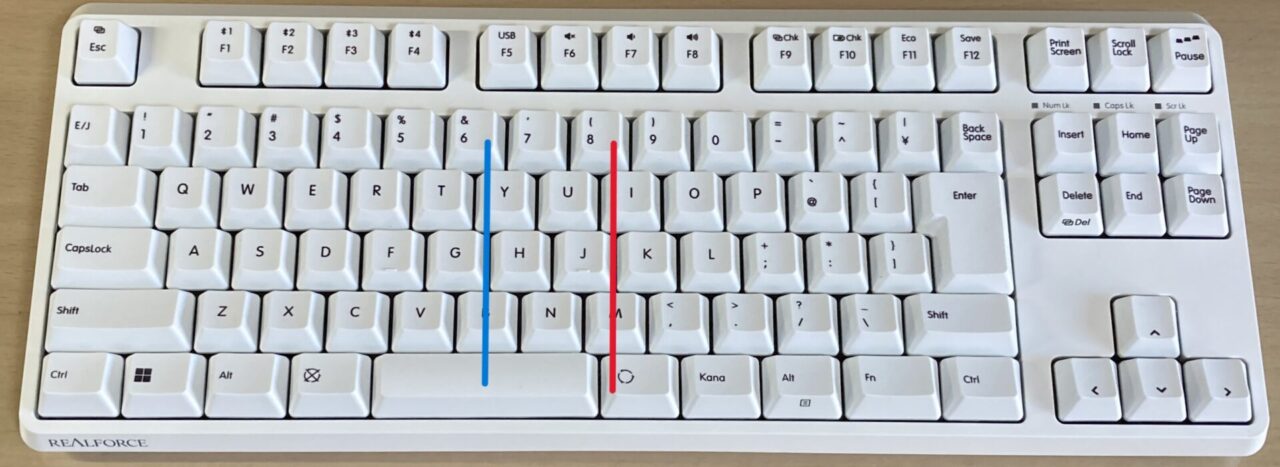
赤線が筐体の中心。
青線がタイピングの中心。青線を体の正面に持ってくるとマウスが遠くなる。とくにノートPCユーザーがR4に移行すると戸惑うと思う。
ポチップ
ノートPCユーザーがR4を買う前に試してほしいこと2つ
1つ目
1つ目は今使っているノートPCの右側に手帳でも文庫本でもスマホでも何か置いて、さらにその右にマウスを置いて使ってみください。R4テンキーレスの横幅は366mm。大体でいいので、その幅になるように物を置いておく。マウスが遠くなって、ものすごくストレスを感じる人もいます。
最近はノートPCユーザーばかりになって、フルサイズやテンキーレスのキーボードを使ったことがない人も多いようです。私自身10年以上のノートPCばかりだったユーザーです。R3を購入した当初は横幅が嫌で買って後悔していました。タイピングの中心になる「FGHJ」の位置と筐体の中心が近いのがノートPCです。「FGHJ」を体の正面に持ってくると、右にカーソルキーたちが飛び出すR3テンキーレスは使いにくく、デスク上の整理整頓が必要になりました。そこでもっと小さいサイズのキーボードに手を出してみると、コンパクトサイズはキーサイズとキー配列に無理をしていることを十分体験しました。小さければ小さいことで生じる不都合があります。
2つ目
2つ目はキーボードより手前にパームレストを置く場所があるかどうかの確認です。REALFORCEではパームレストが欲しくなります。その分のスペースがあるかどうか。ノートPCは筐体の上に手首を置いて使うことが出来るので、PCを置く分のスペースしか手前側(自分とキーボードの間)に余白が無いかもしれません。
連続使用時間が30分くらいならパームレストは使わなくてもいいと思います。
3つ目もあるけど
3つ目もあるのですが購入前に試す方法が殆どありません。ノートPCとREALFORCEのキーストローク(押し込みの深さ)の違いです。MacBook Air登場以降のノートPCのキーボードはキーストロークが浅いのです。それ以前はもう少し深いものも有りました。MacBook Airクラスの浅さに慣れすぎていると、REALFORCEのようなストロークの深いものを体が受け付けない場合があります。
オススメできる人、オススメできない人
オススメできる人
- 10年使える快適な打鍵感のキーボードが欲しい
- 静電容量無接点方式のキーボードの打鍵感を求める
- 週5日、日本語で1万文字以上の入力がある
- 使用時間が長い人とも言える。
- 使用時間が短いなら、小さいキーボードの方が机を広く使えます。
- 変なキー配列に脳のエネルギーを使わずに、全エネルギーを作業内容に集中したい
- 「キーマップを最大4つ作成可能」に惹かれる
- Home、End、PgUp、PgDn)やPrintScreen、ScrollLockが独立しているキーボードが欲しい
- 弁護士、会計士等の士業の所長室に相応しいキーボードが欲しい
オススメできない人
- 「F、G、H、J」が体の中心に位置していないと気がすまない
- マウスの位置が体から遠くなることを許容できない
- ノートPCのキーストロークの浅いキーボードしか体に合わない
- 打鍵音が楽しめるキーボードが欲しい
- ブラックモデルで印字が見やすいモデルしか受け付けない
- デスクが狭い(パームレストを含めた設置場所が必要なので)
さいごに
REALFORCE R4は耐久性に定評があるREALFORCEシリーズの最新作です。欲張ればイマイチな点で挙げたような事項は気になります。しかし製品自体に問題があるわけではなくて、ユーザーとのマッチングの問題がほとんどです。
問題となりそうなのはノートPCユーザーがPCをスタンドで持ち上げてR4を使う場合です。キーボードが体の右側にはみ出す体験をしていないと戸惑うと思います。それとキーストローク(キーの押し込み深さ)の違いです。キーストロークの浅いノートPCに慣れていると、はじめは使いにくく感じるかもしれません。こういったユーザー側の事情によるミスマッチくらいしか気にしなくて良い減点箇所が極めて少ない製品です。
強いて言えば価格が高いことでしょうか。しかし、壊れにくいことには定評があり、10年使えると考えると1年間のコストは3千円台。1ヶ月だと300円程度なので負担は軽いと言えます。 そして「良い点」にも書いたように高価であることは人によってはメリットでもあります。
サポートについても日本のメーカーで日本人を相手にするので安心です。サポート内容も金額の目安も公表されています。(修理金額一覧)
REALFORCEはゴミになりません。
良い点に書いた「標準的な配列の良さ」は仕事で使う道具として非常に重要です。変則的な配列だと頭のどこかでキーの位置やサイズを意識してしまいます。「配列に意識の一部が向いている=作業内容に集中できていない」ということです。R4の配列は標準なので作業内容に集中できます。使っていると頭が楽なのを実感します。
頭を使わなくて良い楽な配列なのに、不快な点があったら台無しです。テンキーレスサイズならどの製品でも良いのではなくて、減点箇所が極めて少ないREALFORCEだから「標準的な配列の良さ」が十分発揮できるのです。それも非常に長期間に渡って。
キーボードを使う時間が長い人。特に仕事で使うならREALFORCE R4は思い切って手を出してみる価値は十分あります。
ポチップ
リンク
公式サイト:製品 – R3 キーボード | REALFORCE | 日本製プレミアムキーボードの最高峰
そうきたか、REALFORCE R4!思わず使いたくなる新要素とかズルいじゃない! ~CEATECでREALFORCEのブースに突撃取材- PC Watch[Sponsored]