はじめに
しっかりした外部キーボードを買いたいと思って探すと、誰もが一度は目にするのがMX KEYS miniではないでしょうか。今回はそのキーボードを3年使い倒したので長期使用レビューを書いてみました。
特徴
- 薄型省スペース。
- キーが球状に窪んだ形状で打ち心地が優しい、かつ打鍵音が静か。
- Logi Options+対応
- ロジクールの他のデバイス、MX Anywhere、MX Masterと同様にLogi Options+に対応。F4からF12とinsキーの機能割り当てを変更できる。これらの割り当てはアプリケーションごとに設定できるので、ブラウザではF6は何かショートカットを割り当てておいて、テキストエディタでは音声入力のON、OFF切替えを割り当てるということが可能。
- バッテリー駆動時間が長い
- フル充電後最長10日間、またはバックライトがオフの状態で最長5ヶ月使用可能。
サイズ・重量
高さ: 131.95mm
幅: 295.99mm
奥行き: 20.97mm
重量: 506.4g
引用元
https://www.logicool.co.jp/ja-jp/shop/p/mx-keys-mini
配列
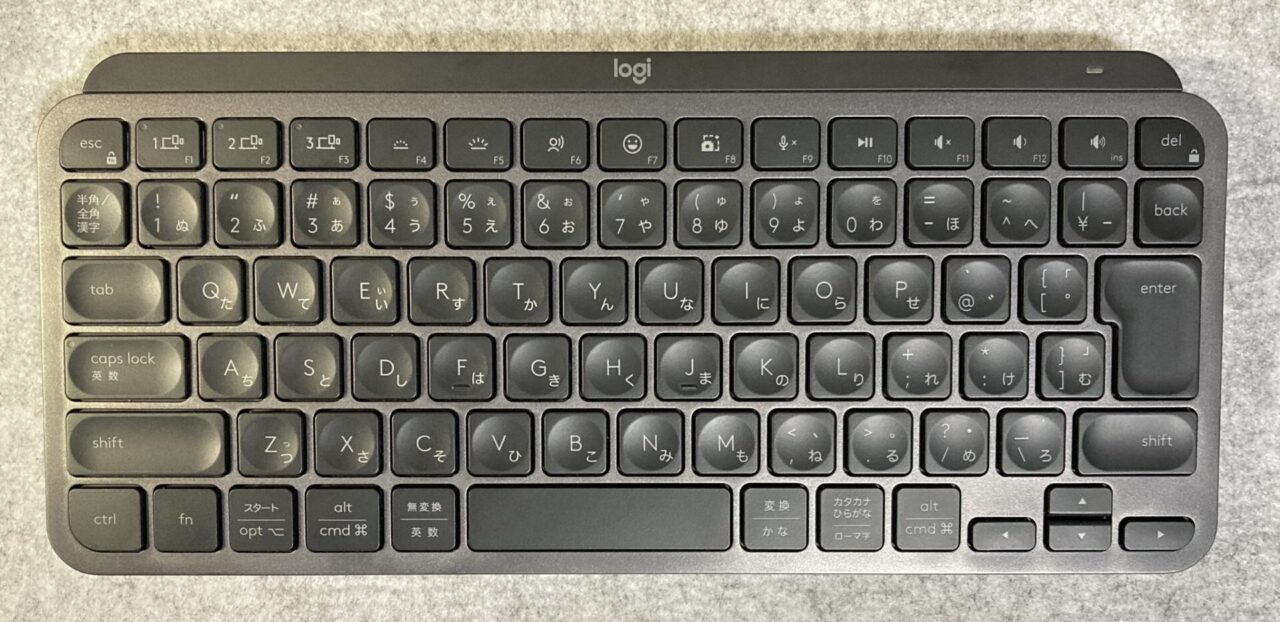
スリープ設定
LEDバックライトの消灯時間はLogi Options+で設定変更が可能。5秒から1分までは5秒刻みで。1分から30分までは1分刻みで設定変更できます。消灯しても筐体に触れるだけで再点灯します。キーを押す必要はありません。
Bluetooth切断までの時間は2時間に固定されています。切断されてから筐体に触れると一瞬だけLEDが点灯しますが、その時点ではBluetoothは再接続されていません。キーを押した瞬間に再接続されます。
Logi Options+で出来るキーカスタマイズ
割り当て候補は多彩です。以下にスクショを乗せておきます。この内容はLogi Options+のバージョンアップで変更されることがあります。
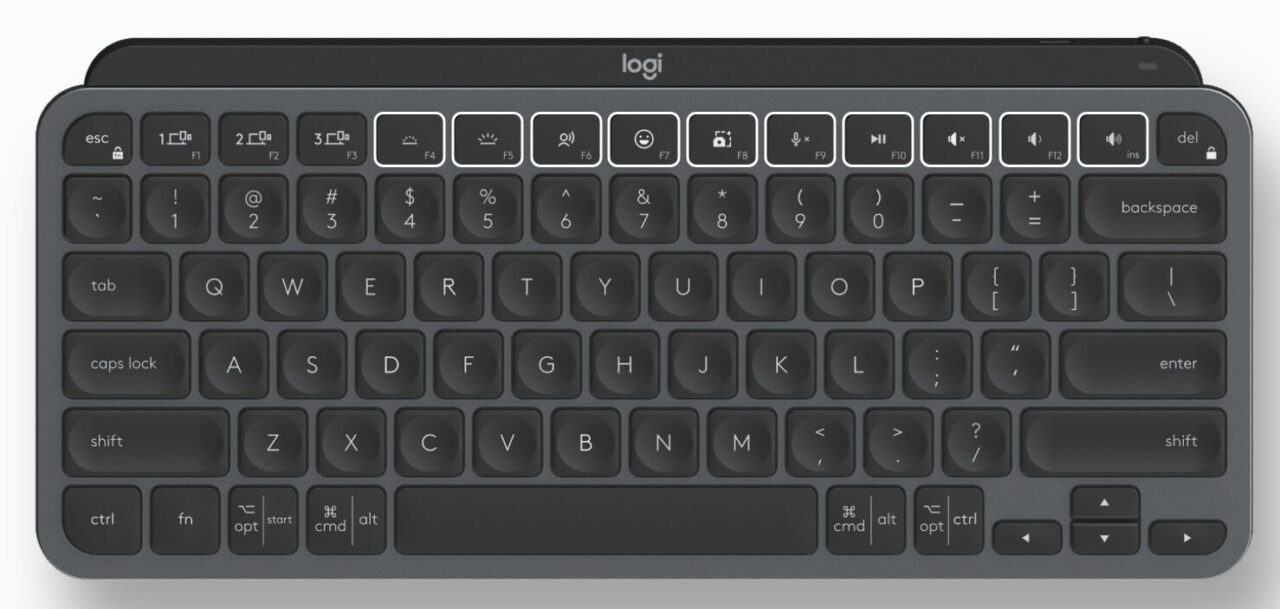
アプリごとに別の割り当てにする事ができるので、10箇所しか無いが工夫しがいがある。
F4、F5はこのキーボードのバックライトON、OFF。常にOFFで使うなら、ここが変更しやすい。
F7の絵文字も使わない人は多そうだ。ちょうどlogiのロゴが有る中心なので、ここも使いやすい。
会社のPCSは音が出ないようにしている場合もあるだろう。その場合は音量調整の3つに何か割り当てる事ができる。
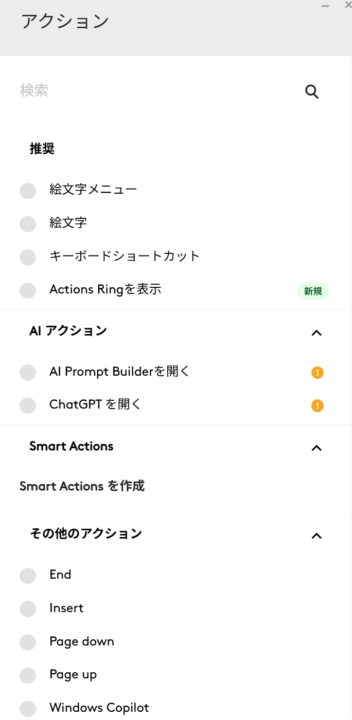
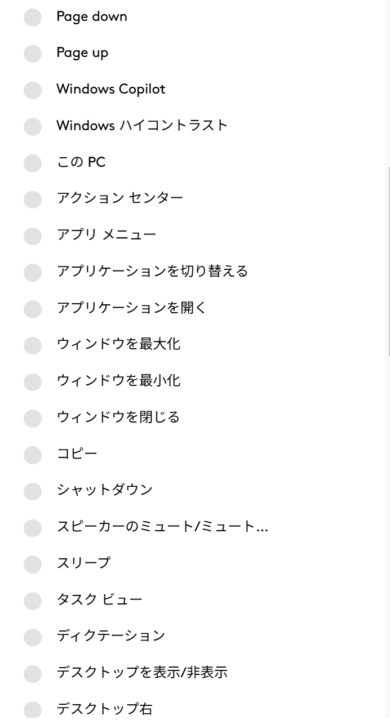
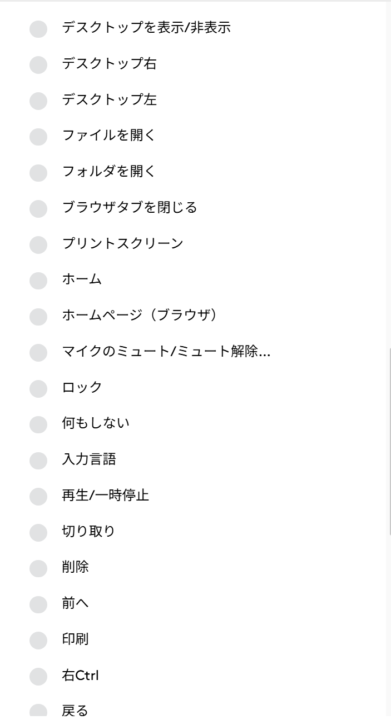
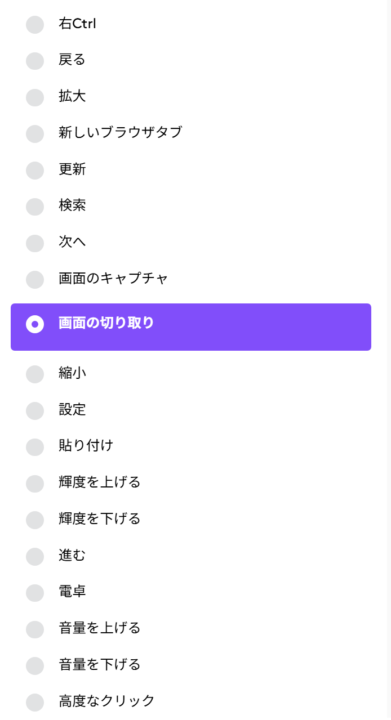
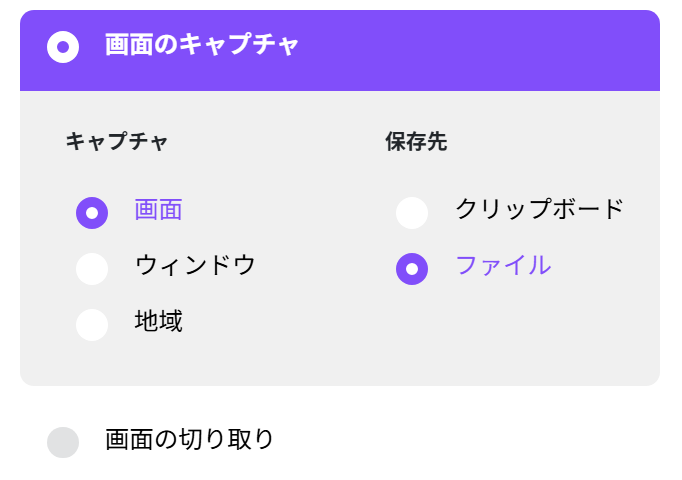
「画面の切り取り」はSnipping Toolが起動する。「Win+Shift+S」と同等。
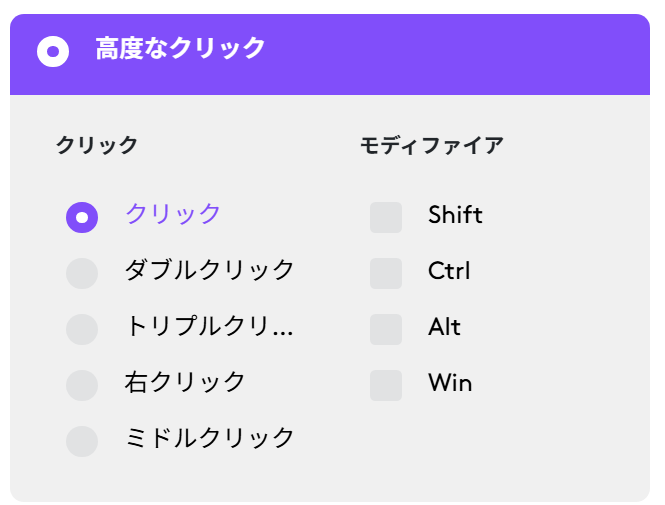
修飾キーとマウスクリックの組み合わせも可能。
その他の情報
MX KEYS mini KX700GRとKX700GRdの違いは?
KX700GRdは1年保証で本体カラーはグラファイトのみ。1年保証はアマゾン限定という情報を見たことが有りますが、KX700GRdは楽天のロジクール公式ストアでも売っています。
KX700GRは通常版で保証期間2年間。
性能・機能に違いはありません。
1年保証モデルの方がやや安い時が有ります。
ペイルグレー、ローズについては2年保証のものはアマゾンで販売されていますが、1年保証のモデルは存在していないようです。(2025年5月時点)
Home、End、PgUp、PgUdはFnと組み合わせで入力できる。
これらのキーは印字されていませんが、カーソルキーとFnキーの組み合わせで入力できます。
メリット
- コンパクトサイズ・適度に軽い
- 薄い
- 接続先デバイス3台の切り替えが簡単(複数のデバイスで切り替えながら使いやすい)
- LEDバックライトが実用的であり、使いたくなる魅力もある光り方
- 打鍵音が静か
- キートップの形状が絶妙で指先に優しい打鍵感
- アイソレーションキーボードであること
- ノートPCから移行しやすい配列とキーストローク
- バッテリー駆動時間が長い(バックライトOFFの場合)
- 英語配列もありカラーバリエーションもあり
- 大手メーカー製品である安心感
デメリット
- PCにLogi Options+はインストールできる?
- 重い
- Logi Boltレシーバーは別売。
- 有線接続には対応していない。
- 底打ち感がある。しかし、打ち方による。
- スリープ時間の調整が出来ない。
- キーカスタマイズできるのは、ごく一部のキーのみ(F4からF12とその右側のinsまでの10個のキー)
- カーソル上下が小さい。
メリットについてもう少し詳しく
コンパクトサイズ・適度に軽い
エンターキーの右にはキーがありません。そのおかげで右手がマウスとキーボードを行き来する移動距離が短くなります。
パソコンデスクで書類を読んだり書いたり、本を読んだり、食べたりすることがあるなら、キーボードが邪魔になります。小さくて片手でつまんでヒョイッと移動できるのは非常に楽です。
- 高さ: 131.95mm
- 幅: 295.99mm
- 奥行き: 20.97mm
- 重量: 506.4g(実測では500g)
薄い
手前側(スペースキー側)だけですがとても薄い筐体です。
ここまで薄いとパームレストです。パームレストを使うキーボードより机の上を占領しません。
薄いMX keys miniは「ノートPCをよく使う人が購入する外部キーボードとして適している」と言えます。
ノートPCは筐体の手首を置く部分と、キーの高さが同じになっています。ディスプレを閉じるためにはキーが飛び出してはいけません。つまり、ノートPCユーザーは、手首の高さとキーの高さがほぼ同じになっているキーボードに慣れているのです。
スペースキー側が薄いMX Keys miniなら手首の高さとキーの高さの差が少ないです。ノートPCをよく使ってきたユーザーが、デスクトップPCやタブレットに繋いで使う外部キーボードとしてお勧めできます。
接続先デバイス3台の切り替えが簡単で早い
F1、F2、F3のキーで切り替えます。ワンボタンで切り替え可能です。
切り替え速度も早く、切り替え完了を待った記憶が有りません。
私のようにWindowsとiPadの組み合わせで使っているユーザには大変便利です。この組み合わせに限らず、Windows、Mac、iPad、iPhone、Androidが混ざっている環境で使うと大変便利です。
LEDバックライトが実用的であり、使いたくなる魅力もある光り方
バックライトはキーキャップの文字に部分を透過します。暗い部屋では目的のキーを探しやすくなり実用的です。
また、点灯と消灯も特徴があります。
キーボードから手を離して放置していると消灯します。手をキーボードに乗せたまま動かなくても消灯します。
そして、筐体に触れると点灯します。キーを押し込んで点灯するのであれば分かるのですが、押してないのに触れると点灯するのです。点灯の仕方もふわっと点灯するのが楽しいです。
触れればふわっと光り、離れると消える。生き物のような反応をするので、つい使いたくなってしまいます。
生き物のような反応を体験するには、消灯までの時間を最短の5秒に設定するのがポイントです。5秒にしていると打鍵が続いている時間だけ点灯する、自分の動きに連動して生きているような反応になります。休んでから再び指を置くと、ふわっとキーが浮かび上がり未来感があります。
5秒にまで短い時間に設定できるキーボードは少ないので、ユーザーの動きに連動して息をするように点灯するキーボードを操作できるのは貴重な体験なのです。
触りたくなるし、他にキーボードを持っていても使いたくなるし、透過して便利。点灯パターンが豊富なだけで機械的に光っているだけのバックライトではありません。
打鍵音が静か
REALFORCE RC1や、HHKB Professional HYBRID Type-Sより静かです。
小さい音量でカチャカチャ系の音がします。
enter、shift、spaceはしっかり力を入れて叩くと、他のキーより大きめの音がパシッと鳴ります。
静音追求したキーボードではないので、もっと静かな物はあるとは思いますし、静音マウスのクリック音と比べると打鍵音のほうが当然大きいです。静音性を特徴として上げることが出来るキーボードですが、静音キーボードとして作られているわけでは有りません。静音マウスのクリック音は静かすぎるので、そのレベルを期待しないようにしてください。
キートップの形状が絶妙で指先に優しい打鍵感
キートップの上面の形状が絶妙で、他のキーボードから移行してくると指先が気持ちよいです。他のキーボードは打鍵時にキーの中心からズレた場合に、キーキャップのエッジに指が触れてしまいます。その時に角、エッジですから硬さを指先で感じてしまいます。
MX Keys miniのキーキャップは、指がエッジに触れにくい形になっていて、指が硬いものを叩く感覚、エッジを擦る感覚を感じにくいようです。
この事を説明しようとキーの写真をとっても、実は何も伝わらないことなのです。目を閉じて色んなキーボードのキーを触り比べていると分かる形状なので。じっくり時間をかけて触らないと分からない部分。そこにロジクールは開発エネルギーを注ぎ込んだのだと思います。神は細部に宿ると言われています。
ただキートップが凹んでるだけのキーでは無くて、徹底的に調整された産物だと感じました。
キートップのくぼみに指先がハマる気持ちよさでは無いようです。指が触れた時に硬さを感じる形状を極力減らす事で、優しい打鍵感と感じさせているようです。
アイソレーションキーボードであること
アイソレーションキーボードというのは、キーとキーの間にフレーム(枠)が有るタイプのキーボード。この構造だとキーの中心からズレたところを打鍵してしまっても、フレームが有るので隣のキーを押す前に指を止めてくれます。AppleがMacBookでこのタイプのキーボードを出してから、一気にこのタイプのPCが増えました。
薄型でアイソレーションキーボードではない物だと、以前レビューしたNuPhy Air75やLOFREEのキーボードなどがあります。
それらの薄型キーボードで、打ち間違いが多くなったことを以前記事にしています。興味がある人はそちらもご覧ください。
NuPhy Air75メカニカルキーボード 打ち間違いが多くなった理由
ノートPCから移行しやすい配列とキーストローク
多くの日本語配列ノートPCと同じ配列のため移行しやすいです。アプリケーションキーは無いので使いたい場合はLogi Options+で「アプリメニュー」を割り当てることになります。
キーストロークがノートPCのキーボードと同じく浅めなことも移行しやすい理由になります。浅いと言っても、HHKBやREALFORCEのようなノーマルプロファイルと比べたときの表現です。ノートPCに慣れている人には違和感は少ないでしょう。
バッテリー駆動時間が長い
バックライトONで最長10日。バックライトがオフの状態で最長5ヵ月。
使ってみた感じでは、バックライトONは、使用時間によっては2週間は持ちます。
OFFで「最長5ヵ月」についてはなんとも言えません。2ヶ月位バックライトOFFで使った頃に、バックライト点灯で使いたくなったのです。MX keys miniのバックライトは便利なので、ONにしたくなっちゃうのです。
それにキーボードから手を離して消灯までの時間を短くする事ができます。最短の5秒にしておくと、タイピングが継続している時しか点灯しないので、バックライトの点灯消灯は気にしなくても良いと思います。
英語配列もありカラーバリエーションもあり
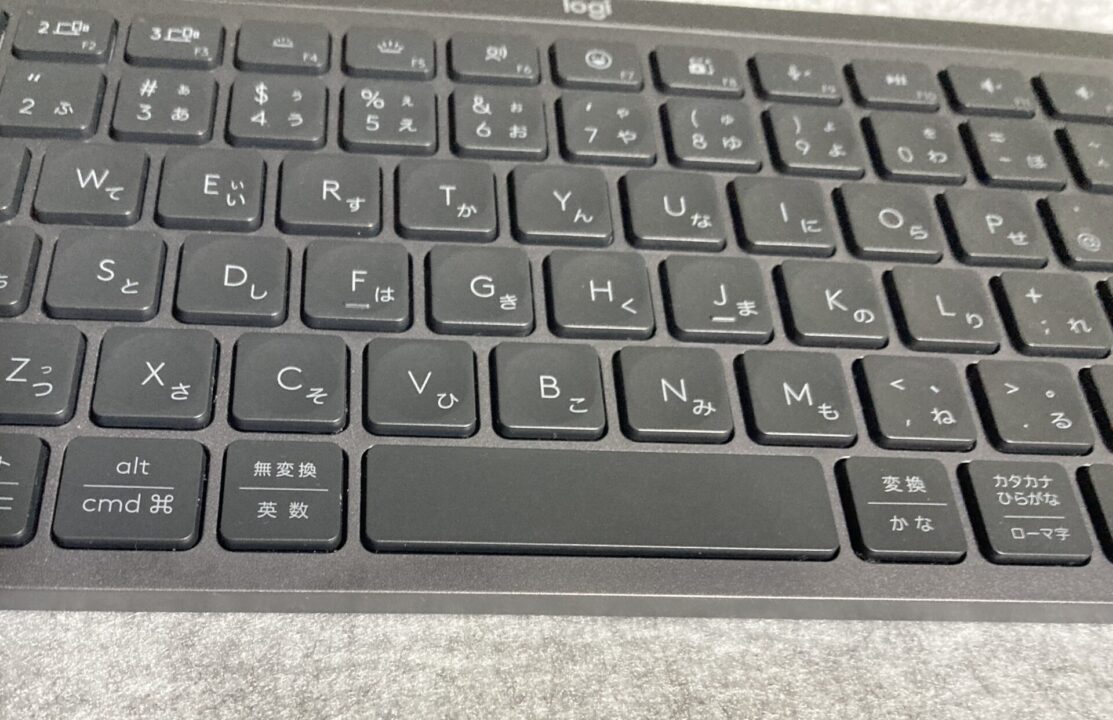
日本語配列にはグラファイト、ローズ、ペールグレー。英語配列(for Mac)にはスペースグレーとペールグレーがあります。
大手メーカー製品である安心感
世界中に製品を展開しているメーカーの製品なだけあって、致命的な弱点が少ない製品です。
ロジクール製品は専用アプリのLogi Options+のバージョンアップも行われていて安心できます。バグが皆無ということではありませんが、ロジクールは定番品を継続生産するスタイルなので対応するソフトウェアのバージョンアップも継続されて不具合が改善される可能性があります。
中国メーカーのキーボードは次々新製品を出して、次々生産終了していくスタイルです。ユーザーから得られたフィードバックは生かされること無く販売終了になることが多いです。そうなると購入した製品の不具合は残されたまま使い続けることになります。良くて次の製品に生かされる程度です。(修正に熱心なのはNuPhyです)
メリットの「キートップの形状が絶妙で指先に優しい打鍵感」のところでも触れたように、ただのキーのように見えて、その形状に工夫が伺われます。
大手メーカーだから出来るコストの掛け方をしていると感じる部分があります。使いやすくなるように、何気ない部分にしっかりチカラが入っている。ロジクール製品はじっくり使っていると、その部分が見つかって愛着が湧いてきます。
手堅く丁寧に作られた製品と感じます。


 ポチップ
ポチップ
デメリットについてもう少し詳しく
PCにLogi Options+はインストールできる?
様々な設定をするためにははLogi Options+というアプリをインストール必要がありますが、社用PCにインストールできる権限があるかどうかの問題もあります。設定内容はLogi Options+に保存されます。本体に保存される仕様ならば、自宅で設定して会社に持っていきその設定で使うことができるのですが、このキーボードではそれができません。
インストールしなくても初期設定のまま使用できますが本領発揮は出来ません。
重い?
重量: 506.4g(実測では500g)です。
アップル公式サイトによるとiPad無印Wi-Fiが477g。500mlのペットボトルも大体500g。HHKB Professional Hybrid Type-Sの電池無しで540g。
ちなみに以前レビューしたEwin 折り畳み式Bluetoothキーボード(過去記事です)は販売ページ記載の数値では227g。iPad用に評判が良いモボ(Mobo) のMOBO Keyboard2は286gです。
タブレットより軽いこれらのキーボードなら持っていこうと思えるのですが。持ち運び専用に設計されている物には勝てません。持ち運び専用キーボードとしての購入はオススメしにくいです。
それでも近年流行りの薄型のメカニカルキーボードは500gから700gです。そしてもっと分厚いです。折りたたみ式ではない、メカニカルキーボードと比べると同等かやや軽いです。
【1万円台では敵無し】NuPhy Node 75レビュー【Air75 V3の立場は?】
【コトコト系】NuPhy Air75 V3 日本語配列 Blush nano レビュー【静音】
 ポチップ
ポチップ
Logi Boltレシーバーは別売
レシーバーだけ購入するか、Logi Boltレシーバーが同梱されているマウス購入するか。1つのレシーバーにキーボードもマウスも接続可能です。Logi Boltレシーバーに接続できるのは対応のキーボード、マウスに限ります。
Bluetooth接続しか使わないなら気にしなくて良い点です。
有線接続には対応していない
USBポートは有りますが充電用です。
有線接続が必要になる場面は、デスクトップPCのOSセットアップ時には有線接続のキーボードとマウスが必要になります。
他には遅延を極端に嫌うゲーム用途では注意が必要です。執筆やブラウジングでは遅延は感じませんが、ゲーム用途になると僅かな遅延も許せないユーザーもいます。
底打ち感が有る(打ち方による)
打鍵感に不快感はありません。キーはまっすぐ、すっと押し込めます。
デスクトップPCのおまけで付いてくるメンブレンのキーボードのように、グニャグニャと傾くようなキーではありません。
しかし薄いだけに打鍵による衝撃吸収の仕組みは無さそうな感じです。1時間打鍵が続くとはっきりと疲れます。REALFORCEとの違いを感じます。
MacBook Airのような薄いキーボードを好む人のタイピングは、指の関節をほとんど曲げず指を伸ばしたままキーを撫でるように指を滑らせ、指の指紋部分で打っている人が居るので、底打ち感無しと感じる人もいるでしょう。
指を立ててピアノを弾くように打鍵する人は疲れます。指先でキーを押し込むスタイルです。
1年以上MX Keys miniを中心に使っていた期間は、指紋タイピングになっていて底打ち感は気になりませんでした。その後にHHKBを中心に使うようになり、たまにMX Keys miniに戻ってくると底打ちで痛く感じます。
スリープ時間の調整が出来ない
Bluetooth切断までの時間が設定できません。バックライト消灯までの時間は設定できます。5秒から1分までは5秒刻みで。1分から30分までは1分刻みで設定変更できます。
キーカスタマイズできるのは、ごく一部のキーのみ
カスタマイズ可能なキーはファンクションキーの一部です。
割り当て可能な機能は、Logi Options+のバージョンアップにより少しずつ変更されてきました。
私はF8にスクリーンショットを割り当てていましたが、最近仕様が変わってしまいました。以前はスクショ機能を割り当てたキーをそのまま押せば画面全体スクショ。Altを押しながらだと選択中のウィンドウのスクショでした。
変更後は画面全体か選択中のウィンドウかをLogi Options+で事前に設定する方式になりました。
カーソルキーが小さい
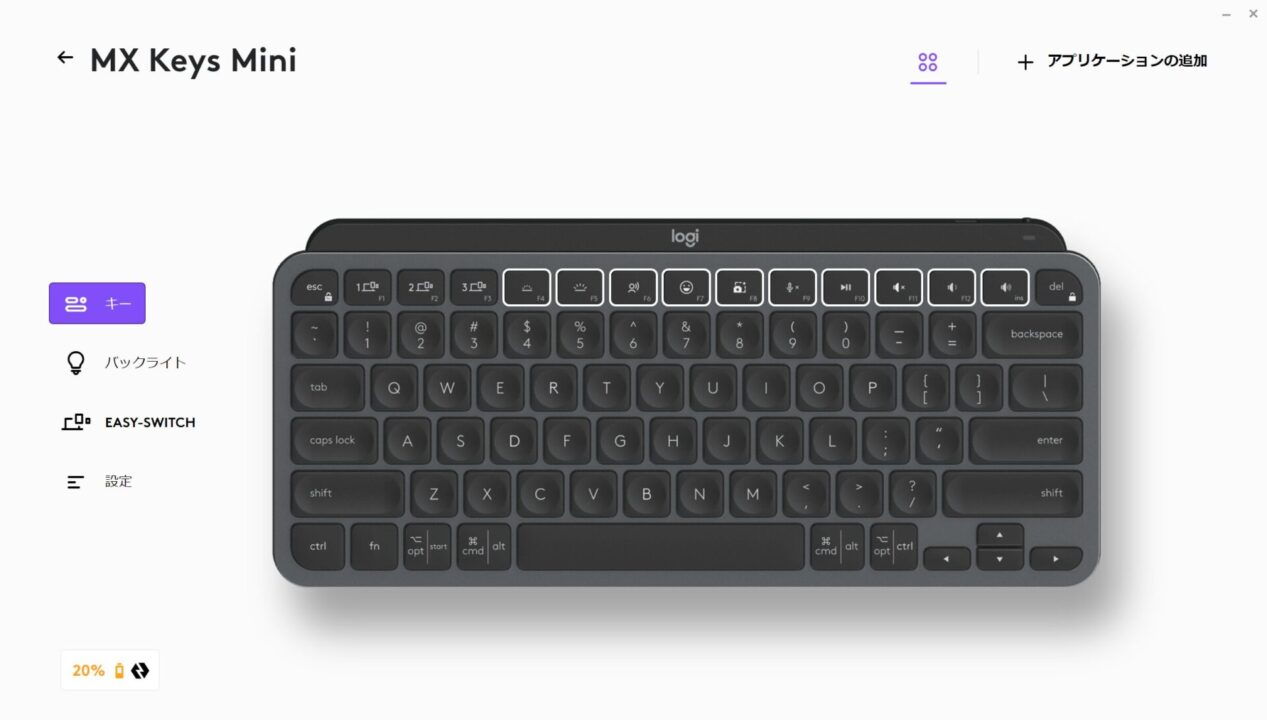
カーソルキーは1/2サイズです。
左右カーソルの上に隙間があるので目線を移さなくても手探りで4つのカーソルキーを把握しやすいです。私にとってはメリットと感じるのですが、余白があるのだから左右カーソルは通常サイズにしてくれと思う人もいます。
ポチップ
長期使用で分かったこと
3年間、ほかのキーボードと比べながら使って気が付いたことがあります。
打鍵ミスが少なくなる形状になっている
キーとキーの間にフレームがあるアイソレーションキーボードであること。これにより、3年の間に使ってきた、他のロープロファイルメカニカルキーボードと比べると明らかに打鍵ミスの回数が違います。
このことは個人差はありますが。
これについては別記事で打鍵ミスの理由を書いた記事があるので、下記リンク先をご覧ください。
アイソレーションキーボードではないロープロファイルキーボードは、なぜ打ち間違いが起きるのか
NuPhy Air75メカニカルキーボード 打ち間違いが多くなった理由
キーキャップを変更すると、アイソレーションキーボードのような形状になって打鍵ミスが減る話
【当然個人差有り】LAKキーキャップ【NuPhy Node 75とAir75 V3の打鍵ミス減少】
バッテリー駆動時間は本当に長かった。
買った直後は当然バッテリー駆動時間が長くて驚きました。
3年使ってバッテリーは当然劣化します。それによって駆動時間は短くなったと感じるのですが、短くなっても最近のメカニカルキーボードと同等かそれ以上です。
多くのロープロファイルメカニカルキーボードでバックライトがあるものは、点灯で使うと1週間に1回充電が目安です。3年使ったMX Keys miniは2,3週間に1回充電です。
軽くてコンパクトなので出先作業用に持ち出しが多くなった
3年間、コワーキングスペースに行くときのキーボードはMX keys miniでした。他も試しましたが、小型、薄い、軽い、打鍵しやすい。これらのバランスがとても良いのです。メインキーボードを持ち出しているのですから、作業も普段通りに行うことができます。
はじめは重いと思いました。でもHHKB Professional Hybrid Type-Sの電池無しで540gなんですよね。アレを持ち運んでいる人もいるわけですから、より軽いMX Keys miniも人によっては持ち運び対象になりんだろうなと思って持ち出していました。
折り畳み式と比べると重い。どっちを持っていくか?
出先で作業することが分かっているときはMX Keys miniです。「もしかしたらキーボードを使うかも」だったら折り畳み式です。
薄いことのメリットが分かった
薄いメリットはカバンに入れやすいこと。それ以外には次の2点がありました。(薄いといっても、スペースキー側だけの話です)
薄いことはノートPCユーザーには絶対的なアピールポイント
ノートPCは筐体の手首を置く部分と、キーの高さが同じになっています。ディスプレを閉じるのですからキーが飛び出してはいけません。つまり、手首の高さとキーの高さがほぼ同じになっているキーボードに慣れているのです。スペースキー側が薄いMX Keys miniなら手首の高さとキーの高さの差が少ないです。ノートPCをよく使ってきたユーザーが使う外部キーボードとして向いています。
流行りの打鍵音と打鍵感が良いロープロファイルメカニカルキーボードは、手首よりキーが高くて疲れます。手首とキーの高さを同じくらいにしようと、パームレストが欲しくなります。すると、その分だけ机が狭くなります。
尊師スタイル
薄いことは尊師スタイルにも向いています。キーボードブリッジに乗せてもパームレスト無しで使える薄さです。流行りのロープロファイルのメカニカルキーボードはキースイッチ自体の高さがあります。スイッチより嬌態を薄くすることは出来ません。
複雑なキー配列変更ができなくてもよくて、尊師スタイルならMX keys miniはオススメです。
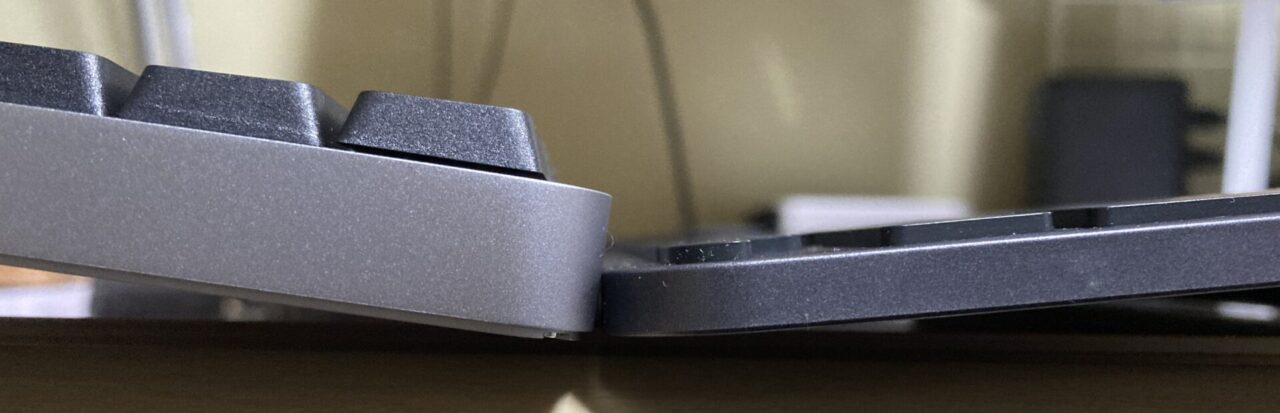
全く厚さが違う。
長期間(3年)使って変化したと感じる部分
・バッテリー。当然劣化は感じる。
しかし、もともとバッテリー駆動時間が長いので、3年使って劣化していても駆動時間に不満は感じていません。最新のメカニカルキーボードでも、私のMX Keys miniより駆動時間が短いものはよくあります。
・筐体上面のよく触れる部分が少し黒ずんでいる。
黒系の色の物体に汗ばんだ指で触ると、その部分だけ色が濃くなりますよね。それと同じ感じです。テカっていると言うより色が濃くなっているという表現が適していると思います。気にするレベルではないと思っています。
・キーキャップとフレームの隙間を掃除しにくいので汚れる
キーキャップは外せないので、汚れが入らないように近くで飲み食いしないほうが良いと思います。
・キーキャップの表面はテカっているようには見えない。
新品と比べると違いがあるのかもしれない。
Macユーザーはアップル純正のMagic Keyboardと迷うだろうけど
- Magic Keyboard – 日本語(JIS) – Apple(日本)
- Appleシリコン搭載Macモデル用Touch ID搭載Magic Keyboard – 日本語(JIS) – Apple(日本)
- Touch ID無しのものが、価格が近い。メリットは重量 0.239 kgであること。アップルブランドということ。純正なのでMac、iPhone、iPadと接続が簡単。デメリットはTouch IDがないこと。
- Touch ID搭載モデル。デメリットは高価なこと。
- 共通するデメリットはキーストロークが浅く底打ちで疲れる。
Touch ID無しモデルは、MX keys miniと比べて特に便利ではない。
Touch ID有りのものはアップル製品とだけ接続するなら良いかもしれないです。しかし2万円(2026年5月時点)を超えます。MX keys miniは1万円台(2026年5月時点)です。
注意したいのは、MX Keys miniのFnキーは MacBookの「Fnキー」(地球儀マーク)と同等ではないということです。
MacOSのシステム設定から「Fn」に入力モードの切り替え、2回押しに音声入力のオンオフを割り当てることができます。しかし、MX Keys miniの「Fn」を押しても、それらの機能は反応しません。「F12」であれば、ボリュームダウンの機能と「F12」を切り替えることはできます。
どうしても「Fn」(地球儀マーク)キーを使う必要がある場合は、純正キーボードを選ぶことになります。
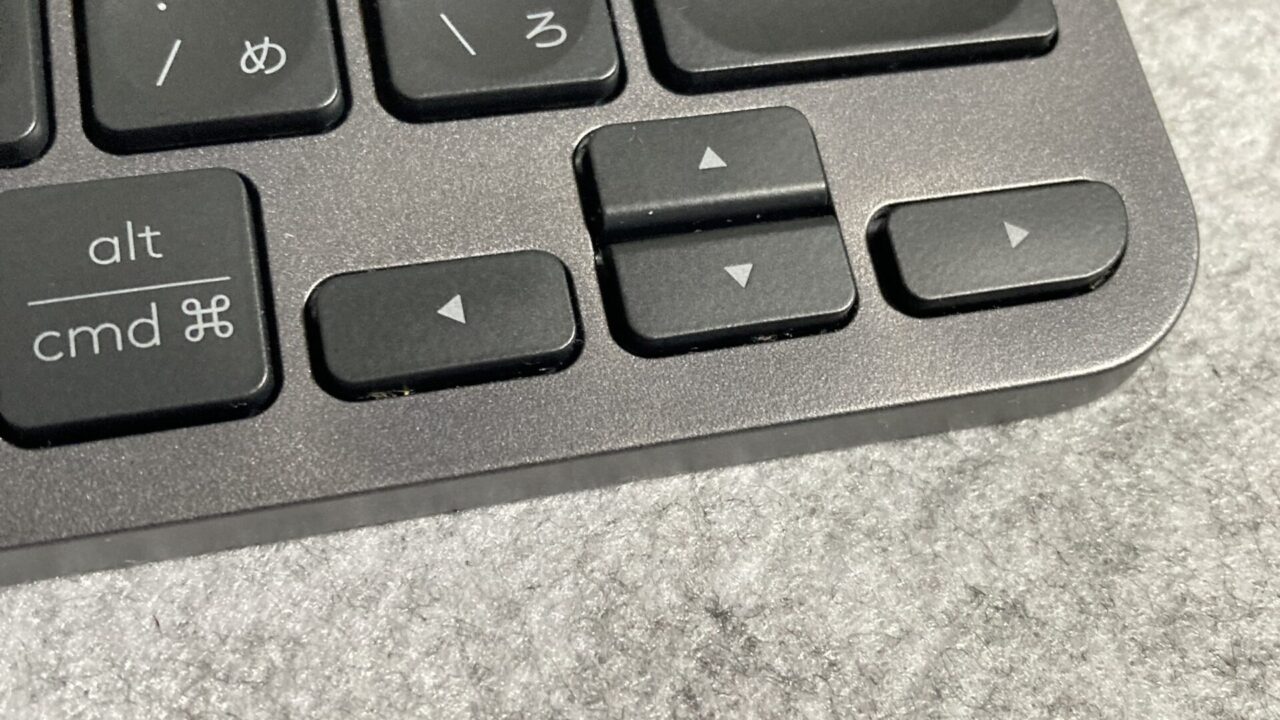
また、「カタカナひらがな」(「変換」と「右cmd」の間にある)は押しても無反応です。Macの日本語配列キーボードに、このキーは存在していないためです。
オススメできる人
前提としてLogi Options+をインストールできること。
- パームレスト不要で使える、実質のコンパクトさを求める
- Windows、Mac、iPhone、iPad、Androidなど色んなOSのデバイスと繋いで切り替えながら使う。またはWindowsが2台あって1台のキーボードで接続先を切り替えながら使いたい。
- 打鍵感が良い薄型キーボードを使いたい
- 静音を求める
- バッテリー駆動時間が長い物が良い
- ノートPCのキーボードから無理なく移行できるキーボードを探している
- 大手メーカーの製品が欲しい
- 柔軟なキーカスタマイズは望んでいない
小型キーボードの中では安心してお勧め出来るキーボードです。
デメリットの項目に特に気になる点が無ければ買いだと思います。
特に、複数デバイスと繋ぐつもりの人や静音性を求めるなら購入候補に入ります。
今、買うべきか?
2021年11月11日の発売から時間が経っていますが、買いだと思っています。
ただし、新製品にすぐに飛びつきたくなるガジェットオタクには微妙だと思います。自分の買った製品が旧機種になるとガッカリしますよね。
ガジェオタではない人は、買った製品に不都合がなければ新製品情報を求めないでしょう。上記「オススメできる人」に該当するなら買えば役に立つと思います。
3年間、1000日は使い倒しました。主にWindowsと接続して、たまにiPadにも切り替えながら3年使ってきました。3年使ってもバッテリー駆動時間に不満はないので5年は使えるかな?なんて思っています。
手堅く作られた薄型キーボードなので、最新を追わず良いものを使いたい人なら、今から買っても遅いとは思いません。
ポチップ
合わせて使いたいマウス、トラックボールマウス
MX keys miniといっしょに使うなら、Logi Options+が使える以下の2つがオススメです。
静音マウスのM650、M750、トラックボールならM575です。
 ポチップ
ポチップ
ロジクールの静音マウス Signature M650MGR ワイヤレスマウスレビュー 本当に静音か?レギュラーとラージどちらを選ぶ?
 ポチップ
ポチップ
さいごに
打鍵しやすいキーの形状。打鍵感よし。打鍵音が静か。キー配列の癖が少なめ。Bluetooth接続先切り替えが早め。限定されたキーだけですがLogi Options+でキーの割り当て変更ができる。それもアプリごとに異なる割り当てが可能。バッテリー駆動時間が長い。小型で適度に軽い。実用的なバックライト。これだけそろっていて、ノートPCで育ってきたユーザーに使いやすい薄型のキーボードはまずありません。
1万円を超えていても、これだけそろっているなら金額に十分納得できます。
「キースイッチを交換したい」「全部のキー配列を自由にしたい」と望むマニア層には魅力的に見えないと思いますが、使いやすくて便利な薄型キーボードとしてはとても良い製品です。
リンク
ロジクール公式サイト
ロジクールMX Keys Miniワイヤレス イルミネーション キーボード
ポチップ