はじめに
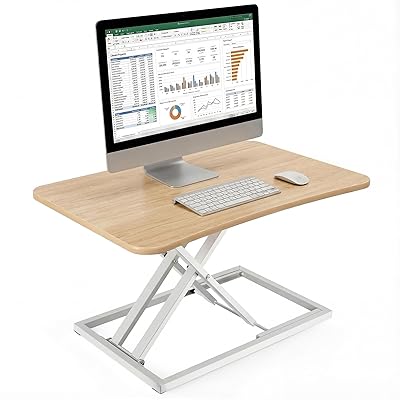
今回はデスクの上に置いて立ったままPC作業ができるようになる、MOFT Zのレビューです。
以前からスタンディングデスクに憧れていたのですが、導入するにはちょっとした模様替えのような労力を要します。デスクの上に小さいデスクを乗せるタイプの製品もあるのですが、使わない時に絶対邪魔になります。「もっと手軽にスタンディング作業ができないだろうか」と探していて見つかったのが今回のMOFT Zです。
【追記】2026年6月、MOFT Zのコンセプトをガン無視した座り作業について追記しました。
最初に結論
- PCのスタンディング作業専用スタンドと考えるのが良い。
- ノートPCの傾斜台としては、他のアイテム(MOXT X等)の方が使いやすい。
- タブレット用スタンドとしては、必要な設置面積が大きい。
- スタンディングモードは視力によっては使いにくい。
- 超意外な使い方。掟破りの「あぐら作業用即席デスク」にもなる。
サイズ
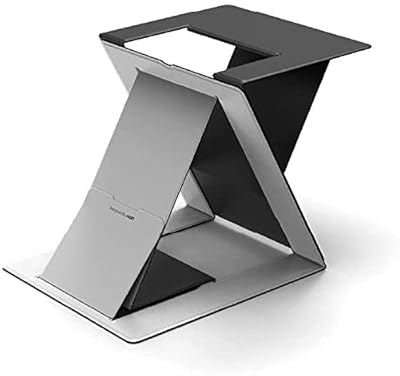
アマゾン販売ページの画像より引用
高さ:25.4cm
幅:23.8cm
奥行き:27.9cm
実測
高さ:25.4cm
幅:24.2cm
奥行き:28.2cm
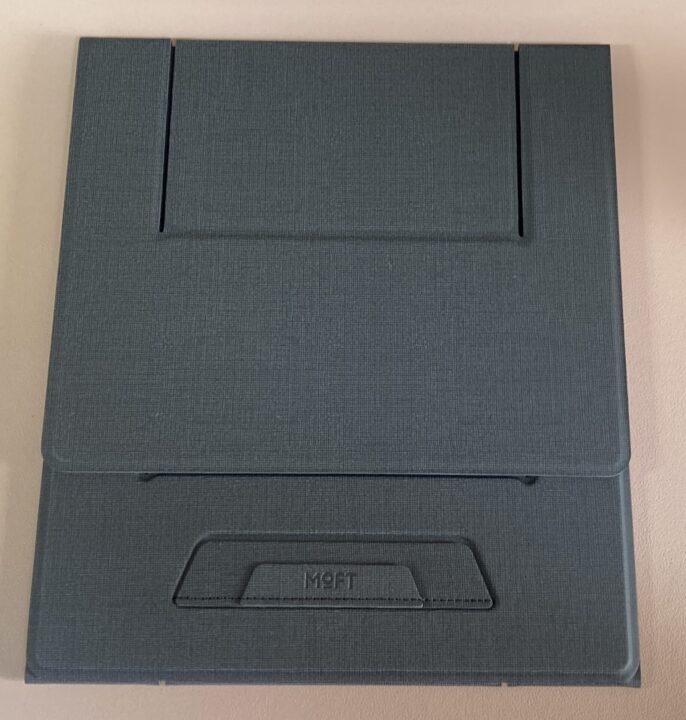
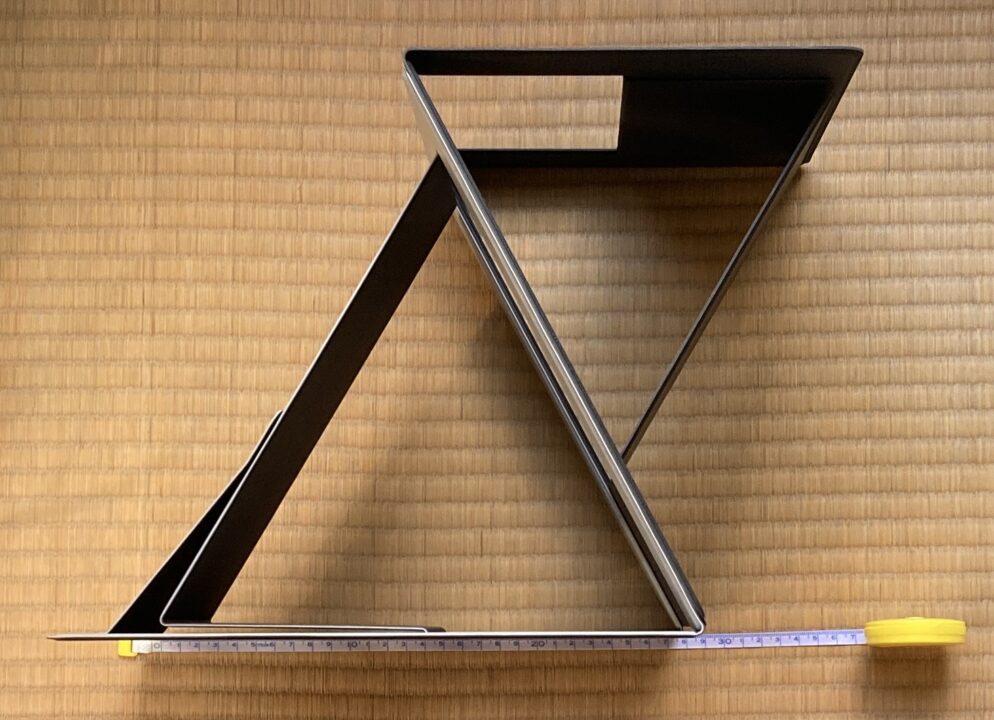
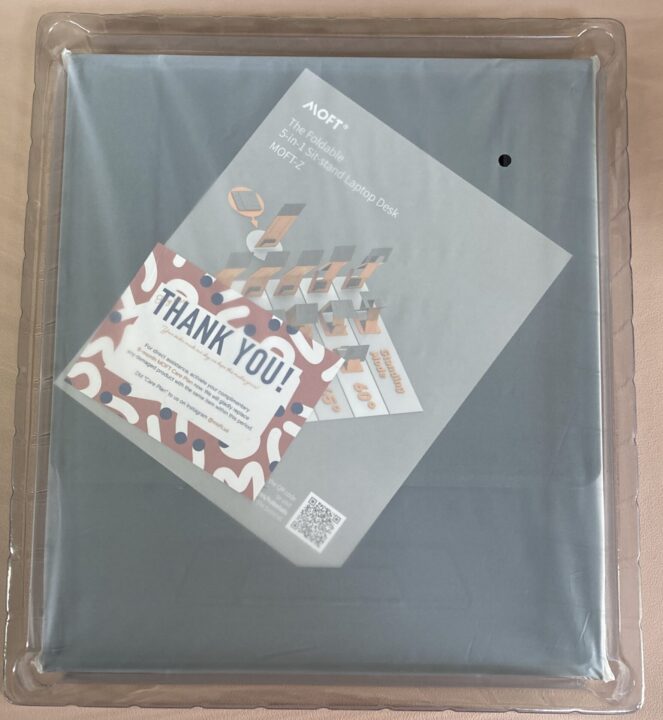
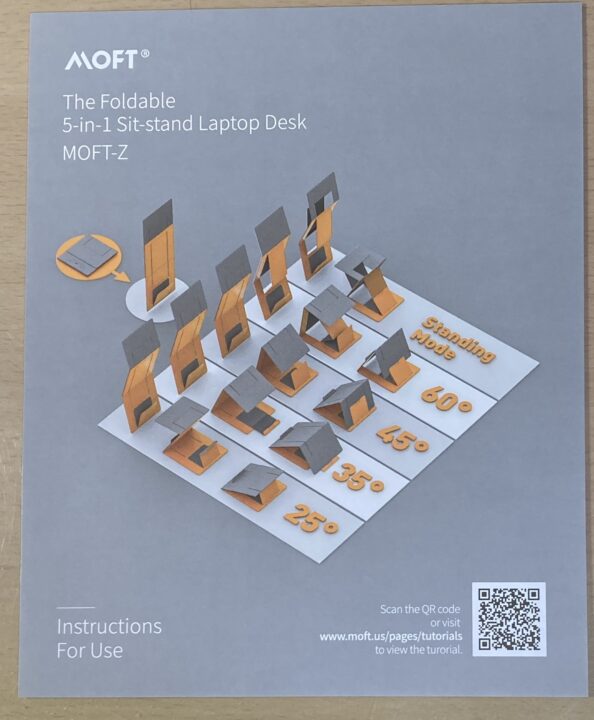
開封
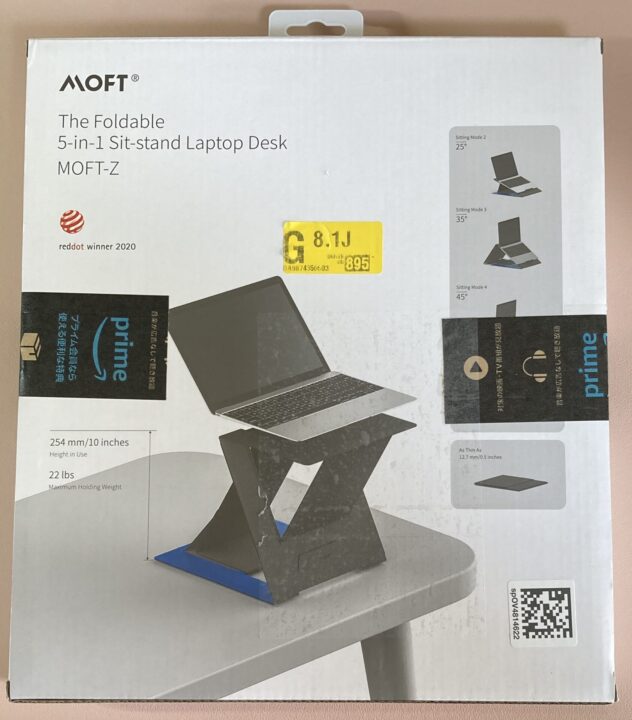
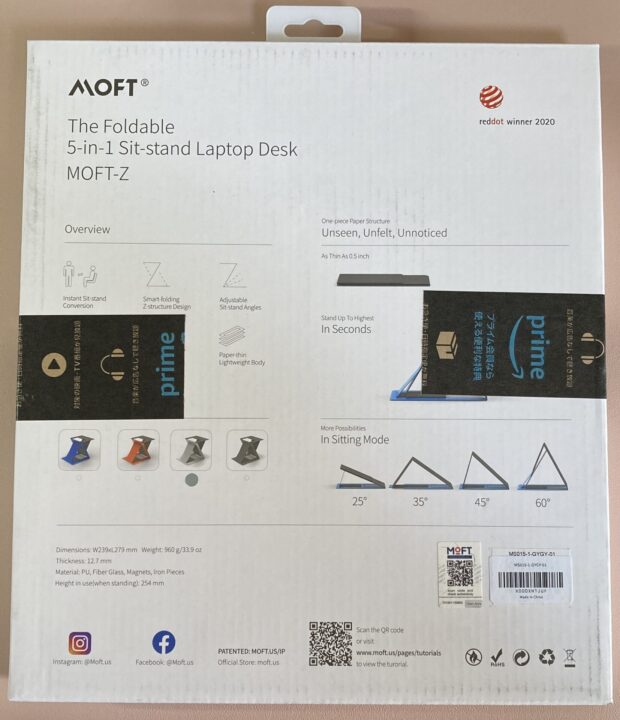
変更可能な角度
25°、35°、45°、60°、スタンディングモード
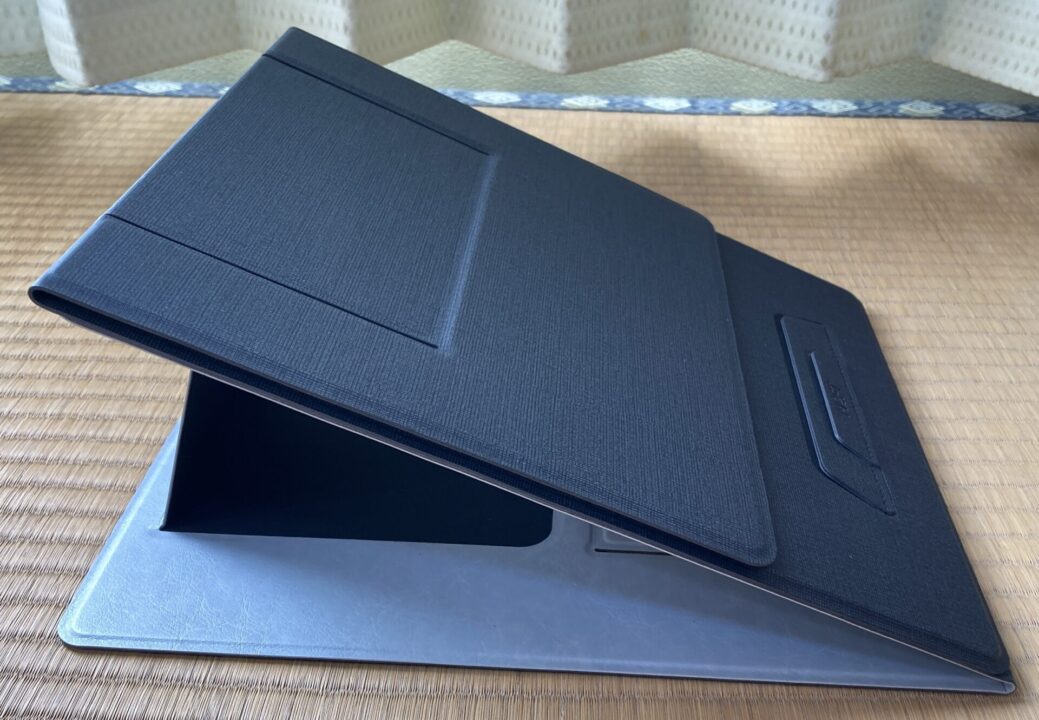
25°
この角度は安定して使用できる。
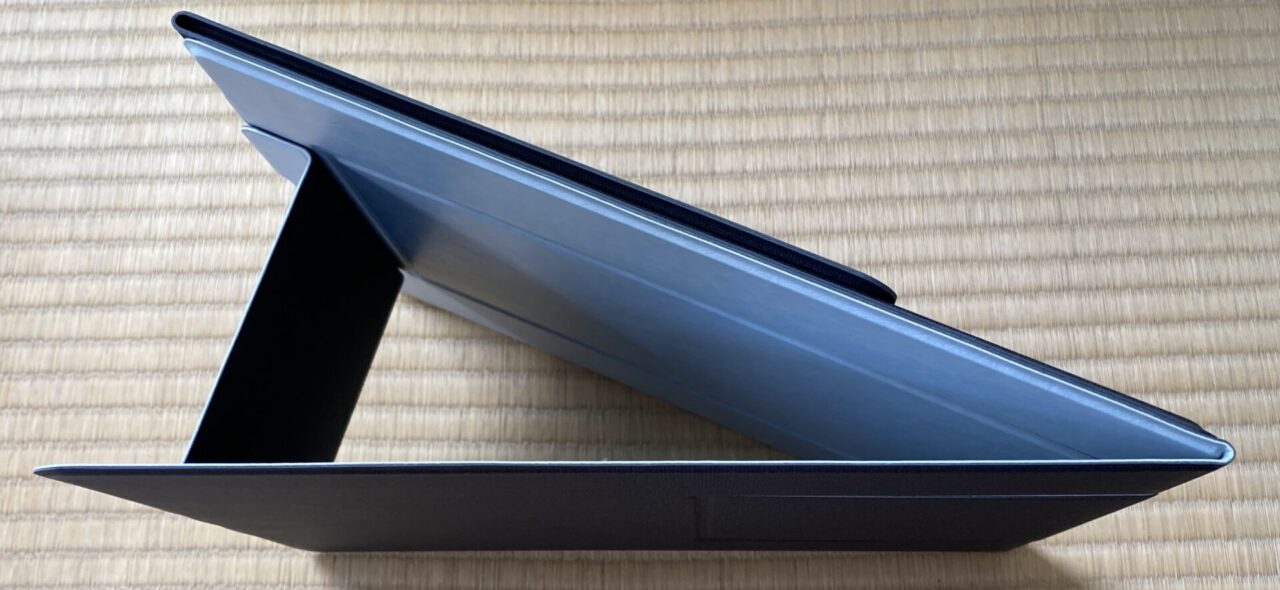
35°
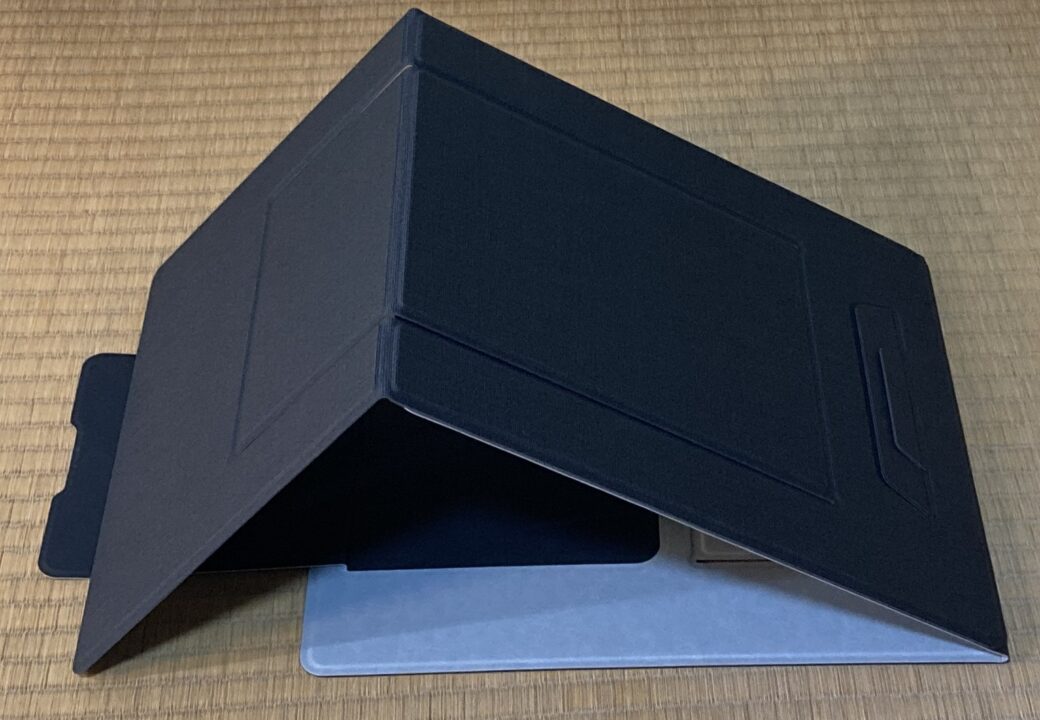
この形を作ってから設置位置を微調整していると、倒れてしまいやすい。
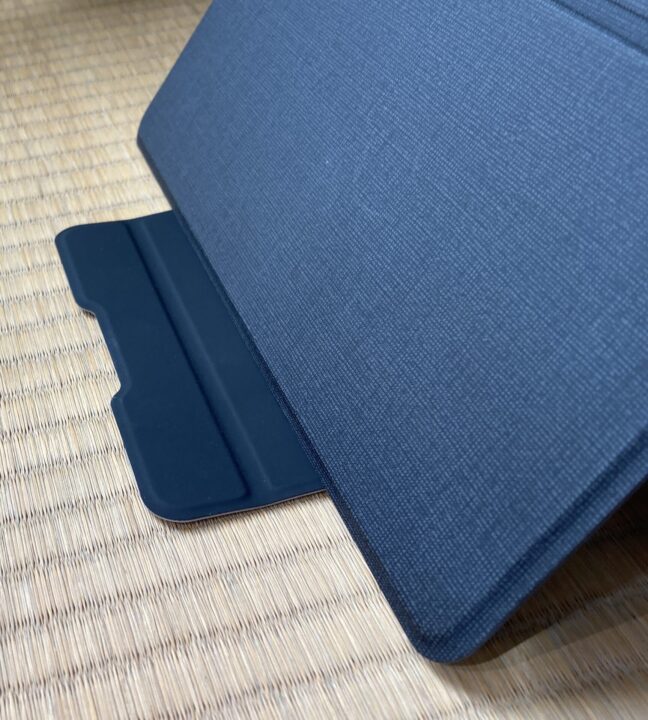
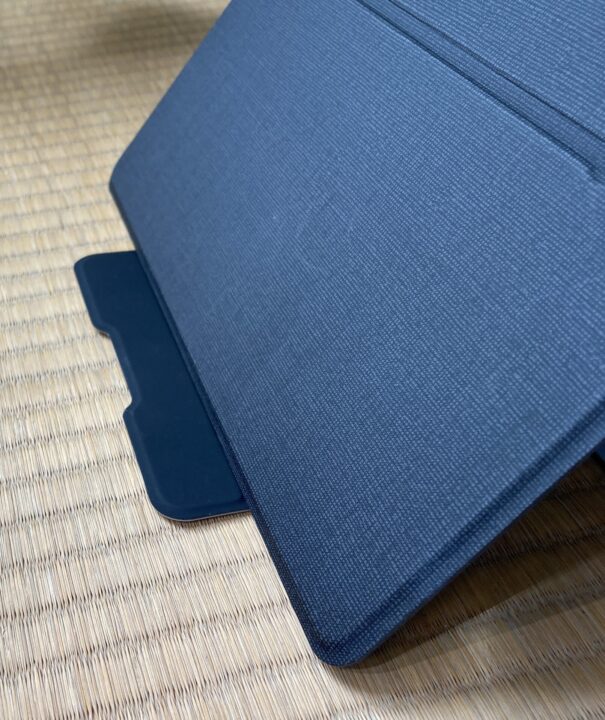
45°
この角度はタブレット用。
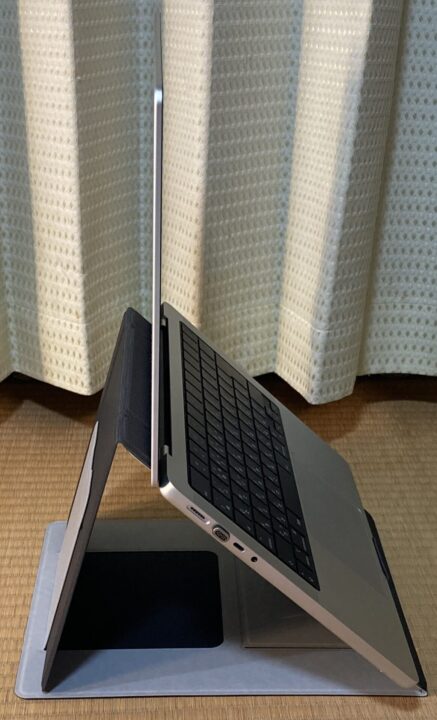
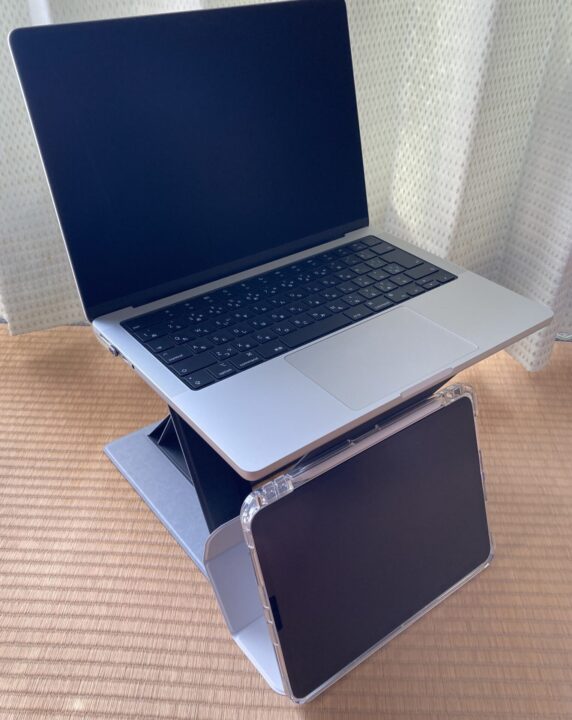
MacBookを乗せるとディスプレイを最大角度まで開いても、ディスプレイが垂直までが限界。
台の上にMOFT Zを置いてディスプレイを目線の位置まで持ち上げれば、垂直なディスプレイは垂直のディスプレイとして使える。しかし、目線より下にある垂直なディスプレイは俯いたディスプレイになってしまいます。よって、この角度はPCようではなくてタブレット用。
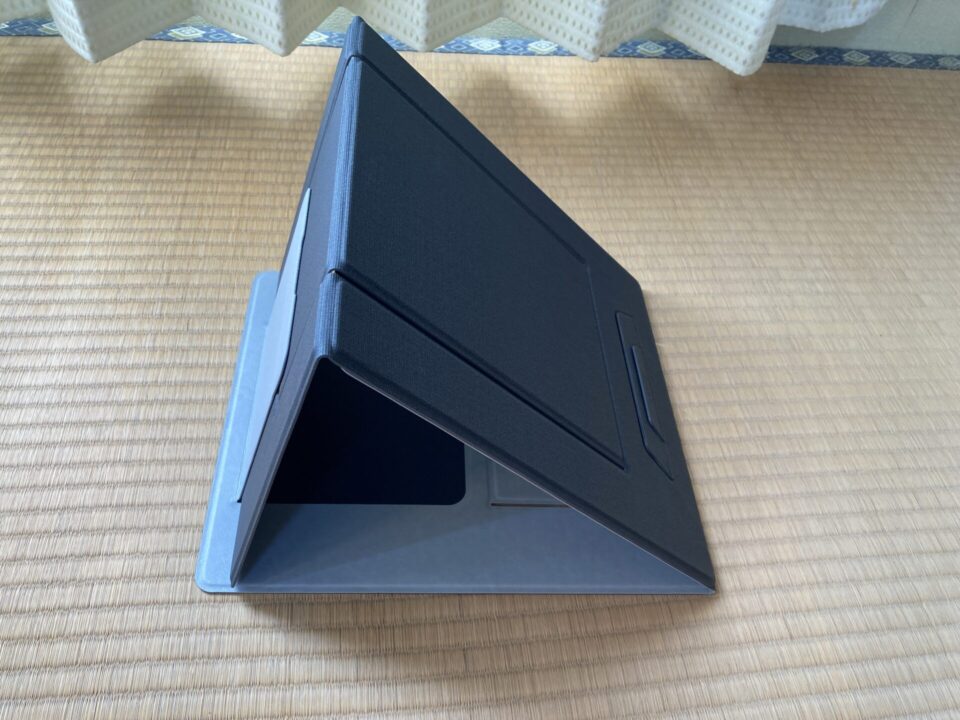
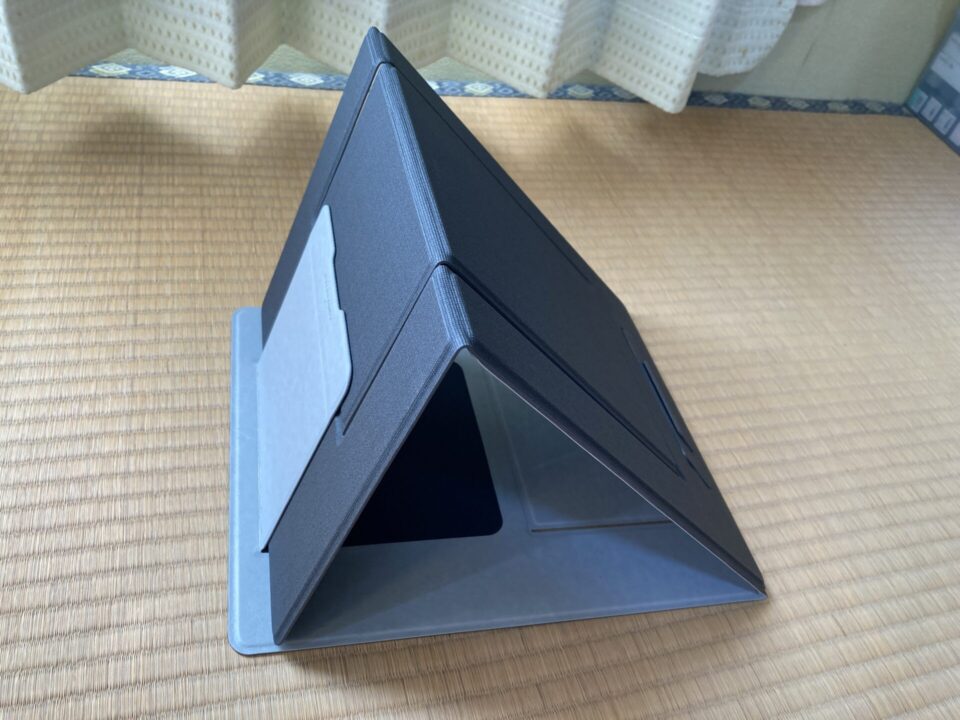
60°
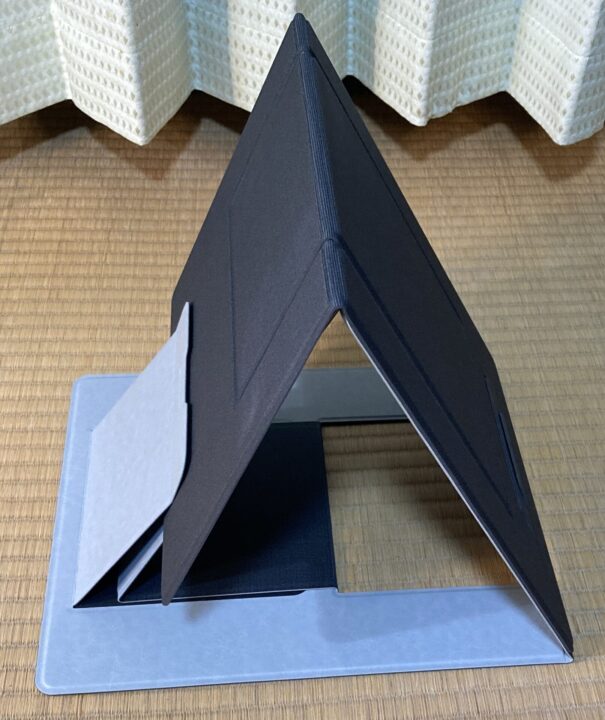
スタンディングモード
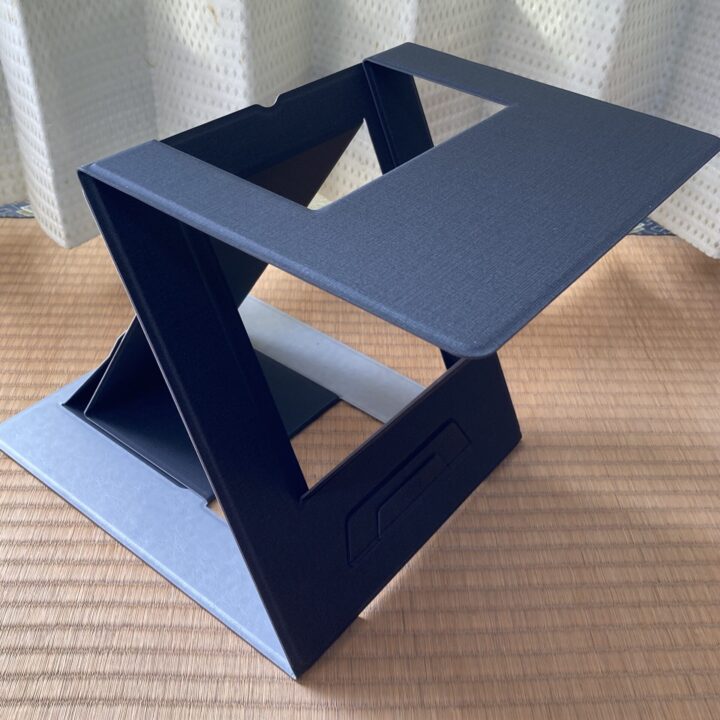
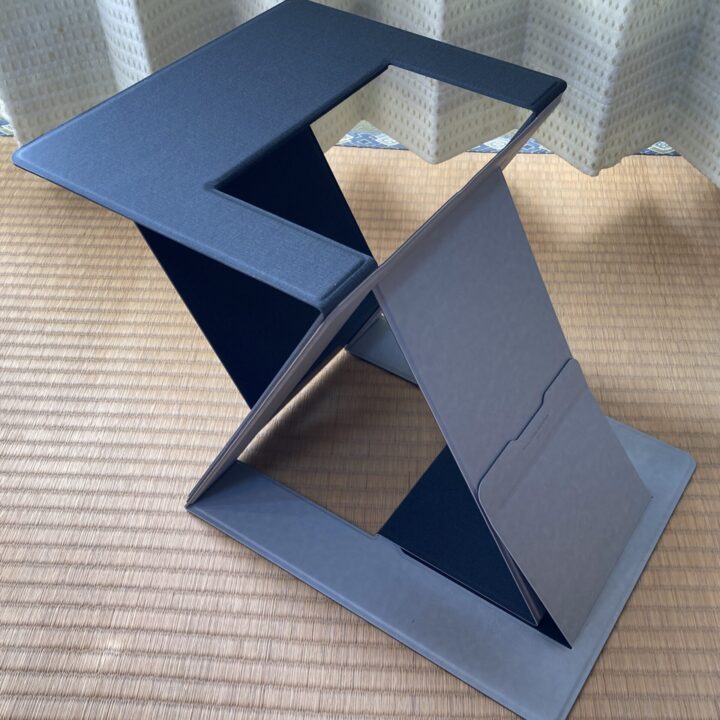
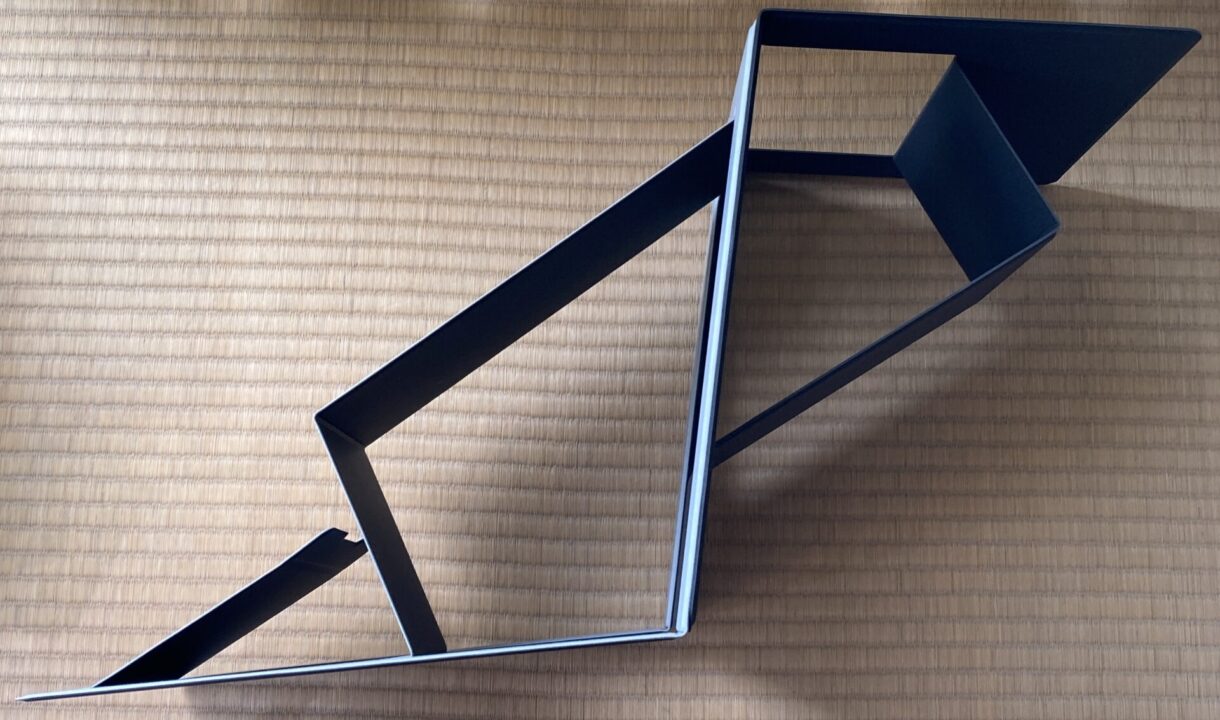
変形のヒント
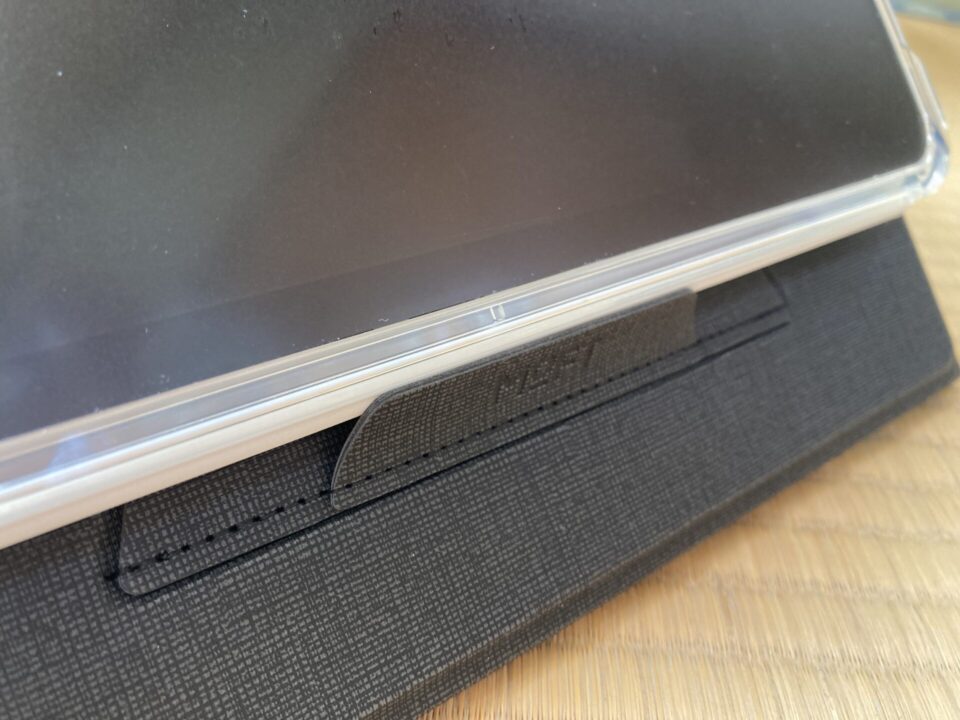
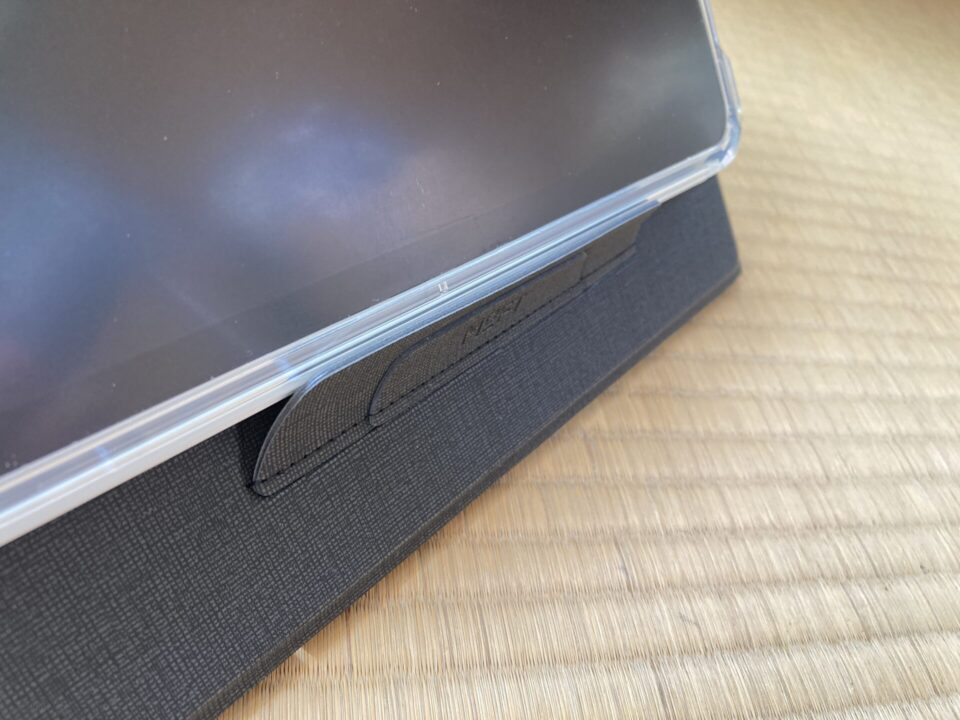
PC、タブレットを支える部分
大小2つのベロがあります。見た目の印象は貧弱ですが、約1.6kgのMacBook Proも支えることが出来ます。

 ポチップ
ポチップ
良い点
使わない時に邪魔にならない
たたむと1.2cmの板になります。
使い方を間違わなければ安定している(スタンディングモード)
正しく組み立てれば安定しています。激しく打鍵すれば揺れますが。
「注意したいこと」にも書いたように、近くで着替えたり、PCを乗せたまま離席しないことも重要です。
また、MOFT Zの上に平置きするので画面は目線の高さより下になります。
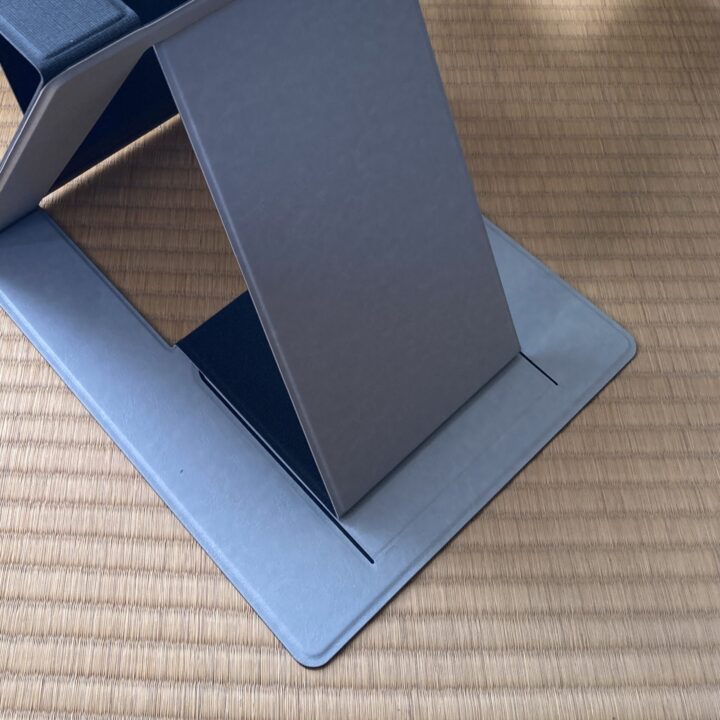
スタンディングモード以外の角度でもPCスタンドとして一応使える
使えるのですが、PCの手前側の支え方が特殊です。なんか落ち着きません。
イマイチな点
重い
持ち運ぶにも重いです。安定性を考えても、自宅などの個室、他の人がいない場所で使うべきだと思います。
スタンディングモード以外は別のスタンドの方が良い
スタンディングモードで利用しないなら、もっと安価なノートPC用スタンドがあります。PC用のMOFT(非粘着式)もあります。
 ポチップ
ポチップ
タブレットスタンドとして使う場合は、設置面積が過剰に必要
タブレットを70°くらいの立たせ気味で使うなら、MOFT Zほどの設置面積は必要ありません。iPadのSmart Folioのような画面カバーを三角にたたんでスタンドにするケースを使ったほうが接地面積を狭く出来ます。
マウスを持ち上げる部分はない(見れば分かるけど)
ノートPCだけを持ち上げるスタンドです。マウスを置く部分はありません。
ノートPCのトラックパッドの性能が良いなら問題ありません。
上に乗せるPCのサイズや重さの確認よりも、トラックパッドの性能確認が大事です。使っているPCのトラックパッドだけでどんな作業をどの程度快適に出来るかを確かめましょう。
 ポチップ
ポチップ
スタンディングモードで上下ディスプレイとして使う
やってみましたが、あんまり良くありませんでした。
スタンディングモードにして上にPCを乗せる。
デスクの天板にサブディスプレイを置く。
キーボードは外部キーボードを使います。
下のディスプレイは顔に近く、上のノートPCのディスプレイは顔から遠くなります。この距離の差が使いにくいと感じました。
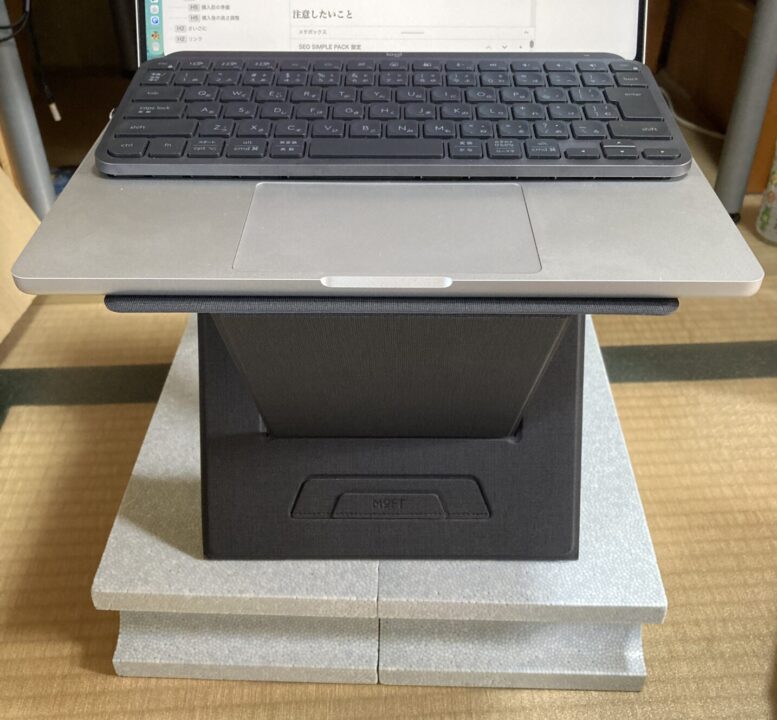
超意外な使い方:座椅子と組み合わせると即席デスクになる
これは製品コンセプトと全く逆の使い方です。
既にスタンディングデスクを使っている人が、気分転換に座り込んでPC作業したくなったときの臨時デスクとして使えます。畳生活の人や毎日15分から20分くらい座禅、瞑想をしている人であれば、すんなりこの使い方に馴染めるはずです。そうでない人はしんどいと思います。
床で座椅子を使うか、座布団を丸めるなどしてその上に座ります。
MOFT Zの下に発泡ブロックのようなものを敷いて高さを調整すれば、あぐら作業用の超省スペースデスクの完成です。
骨盤が寝ないように、座禅に使う座布のような物を使うのもいいです。
座布は真上に座るのではなくて、前半分に座ります。自分の体重で前半分に傾斜を作って、そこに座るイメージです。お尻は座布の上で、両膝で接地。お尻と両膝の3点で接地するになります。
お尻は両膝より上。両膝がお尻と同じ高さか、それより上になると腰が痛くなるので注意してください。
 ポチップ
ポチップ
注意したいこと
スタンディングモードでPCを乗せたまま離席しないこと。側で着替えないこと。
デスクの天板からMOFT ZとPCが上に飛び出しているのだから、引っ掛けて落とします。
他人を近づけない方が良いし、近くで身支度をしないほうが良いです。カフェなどに持っていったりすると他の人の動きで引っかかって危険です。
スタンディングモードで上にタブレットを乗せないこと
iPadやSurface Proを立たせ気味の角度にして乗せると倒れて落ちます。
上に載せるデバイスにある程度の重量と、設置面積があることが必要です。重さのある大きなものが乗ることで、抑え込みの力が働きMOFT Zが安定します。
スタンディングモードではディスプレイは目線の高さより下になる
MOFT Zの上に平置きするのでディスプレイは目線の高さより下になります。だからと言って、MOFT Zの上に傾斜スタンドを乗せて、その上にPCを載せるのは危険です。
視力によっては使いにくい
デスクの上にMOFT Zを乗せて低かった場合は、画面が低くなり目との距離も遠くなります。近眼だと距離が遠いとピントが合いません。メーカーの製品ページにある宣伝動画を見てください。
MOFT Z スタンディングデスク&スタンド – MOFT Japan
公式ページにある宣伝動画です。実際の作業の様子を伝えている動画ではないので注意が必要です。座る位置がデスクから離れているようです。普段からこんなに遠くにMacBookを置いて作業するのでしょうか。
9分50秒のところからがスタンディングモードを座って使う様子です。
10分13秒時点が立って使う様子です。
https://www.youtube.com/watch?v=WdjjZ7Ho9_k&t=612s
画角から頭がはみ出します。それはしょうがないことです。
ただし頭がはみ出すことで、画面と目の距離がわかりにくくなってしまいます。目から画面までの距離は、[手首から肘までの距離] x 3 くらいでしょうか。最低でも20cm x 3の60cm。これくらいの離れていても見えるなら大丈夫そうです。
いくつかのメガネで試してみたところ、視力検査で0.7が見えるメガネなら画面の文字は見えました。両眼で0.7は自動車の運転免許をパスするために必要な視力ですね。
個人差があることなので、参考程度に留めてください。
対策
購入前の準備
持ち上げ可能な高さは25.4cmに固定です。購入前に段ボール箱などで高さ確認が必須です。
MOFT Zの高さがベストポジションより低かった場合は何かを下に挟めば良いのですが、グラグラしない物を選ぶ必要があります。幅:24.2cm、奥行き:28.3cmより大きく頑丈で、板状の物。試しにMOFT Zの設置面積より小さな本を下に敷いてみたところ不安定でした。30cm x 30cmくらいの大きさは必要だと感じました。
5箱が1パッケージになっているBOXティッシュを数パッケージ購入し、ビニール破いてバラす前の塊のまま積み重ねれば大きな土台を作る事ができます。
ベストポジションより高かった場合は、低くする事は出来ません。自分自身が台の上に乗ることで調整することになります。
購入後の高さ調整
ダイソーで発泡スチロール製のコンクリートブロック状のものが売っています。これを2つ下に敷くことで、9.5センチ持ち上げることができます。
ダイソーネットストア 日本製発泡ビッグブロック グレー
ポチップ
さいごに
このMOFT Zはスタンディング専用アイテムと考えるのが良いと感じました。色んな角度で使えるのですが、スタンディングモード以外は他のスタンドの方が便利かもしれません。
スタンディングモードとして使うなら、ユーザーの身長・視力・使っているデスクの高さには注意が必要です。御自身のデスク環境をチェックして購入を検討してみてください。
高さをもっと上げる必要がある。もっと下げたい。など使う時のことを重視するなら下記リンク先の商品のような物のほうが良いかもしれません。
使わない時に邪魔にならないことを重視するならMOFT Zが断然良いと思います。たたむと全く邪魔になりません。今のデスク環境に変化を加えずにスタンディング環境を作り出せるのは魅力的です。
超意外な使い方「あぐら作業用デスク」も意外と便利です。私は結構これの方法で使っています。お尻の下に敷く物を吟味しないと腰が痛くなるので注意してください。座布を使った坐禅の座り方なら安定しますし、腰も痛くなりにくいです。
 ポチップ
ポチップ
ポチップ
ポチップ
 ポチップ
ポチップ