はじめに
今回はHHKB 英語配列のレビューです。ネット上にあるレビューの多くはREALFORCE RC1登場以前のものか、2026年3月のアップデート以前のものが多いようです。そこで、今更ですが記事を書いてみました。
「質問アレコレ」の部分は私が購入前に思っていた疑問に対して、今の私が答える形式で書いています。
「私的感想アレコレ」の部分は、文字通りHHKB Professional HYBRID Type-S 英語配列を使っていて感じたことを書いています。
公式サイト
HHKB Professional HYBRID Type-S
Happy Hacking Keyboard | HHKB Professional HYBRID Type-S | PFU
使用バージョン
ファームウェア:A0.48
HHKB キーマップ変更ツール:バージョン 2.0.0
仕様(サイズ、重量等)
インターフェースBluetooth 4.2 (LE) Class2、USB Type-C(ケーブルは付属しません)
無線操作距離最大10m
カスタマイズ機能DIPスイッチ、キーマップ変更機能
キー数US配列60キーJIS配列69キー
キー仕様静電容量無接点方式、キーストローク3.8mm、押下圧45g
サイズ294(W)×120(D)×40(H)mm キートップ上面まで
質量540g(電池含まず)550g(電池含まず)
電源単3形乾電池×2本、USBコネクターからの給電
動作時間アルカリ乾電池使用時の目安:約3カ月(当社環境でのテスト値であり、保証値ではありません)
互換性Windows、macOS※2、Android、iOS、iPadOS、visionOS
引用元:Happy Hacking Keyboard | HHKB Professional HYBRID Type-S | PFU
質量実測:580g(電池有り) 532g(電池なし)
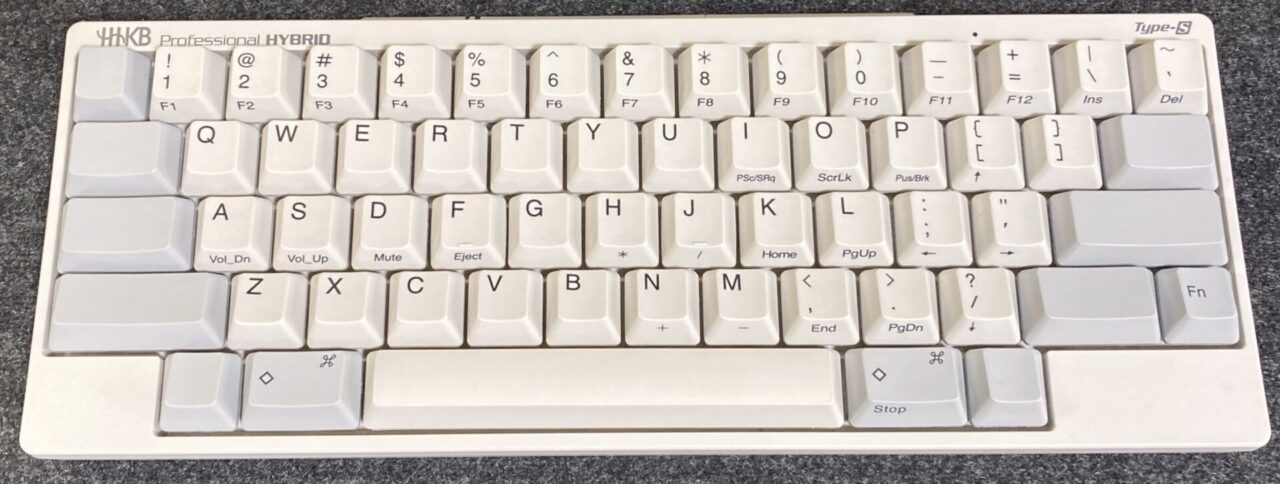
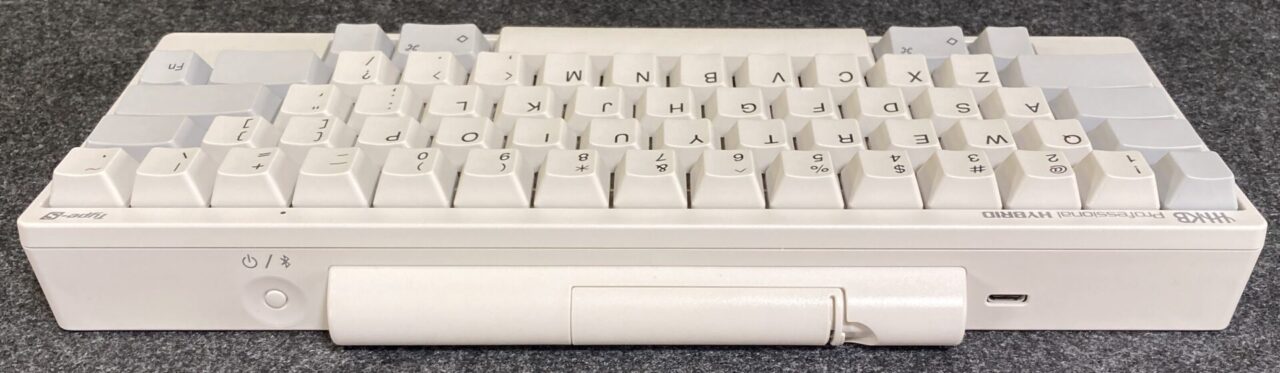
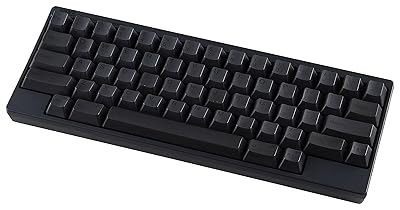
外観、配列
私のHHKBはキーキャップを一部無刻印のものに入れ替えています。印字有りモデルは、グレーのキーにも印字があります。
接続方法
Bluetooth接続と有線接続
Bluetooth接続ではデバイスをあらかじめ4台登録可能。
有線接続のUSBポートはUSB-C。
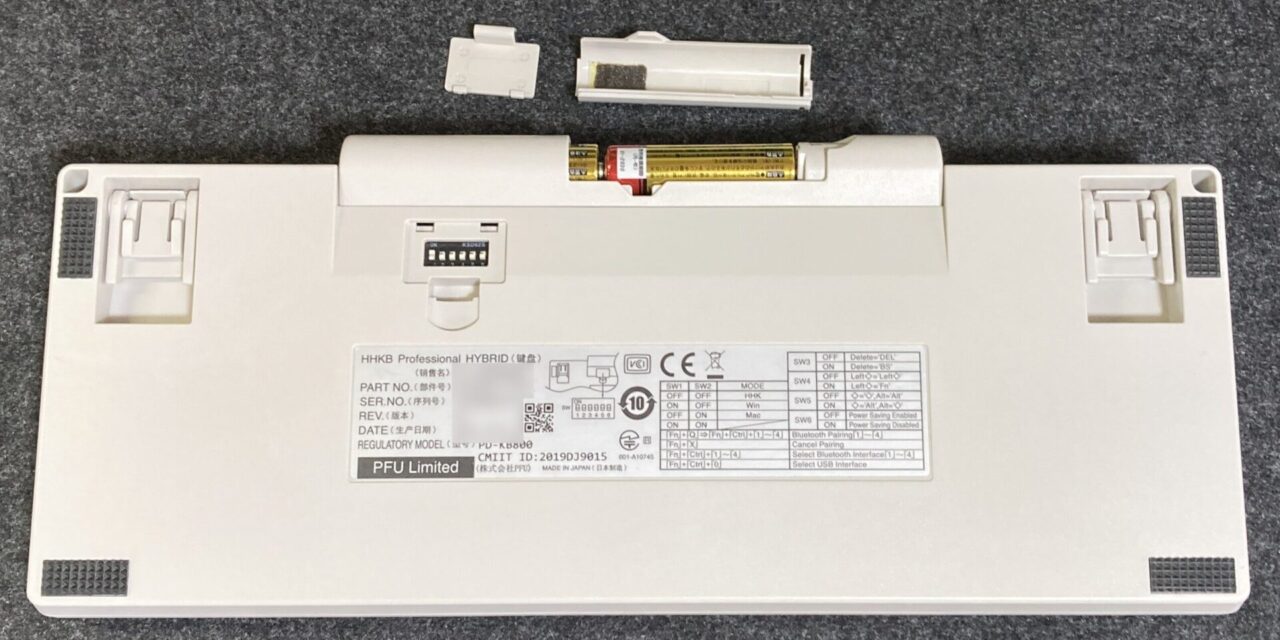
電源、スリープ
単3形乾電池×2本、またはUSBコネクターからの給電。
スリープまでの放置時間は10分から60分まで10分刻みで設定可能。以前は30分固定でしたが2026年3月のアップデートにより改善されました。
DIPスイッチでスリープしないように設定する事ができます。
注意
メーカの表記ではスリープとなっていますが、電源OFFのことです。
多くのキーボードではスリープと言えばBluetoothの切断を意味します。その場合は電源はOFFになっておらず、何かのキーを押すだけでBluetoothが再接続されます。
HHKB Professional HYBRID Type-Sでは電源がOFFになるので、再接続するためには電源ボタンの長押しが必要です。


 ポチップ
ポチップ
打鍵音
Type-Sでも音はします。
一番気になるのはスペースキーです。横に長く内部が空洞で、下にはスプリングがあります。
優しく叩けばカチャカチャ。強く叩くとガチャガチャ。
キーを押し込んでから指を離しキーが戻るときのノイズもちょっと気になります。
打鍵スピードを落として、押し込んだキーが戻りきるまで指をキーキャップに触れたままになるように打鍵します。そうするとキーキャップの振動が抑えられ静かになります。
押し込んで底打ちした時に音が出ますが、それは必要な打鍵音です。コレがなくなると打鍵の実感が無くなって打ちにくくなります。NuPhyのNode 75で、静かすぎると味気ないのを経験しています。
はっきりとした打鍵音を好むユーザーもいるので、この音が悪いとは言えません。しかし「静音」と言っていのかは疑問があります。
キーボードを趣味の対象として見ていて、楽器のように音を楽しむ人には受けが悪いと思います。
私はEPOMAKERやNuPhyのキーボードを使うまでは、この打鍵音にネガティブな印象は持っていませんでした。音量が大きいから静音と言って良いのか?とは思っていました。
色んなメーカーのキーボードを使うようになっても、許容範囲には入る打鍵音なのでHHKBは常用しています。
打鍵感
静電容量無接点方式の打鍵感はスムーズにキーを押し込むことが出来て、最低限必要なタクタイル感もある気持ちの良い打鍵感です。損感覚はスコスコと表現されることが多いです。
カップラバー 35g 45g 65g ゴム製ドーム
 ポチップ
ポチップ
こういったラバー製のドームが中に入っており、それを押しつぶす感覚です。それがタクタイル感になっています。一定の力を加えて押していくとある場所で抵抗があって、力を強めて乗り越える感覚です。
打鍵感はセブン銀行のATMのキーボードと同じとよく言われます。昔は確かにそうだったのですが、現在のセブン銀行ATMはキーキャップが平らなものに変更されています。そのためキースイッチが同じでも指で感じる打鍵感は同じとは言えなくなりました。昔のセブン銀行ATMの打鍵感を知っていると、同じと言っていいのか迷います。
そうは言っても、茶軸や赤軸と言われるカチャカチャしたキースイッチとは別物であることは体験できると思うので、セブン銀行のATMで触ってみてください。
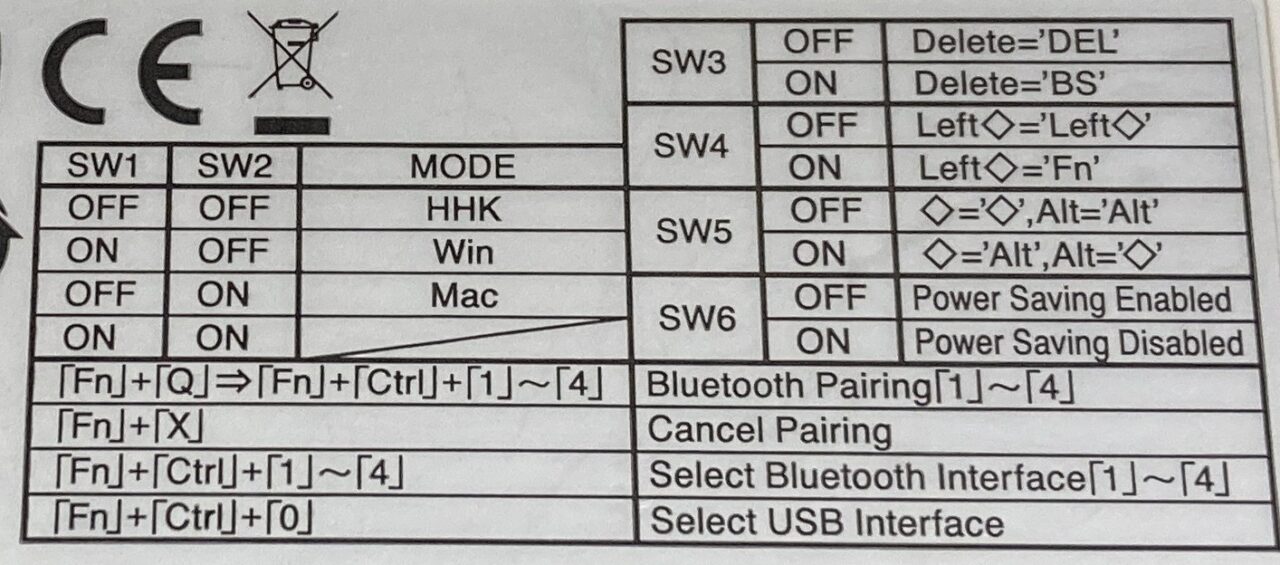
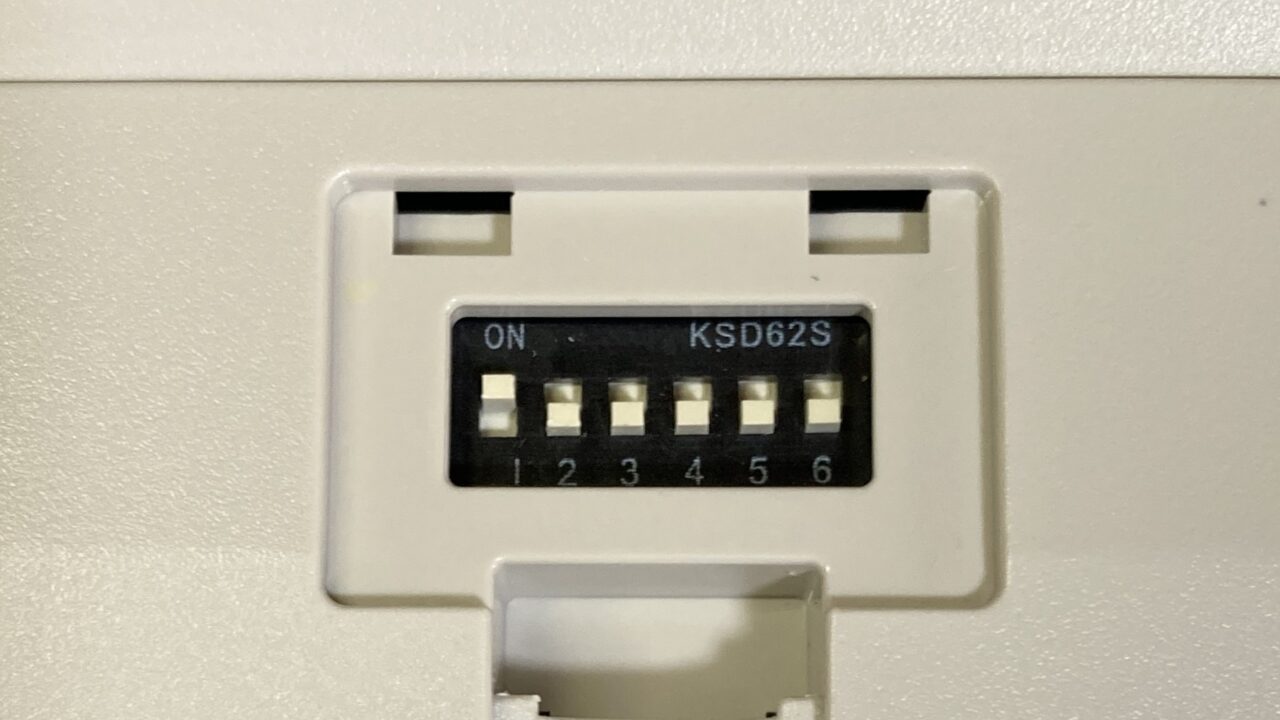
DIPスイッチで変更できること
スイッチをONにすることで以下の切替が可能です。
- スイッチ1、2:この2つのON、OFF組み合わせで、Win、Mac、HHKモードを切り替えます。
- スイッチ3:「Del」を「BackSpace」にする。
- スイッチ4:左の「菱形キー」(Winキー、Macではコマンド)を「Fn」にする。
- スイッチ5:「菱形キー」と「Alt」を入れ替える。
- スイッチ6:スリープ機能をOFFにする。
キーマップ変更ツールで出来ること
- キー配列の入れ替え。
- ショートカットの割り当て。
- スリープ時間設定(厳密に言うと電源OFFまでの放置時間です)
- キーマップ変更ツールとファームウェア更新チェック。
- キーマップを出荷時状態に戻す。
- 現在の設定をファイルに書き出す。拡張子はhks。
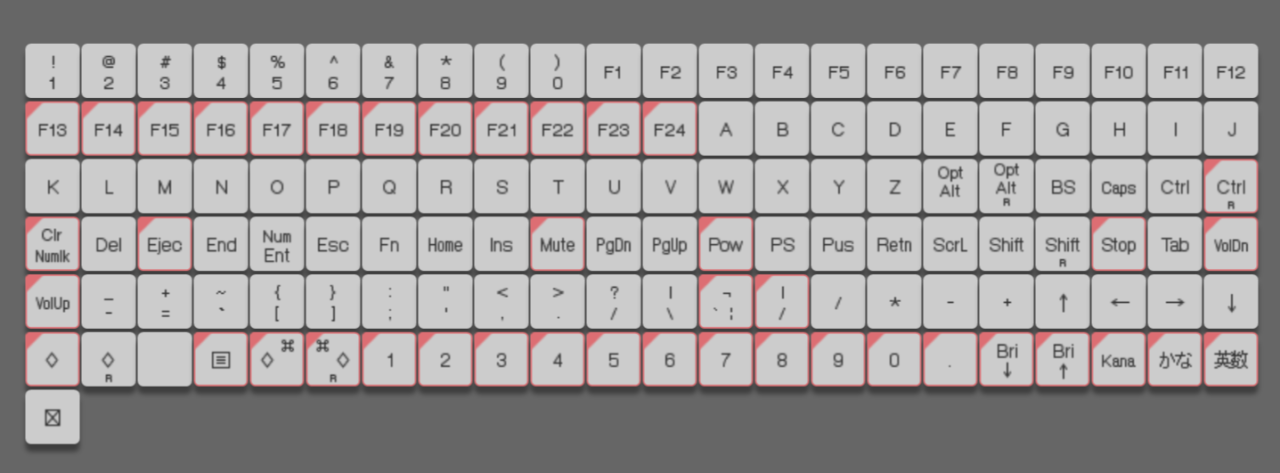
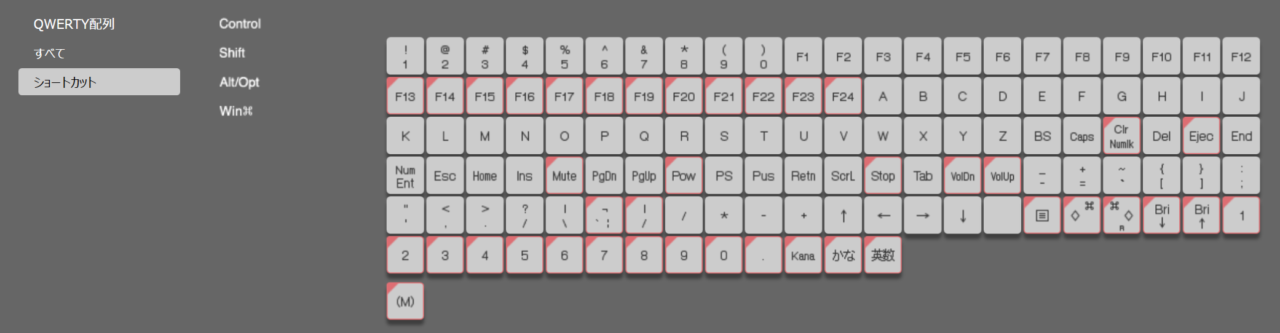
一番下の(M)は修飾キーのみの組み合わせを割り当てたい時に使うもの。1つのキーにWin+Ctrlを割り当てるとか。
 ポチップ
ポチップ
良い点
配列(英語配列の場合)
カーソルキーがない。ファンクションキーがない。「A」の左がCtrl。「Enter」の上が
「Delete」などが特徴です。
特に「A」の左が「Ctrl」があるのがHHKBの日本語配列、英語配列に共通するポイントです。
コピーペーストのように「Ctrl」を含むショートカットを打つ場合に、左手の動きを少なくすることが出来ます。ホームポジションにある左手を反時計回りに回転させるようにしなくても小指で「Ctrl」が打てるからです。
動きの量が少なくなるだけではなくて、関節に無理な回転をさせなくて良くなるのが、この位置の「A」の特徴です。
75%配列キーボードのように、エンターの右にHome、End、PgUp、PgDnなどのキーが密着していません。
独立したファンクションキーもありません。
独立キーとして存在していないキーは誤爆出来ないので、これらのキーが原因で生じている打鍵ミスは減る可能性があります。
そのかわりに、Fnキー同時押しの打鍵に慣れる時間が必要です。
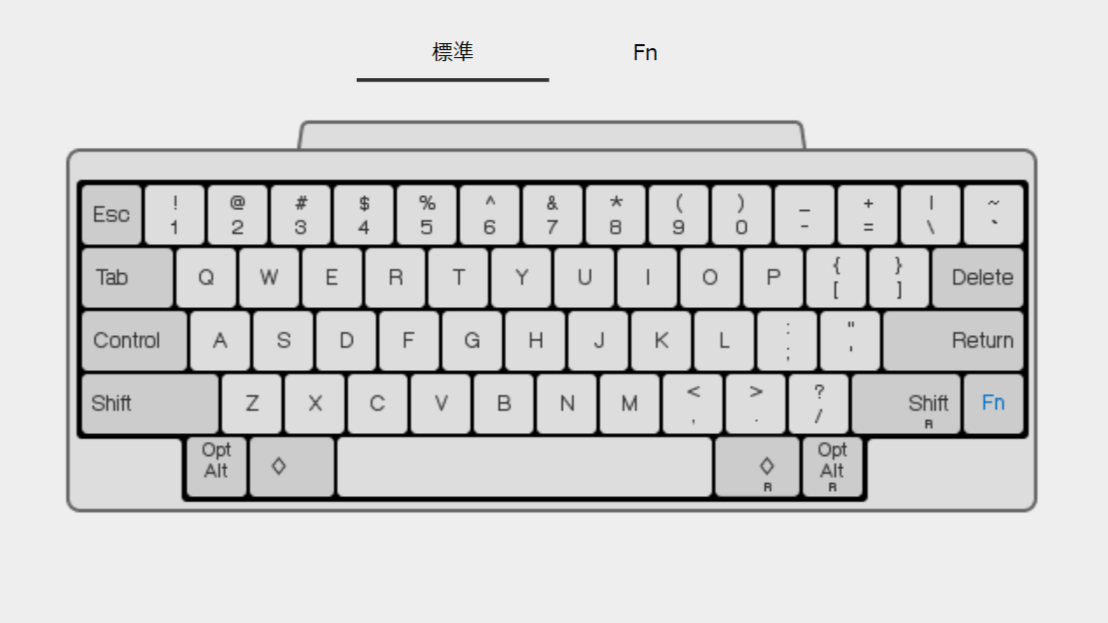
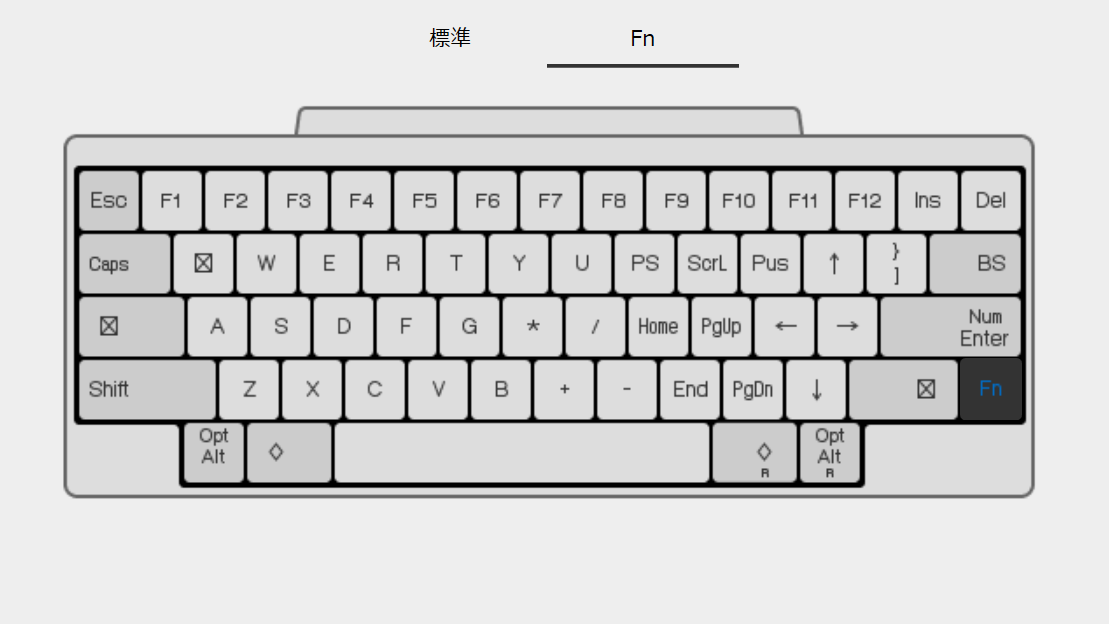
打鍵感が良い
打鍵感が良くて使いたくなります。
慣れるまでの時間は長くても、心地よくて使いたい気持ちが上回れば使いこなせるようになります。
購入当初はあまりの心地よさに、PCと接続せずに打鍵して遊んでいました。
事前にセブン銀行ATMで打鍵感を確認していても、それはテンキーだけのことです。全部のキースイッチが静電容量無節点方式のキーボードを触るのは初めて。世界が変わったような、自分のデスクが別のデスクにグレドアップしたように感じたのを覚えています。
キーマップ変更ツールでキーマップ変更できる
ショートカットも登録できるようになったので、Fnレイヤーをカスタマイズする楽しみが増えました。
ただし、変更できないキーもあるので注意してください。
標準レイヤーの「Fn」、Fnレイヤーの「Q」「Z」「X」「右Shift」「左Ctrl」、変更不可です。
軽量、コンパクト
ファンクションキーが無いのでとても小さく感じます。
乾電池込でで約550g。有線接続するなら乾電池は不要です。そうなると530~540gです。
軽量コンパクトであることは、外に持ち出さなくてもメリットになります。家の中での移動もデスク上の移動も楽です。デスクトップPCにつないで作業。隣の部屋に持っていってタブレットに繋いで作業。軽量コンパクトなら気楽に移動できるようになります。
イマイチな点
慣れる時間が必要
人によりますが、1か月程度で満足に使えるようになるなど期待しない方が良いです。
私は半年以上1年未満の時間が必要でした。
使えるようになるまでは、ミスしたくない場面では別のキーボードを使っていました。そんなことをしているとHHKBに戻らなくなりそうですが、必ず戻ってきました。それだけ打鍵感が気持ち良かったのです。配列が特殊なだけのキーボードではなかった。だから良かったのです。
慣れるのにもコツがあって、頻繁にキー配列を変更しないこと。極力初期の配列で使うことです。
エンターの上のDeleteをBackSpaceにしたのと、左菱形キーをFnにした2つの変更だけです。
ほぼ初期状態のHHKB配列で1年使い続けました。これもよかったのだと思います。一度いじり始めるとコロコロと配列変更したくなって、自分を矯正する気がなくなってしまったでしょう。
それにFnレイヤーを使う習慣がない人が、急にたくさんのキーをFnレイヤーに追加しても大変です。ただでさえカーソルがないのですから。
最初に墨の英語配列を買って苦労したのも結果的にはプラスになったのかもしれません。
その後白のキーキャップを買って、墨と白の使いやすさの差を実感しました。墨の印字の見えなさは予想以上。それに比べれば、白なら使えるようになるだろうと思うことができました。だから使えるようになるまで使い続けることが出来たと思っています。
HHKBの色選びについては、過去に記事を書いています。この記事は多くの人に見てもらえています。ぜひご覧ください。
【雑談回】【私は大失敗】 初めてのHHKB 色は何色が良い?【白、墨、雪】
打鍵音
2024年頃から「打鍵音を楽しむキーボード」が多く出てきました。それらを体験していると、ノイズが多い打鍵音だと感じてしまいます。
打鍵音を楽しむキーボードはコツコツ、コトコト、カツカツです。
HHKBはガチャガチャ系です。
コツコツ、コトコト、カツカツを体験していない人は、特に気にならないかもしれません。私も気になりませんでした。
ただし、Type-Sであっても静音とは思わないでください。Type-SではないHHKBより打鍵音が小さいだけです。
DIPスイッチとショートカットによるモード切替(Win、Mac、HHKB)とキーマップ変更ツールの関係が分かりにくい
- キーマップ変更ツールを起動させるためには、ショートカットで切り替えるモードとDIPスイッチのモードが一致していることが必要です。
- キーマップ変更ツールは有線接続していないと使用できません。
- 有線接続中にDIPスイッチを切り替えても、切り替わったことになりません。ケーブルを抜いてからスイッチを切り替えましょう。
WindowsとMacの両方でHHKBを使う人は、この3つが合わさると大混乱することがあります。
Windowsをメインで使っていて、Mac配列を変更したくなったとします。
- ケーブルを繋いで有線接続モードにします。
- ショートカットでMacモードにします。
- キーマップ変更ツールを起動。
- DIPスイッチはWinモードなのにショートカットでMacモードになっていて不一致です。キーマップ変更ツールはエラーを出して起動しません。
- 裏返してDIPスイッチを切り替えてMacモードにします。ショートカットとDIPスイッチは一致したはずです。
- 有線接続中にDIPスイッチを切り替えても、切り替わったことにならないので、キーマップ変更ツールはエラーを出して起動しません。
この場合、ショートカットとDIPスイッチは一致したはずなのに起動しません。キーマップ変更ツールが出すエラー表示は「ショートカットとDIPスイッチを一致させてください」という内容のです。
一致させているつもりなんですが??
一度ケーブルを抜いてから。そしてBluetoothでも繋がっていないことを確認してからDIPスイッチを操作する必要があるのです。
両OSで使う人は結構この罠にハマります。3つの条件を思い出すことができれば
キーマップ変更ツールで変更できないキーがある
標準レイヤーの「Fn」
Fnレイヤーの「Q」「Z」「X」「右Shift」「左Ctrl」
これらは変更不可です。
他社の専用アプリより、キーマップ変更ツールで出来ることが少ない
REALFORCEの専用アプリには、APC(アクチュエーションポイント・チェンジャー)といって、キースイッチのオン位置(キーを押して反応するまでの深さ)を調整できる機能があります。マクロ機能もあります。
HHKBキーマップ変更ツールには、これらの機能はありません。
パームレスト分の設置面積が必要
使用時間が長い場合はパームレストが欲しくなる分厚さ(高さ)です。
コンパクトなのにパームレスト分だけ場所が必要になります。
アップルのMagic KeyboardやロジクールのMX Keys miniから移行すると、予想と違って困惑するかもしれません。その2機種は他より薄型で、ユーザーも多いようです。これらのユーザーは注意したほうが良いでしょう。
 ポチップ
ポチップ
質問アレコレ
ここではHHKBを購入する前に疑問に思っていたこと、知っておきたかったことを、質問に答える形式で書いていきます。
白、墨、雪どれがオススメ?
私は白か雪をオススメしています。
【雑談回】【私は大失敗】 初めてのHHKB 色は何色が良い?【白、墨、雪】
慣れるまでに、どれぐらいの時間が掛かった?
1年かかりました。私の場合は色選びで失敗しているので、余計に長引きました。
1か月でどうにかしようとは思わないほうが良いです。
Fnキーを押す小指は疲れませんか?
小指の疲れを感じたことはありません。右手の小指でFnキーを押している時は、指だけではなく右手全体でキーを押しているからです。
片手で無理をして2つのキーを同時押ししようと、小指だけをピンと伸ばしてキーを押さえるのであれば疲れるかもしれません。
また、カーソル操作では薬指を使っている事もあります。小指よりは押さえる力を出せる指なので、疲れる事はありません。
ファンクションキーがFn同時押しだけど困らないの?
無いよりはあった方が良いと思います。ただし、HHKBのファンはその不便を楽しんでいる面があります。
下記リンク先のように「Word」や「Excel」、「PowerPoint」といった「Microsoft 365」アプリでは、今後はF6キーで[Copilot]ボタンへフォーカスを移動させるように統一されます。
今後はAI関係の操作が加わることで、それらがファンクションキーに割り当てられる可能性があります。
Microsoft製品の「Copilot」位置が共通化 ~ショートカットも[F6]キーに統一
白は黄ばむの?
昔のHHKBの白は黄ばんでいました。しかし、Professional HYBRID Type-Sの白はそうではないようです。黄色くならない樹脂を採用するようになったと言う記事を見たことがあります。
白色のエアコンや掃除機が古くなって、あるパーツは黄色くなり、別のパーツは白いまま。そんな経験した事はありませんか?それと同じように、黄ばみにくい樹脂で作られているようです。私のHHKBも変色しているようには見えません。
日本語入力のON、OFFはどうやって切り替えるの?
「ALT」+「~(チルダ)」で切り替えます。チルダは通常の英語配列では左上にありますが、HHKBの英語配列では右上の角にあります。
私的感想アレコレ
HHKBの英語配列は「A」の左は「Ctrl」で、両手がキーボードの上にある事が前提になっている
Fnキーと他のキーの同時押しが頻発するということは、片手だけで届かない組み合わせが発生します。ファンクションキーの組み合わせになっている「右Fn」+「1」「2」「3」「4」は片手では届きません。「F2」はファイル名変更なので結構使います。
そこで、「左菱形キー」を「Fn」にすると、「Ctrl」は移動先がなくなります。
両手がキーボード。「A」の左は「Ctrl」。この2つが大前提になっている配列です。
注目すべきはFnキーの場所
カーソルキーが無いことばかり注目されますが、Fnキーの位置とFnレイヤーのキー配列が絶妙です。
カーソルキーがないので「Fn」が角に配置されることになります。右端ではなくて角なのでFnの位置を覚えやすく、Fnに指が伸びやすいです。
カーソルを無くすことで、残りのキーの配置が最適化されることになっているのはご存知でしょうか?
カーソルがあるREALFORCE RC1は、下から2段目(Zの段)が左に少しずつズレてしまっています。これくらいのサイズの筐体にカーソルキーまで押し込むと、どこかに無理が生じるのですね。
そして、DIPスイッチでスペースの左にもFnキーを設定できます。右手小指より左手の親指のほうが押しやすいと感じる人はFnを2箇所にして使ってみてください。
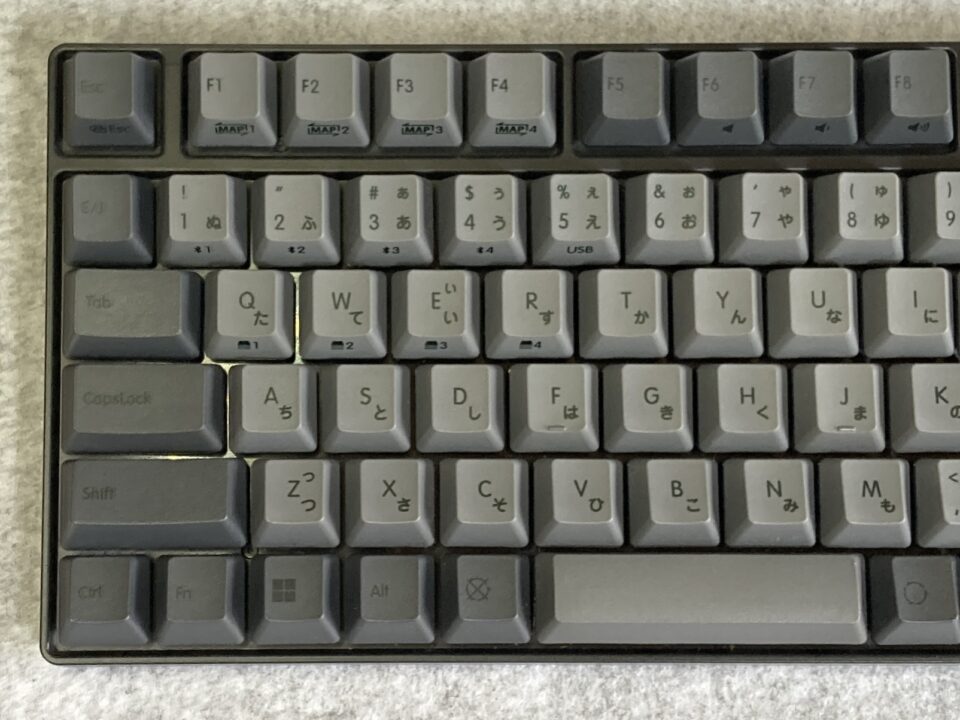
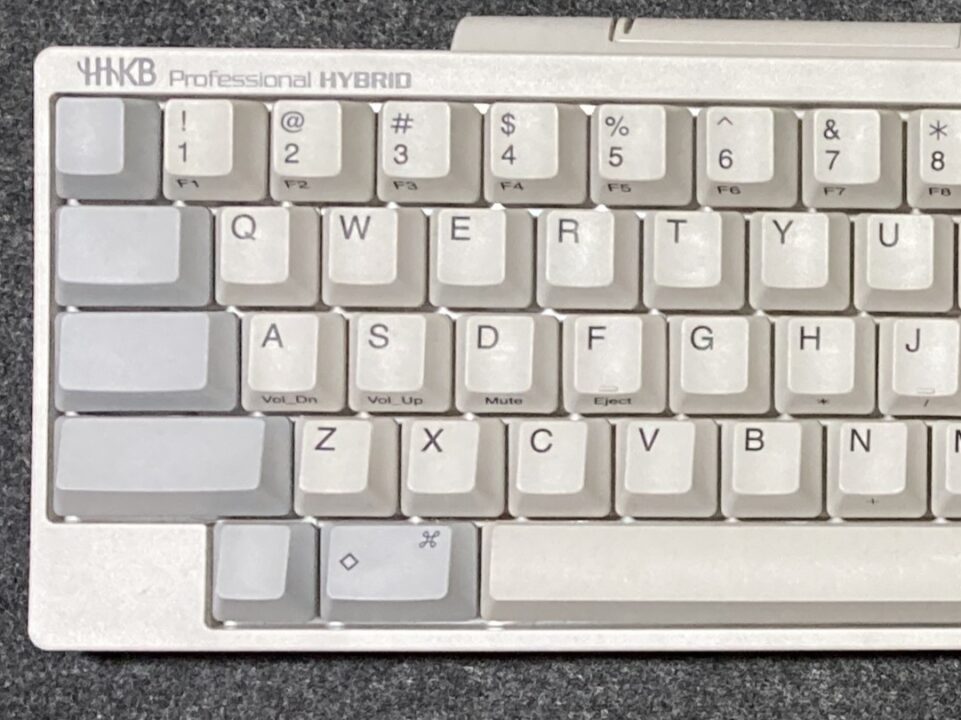
MacとWindowsで操作感を統一するのは難しい
キー配列を変更してWindowsとMacで同じように操作できるようにするのは困難です。
HHKBのキーマップ変更ツールはVIAほど自由ではありません。キーマップ変更できるからと思って買ってみると、あっちを立てればこっちが立たずに陥ります。
HHKBは文字数を増やすためのキーボード
文字を打つためのキーボード。プログラマーやライターに向いているもの。でも、プログラミングだとファンクションキーがあったほうが良いと思います。
アプリを操作するためのキーボードではないと思った方が良いかもしれません。HHKBは操作用ではなくて、入力用なのです。
「操作」とはリモコンで出来ることです。動画編集、ブラウジングなどでキーボードを使っているときに、使っているキーを観察してみてください。同じキーばかり使っていませんか?それらのキーが集約されたリモコンが有れば、それで十分じゃないですか?
リモコン+多少の作文程度なら、HHKBは輝かないです。
ロープロファイルやノートPCのキーボードに慣れていると使いにくい
「自分はノートPCのキーストロークの浅いキーボードに慣れている」
この自覚がない人が。最近とても多いようです。
キーストロークが深くなると押し込むだけではなくて、指とキーが戻ってくるまでの時間もかかります。
キーストロークが深くなると押し込む必要があるので、片手でぎりぎり届く2つのキーを同時に押しにくくなります。
キーストロークが浅いキーボードのキーキャップは平らなものが多いので、キートップが凹んでいると指を横移動させる時に引っかかります。
2026年3月アップデート
多少は時代遅れ感は解消された。
それまではショートカットキーを割り当てることができなかった。さすがに時代遅れだったので、ようやく動いてくれてホッとしました。
なぜHHKB USを使い続けているのか?
色々不便なことを書いている私は、なぜHHKBを使い続けているのか。
キーが少ないことで、必要なキーしか目に入らない、もしは指に触れないことが楽なのかもしれません。もちろん他のキーボードより腕の動きが少なく、指の動きだけでタイピング出来ることもメリットです。
でも、やや不便と感じるくらいに余計なものが無いのが楽。ミニマリスト的な感覚かもしれません。
存在しないキーを誤爆することがない。
これも大事なことかもしれません。他のキーボードより打鍵ミスが少ないので、使い続けているのかもしれません。
机が狭い。
キーボードと自分の間に、本、書類、iPadを置いて作業することがあります。その状況では、ファンクションキーの1列が邪魔になります。手前に分厚い本があると、MX Keys miniのような薄いキーボードは、本に隠れて打ちにくくなります。
HHKBユーザーは推し活
HHKBの情報を探していると色んな意見が目に入ります。
「HHKBを使うことは推し活と同じ」と言われれば、状況が分かるかもしれません。HHKBのことを盛り上げようとしているのです。好きだから盛り上げようとしている人もいれば、仕事として盛り上げようとしている人もいます。
1ヶ月で売った人も数日で売った人も20年以上使っている人も、動画やブログで情報発信します。
他のキーボードでは20年以上使っている人の意見を目にすることはありません。モデルチェンジするので。購入検討者が、速攻で諦めた人の意見と20年使っている人の意見。どちらも極端だと思います。HHKBは極端な意見ばかり目立つんです。どのポジションにいる人物が発信しているのか見極める必要があります。。
HHKBは2026年12月に30周年を迎えるそうです。公認アンバサダーと20年使っているような人の話が出てくると思います。それらは既存ユーザーの繋ぎ止めの目的でやっているんだと考えて、購入検討者は冷静になったほうが良いでしょう。推し活しているユーザに燃料を注いでいるイメージですね。購入検討している段階で見ても、何も分からないです。私がそうでした。
この記事はメーカと繋がっておらず推し活する気もない人間が、4年使った上で書いています。
推し活をしている人と、1ヶ月で諦めた人と、使えるようになるまで使い続けた私では記事の内容も違っていると良いなと思っています。
 ポチップ
ポチップ
他のキーボードと比べてみると
どんな理由で何を選ぶかは、私が決めるのではなくて選ぶ人が決めることだと思っています。しかし、このブログは記事の内容を知らなかった頃の過去の自分に向けて書く方針でやっていますので「今の自分が過去の自分に助言するなら」というスタンスで敢えて他のキーボードと比べてみます。
HHKB日本語配列と比べると
本当は変態英語配列を使ってみたいと思っている。でも、使いこなせない可能性を考えて無難な日本語配列にした方がいいかな?
このように考えているのだと思います。私もそうでした。
数年前まではREALFORCE RC1が無かったので、その考えでHHKB日本語配列に行くのはありだったと思います。でも、状況が変わっています。
日本語配列を選ぶならREALFORCE RC1もあるからです。
RC1のキー配列を変更することで、HHKBの日本語配列はほぼ再現できます。
HHKBはガチャガチャした感じの打鍵音。RC1は高音部分を抑えたもっと低い打鍵音です。
REALFORCE CONNECTの方が出来ることが多いです。
HHKB日本語配列が負けていないのは、コンパクトさと軽量であること。静電容量無接点方式の中で一番小さく軽量な日本語配列が欲しいのであれば、HHKB日本語配列です。
機能に興味がないなら、色で選ぶのもありかもしれません。HHKBの白は昔のキーボードっぽくて可愛いと思います。余裕でタッチ・タイピングできるならHHKBの墨がオススメできます。スペックではRC1が良いと思っても見た目はHHKBが好き。
無難を求めるならRC1。挑戦するならHHKB英語配列。HHKB日本語配列は、その中間に見えます。渡しの場合は、買った後で「英語配列にすればよかった」「RC1にすればよかった」となりそうで怖いです。
HHKB Professional HYBRID Type-SとREALFORCE RC1の比較 【JIS配列ならどっちを選ぶ?】
REALFORCE RC1と比べると
REALFORCE RC1の英語配列とHHKB 英語配列を比べてみます。
このHHKB配列にどこまで価値を感じるかどうかだと思います。
RC1には打鍵音と専用アプリで劣っています。それ以上にHHKB配列に価値があると思うことが出来るかどうかですね。
しかし、使わずに価値があるか無いか判断できません。
一つの判断材料は、両手がホームポジションにある時間が長いか短いか。長いなら、HHKBに慣れることで普段の入力作業は楽になったと感じるはずです。
配列について付け加えると、RC1の右Shiftは小さく、かつカーソルより左にあり、右Shiftを多用する人には窮屈に感じること。下から2段目の「Z」の段のキーが左にズレていること。この2点は購入前に知っておいて欲しいことです。
【長期使用】REALFORCE RC1 JIS配列 キー荷重45g レビュー
HHKB Studioと比べると
HHKB StudioはProfessional HYBRID Type-Sとは全くの別物です。
- 静電容量無設定方式ではなくて、一般的なメカニカルキーボードのスイッチです。
- マウスキーが追加されて筐体が大きく重くなりました。
- ジェスチャーパッドとポインティングスティックが追加されました。
- Fn1からFn3までレイヤーを作成することができます。
- HHK、Win、Macのモードはなくなり、専用アプリを使って自分でプロファイルを作成しショートカットで変更する方式に変わりました。
Studioにはポインティングスティックがあるのでマウスに手を伸ばす回数が減り、両手がキーボードの上にある時間が増えます。これによりHHKB配列が輝く時間が増えます。その代わりに、配列とポインティングスティックの両方に慣れる時間が必要です。
スペースキーの手前にあるマウスキー(左右クリック)とFn2キー。この3つは親指で押しやすい位置にあるので使いこなしたいところです。Fn2は分割スペースキーのような存在です。初期状態では「Fn2+ポインティングスティック」で上下スクロールの設定になっています。これを活かしながらFn2レイヤーを自分で作り上げていくのがHHKB Studioの醍醐味です。
静電容量無接点方式に興味を持ったことでHHKBを検討している人には、選択肢には入らないと思います。しかし、HHKB配列とカスタマイズ性の高さに興味があるならチャレンジしてみてほしいです。
HHKB Studio 雪 日本語配列レビュー 【ポインティングスティックとFnレイヤーで利便性大幅アップ】
「どうしてもカーソルキー必要だった」問題が発生したら
カスタマイズできるテンキーで、なんとかする方法があります。
テンキーの2番目、3番目のレイヤーに、カーソルを割り当てて使う方法です。
テンキーを置くとマウスは遠くなるので、ここまでするか?と疑問に思うかもしれません。ですが、すでに手元にHHKB USがあるのです。必要な場面では他のツールに頼るのも悪くないと思います。
それに私のようなオタクにはHHKBとK0 Maxを組み合わせて使うのはとても楽しいです。
ちなみにK0 Maxは傾斜スタンドが無く薄型です。そのままではHHKBとは高さと傾斜が不揃いになります。100均でゴム足や耐震マットシートを買って貼り付けて使っています。
K0 Maxについては後日記事を作成したいのですが、レイヤー切替の説明が非常に難しいので難儀しています。
 ポチップ
ポチップ
どんな人にオススメ?
- 両手が常にキーボードの上にある。
- 文字数を増やす作業がほとんど。
この2つが非常に重要度が高いポイントです。
執筆が多い人
執筆とは。両手が常にキーボードの上にあって、文字数を増やすための作業。入力するのは日本語か英語。
執筆以外のことに使っても当然いいのですけど、敢えてHHKBを選ぶ理由は見当たらない気がします。
執筆以外といえばブラウジングや動画編集。これらは文字数がさほど増えない作業です。
左手キーボードで右手はマウス。このパターンが多い人も、他のキーボードのほうが無理無く使えるはずです。
尊師スタイルで使いたい人
MacBook上の尊師スタイルで使いたい人にも良いかもしれません。親指でトラックパッド操作できるので、両手がキーボード上にある時間が長くなります。
尊師スタイロするならタイプスティックスがオススメです。その理由については記事を書いていますのでご覧ください。
【尊師スタイル】FAR EAST GADGET タイプスティックス レビュー【キーボードブリッジとどっちが良いの?】
 ポチップ
ポチップ
何でもキーボードで操作する人
OSの設定や、エクスプローラーの操作、様々なアプリを全部をキーボード操作でやろうとする人にはオススメ出来ます。
私はエクスプローラーは使わずに、「あふw」というキーボード操作のファイラーを使っています。そのためファイル操作でマウスをほぼ使いません。
執筆はほぼしなくても、何でもキーボードで操作したがる人はHHKB向きと言えます。
自分を道具に合わせる人
HHKB配列に矯正されることに抵抗がない人にはおすすめです。HHKBに慣れてタッチタイピングできるようになると、とても快適です。
中途半端に付いている打鍵のクセを、ホームポジションを意識したタッチタイピングに矯正する良いチャンスになりますよ。
ポチップ
オススメできない人
HHKB配列を変更する前提の人
特に「A」の左の「Ctrl」は絶対だと思ったほうが良いです。日本語配列でも英語配列でも、「Ctrl」の位置を変更しようとすると他の何かが犠牲になります。
HHKB配列のためのキーボードなのに普通の配列にしようとする人には、REALFORCE RC1をオススメします。
音を出したくない場所で使う予定の人
オフィスなら他の人もキーボードで音を出しているので良いのですが、カフェやコワーキングスペースで使うのはどうなんでしょう?Type-Sは爆音でもありません。静音でもありません。
 ポチップ
ポチップ
おすすめ外部ツール
【VIA不要】英語配列キーボードのAltキーで、日本語入力ON、OFF切り替える【USkey2JP】
Musashino SoftwareさんのUSkey2JPは英語配列ユーザーは導入すべきツールです。
Altキーの動作を「タップでIMEのON、OFF切替」「長押しでAlt」にする事ができます。
まとめ
- HHKBの英語配列は、両手がキーボードの上にある時間が長い人がターゲット。
- 「A」の左の「Ctrl」は動かせないと思え。この位置に「Ctrl」がある前提で作られている配列です。
- MacとWindowsの操作感を統一しようとしても、『「A」の左は「Ctrl」』があるので統一が難しい。
- 打鍵音はそれほどType-Sでも静音じゃない。
- EPOMAKER、NuPhy、Lofreeの打鍵音を聞いたことがあると、打鍵音には不満を持つ可能性あり。それらの経験がないなら問題無しと感じると思う。
この5つは購入前には分からなかったことでした。
これらにプラスして、誰でも分かるであろうチェック項目は
- 「カーソルがFn同時押し」
- 「ファンクションキーがFn同時押し」
- 「キーストロークが深い(ノーマルプロファイル)」
- 「キーマップ変更ツールが他社に遅れている」
自分をHHKBに合わせることが出来る人なら、キー配列絡みの問題はデメリットではなくメリットです。HHKB配列を使えるようになるのはメリットと言えるでしょう。
すると残るのは「打鍵音が静音じゃない」です。
そうなると、自室やオフィスで打鍵音を気にせず文字入力が多い人にはメリットが多いキーボードと言えます。
さいごに
推し活情報からは距離をおいて、次のことをチェックしてみてください。
- やりたいのはHHKBに向いている「執筆」なのか、リモコンでも出来そうな特定のキーばかり使う「操作」なのか。
- 「A」の左は「Ctrl」に実質固定だけど良いのか。
- 自分の性格は「キーボードに自分を合わせる」性格なのか。
- 周囲から打鍵音に文句は出ないのか。
カーソルキーの有る無しは時間が解決するはずです。これらのチェック項目をクリアしていれば、使い続けるうちにドハマリするキーボードですからチャレンジしてみて欲しいと思います。
カーソルキーが無い問題を慣れで解決できても、上記4つの項目を満たせないのであれば、他の製品も検討した方がいいと思います。
ポチップ
リンク
Happy Hacking Keyboard | HHKB Professional HYBRID Type-S | PFU
Happy Hacking Keyboard | ダウンロード | PFU