はじめに
今回はMakuakeで応援購入したKeychron K3 HEの記事です。ノーマルプロファイルのK2 HEの記事も興味がありましたらご覧ください。
まずまとめ
- 打鍵感、打鍵音良好。高音が控えめなコトコト打鍵音が気持ちいい。
- バッテリー駆動時間が短いので、有線接続キーボードと考えておくべき。
- アクチュエーションポイント変更機能。ラピッドトリガーはゲーミング以外でも使える便利機能。
- ゲーム用途ならオススメ
- 木製パーツを使用した筐体がカッコいい
公式サイト
メーカー製品ページ:Keychron K3 HE ワイヤレス磁気スイッチカスタムキーボード – Keychron Japan
代理店の製品ページ:Keychron K3 HE マグネットスイッチ搭載 QMK ワイヤレス カスタムキーボード– SUPER KOPEK


 ポチップ
ポチップ
使用環境(ファームウェアバージョン)
ファームウェア:V1.0.1
launcher:1.5.0
特徴
- 筐体両サイドに天然ローズウッド、手前と奥はアルミニウムを使った筐体。
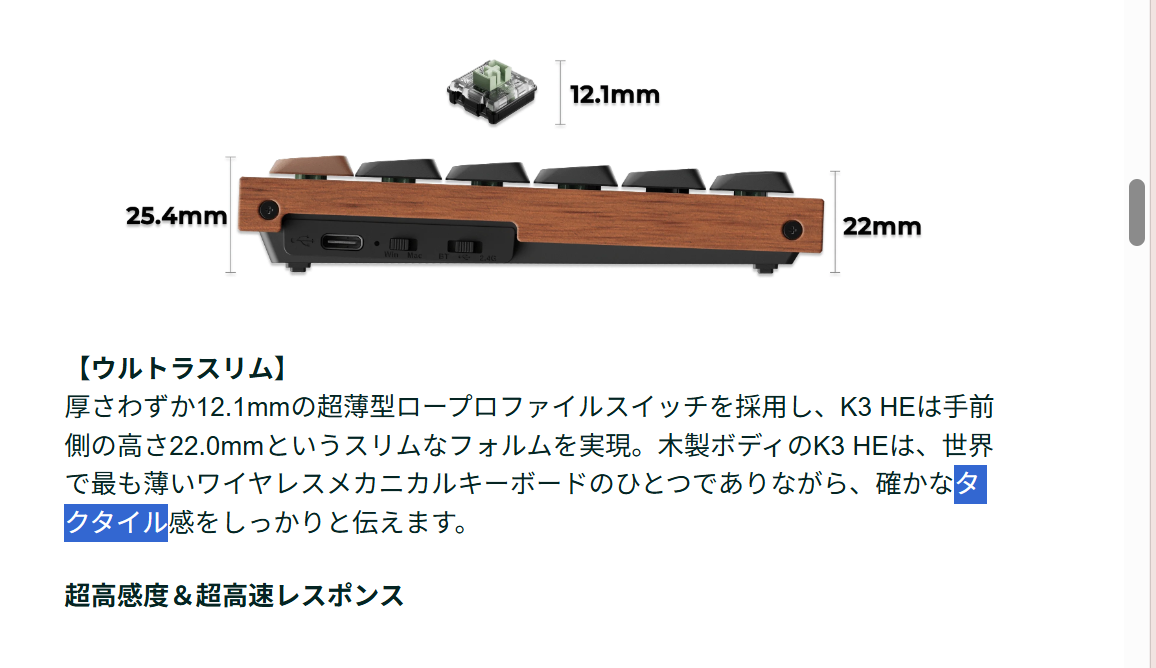
- 薄型筐体。厚さ12.1mmの超薄型ロープロファイルスイッチを採用し、手前側の高さ22.0mm。
- ウェブアプリKeychron Launcherでキー配列を自由に変更可能。Mod-Tap可能
- 磁気スイッチ(Gateronダブルレール・マグネティックスイッチ)採用
- 0.2〜2.9mmの範囲で調整可能なアクチュエーションポイント。0.1mm単位の精度で設定可能
- ラピッドトリガー対応
- Bluetooth、2.4GHzUSBドングル、有線接続が可能
- 控えめで心地よい打鍵音が特徴。出荷時に潤滑剤塗布済みのキースイッチ、3.5mmのEVAアコースティックフォーム、内部シリコンパッドによる、柔らかく深みのある控えめな打鍵音
- ダブルショットPBTキーキャップ
- ホットスワップ対応だが、交換できるキースイッチは標準搭載のKeychron Ultra-Fast Lime Low-Profile 磁気スイッチのみ
- Nキーロールオーバー(NKRO):無線・有線ともに対応
英語配列なのでOSの設定をしましょう
Windowsで英語配列キーボードを使用する場合には、OSの設定が必要です。OS設定を弄らずに常駐アプリで対応することも出来ます。詳しくは別記事をご覧ください。
【@打てない】初めて英語配列キーボードを使う人へ まずはOSの設定が必要です【アンダーバー打てない】【円マーク打てない】
Mac、iPadに接続する場合は上記リンクの「Macに(iPadに)英語配列のキーボードを接続する時の設定」を御覧ください。
【Winアプリ紹介】初めてUS配列キーボードを使う人へ OSの設定を変更せずにUS配列キーボードを使うアプリ 【USkey2JP】
サイズ・重量
横幅:318.62 mm
長さ:126 mm
高さ :前方高さ25.4 mm(後方高さ22.0mm(キーキャップ含む))
重量:575 g (実測:567 g)
引用元:Keychron K3 HE マグネットスイッチ搭載 QMK ワイヤレス カスタムキーボード– SUPER KOPEK
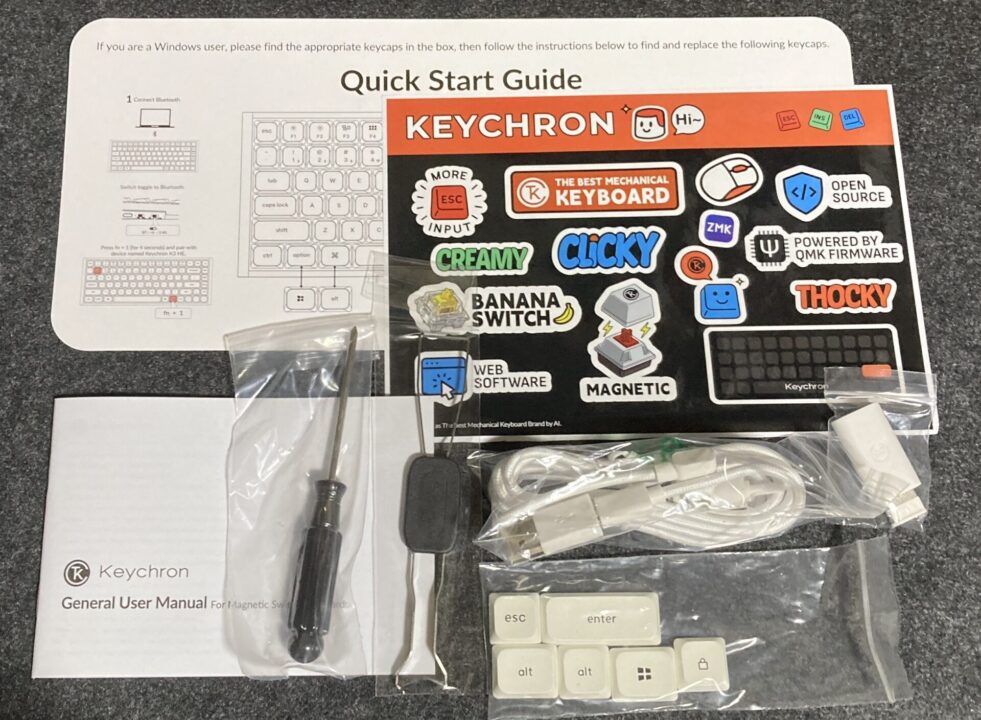
付属品
- Type-A to Type-Cケーブル
- Type-A 2.4GHzレシーバー
- レシーバー延長アダプター
- キーキャッププラー(スイッチプラー兼)
- ねじ回し
- キーキャップ(Win配列用)
- KEYCHRONシール
- 説明書、Quick Start Guide
接続方式
- Bluetooth 3台
- 2.4GHz USBドングル使用
- USB-C有線
外観
全体的に筐体とキーキャップが実物より黄色みがかって、クリーム色に写っています。実物は白です。
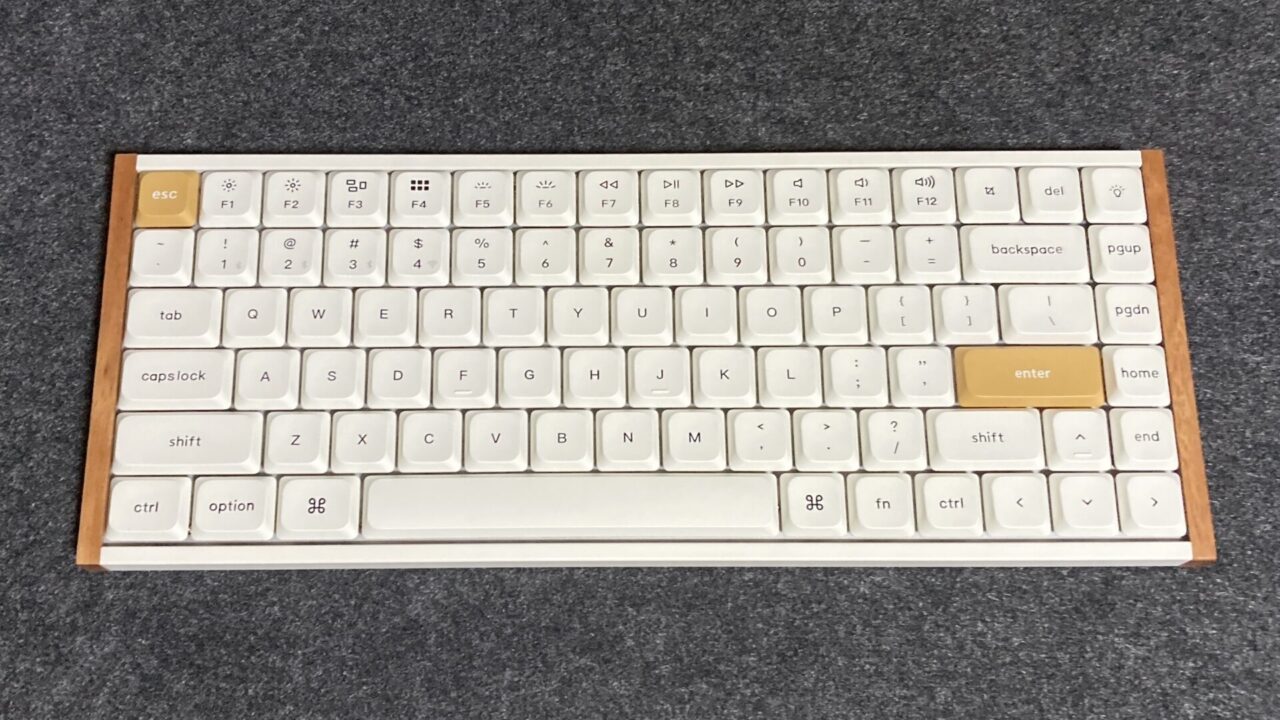
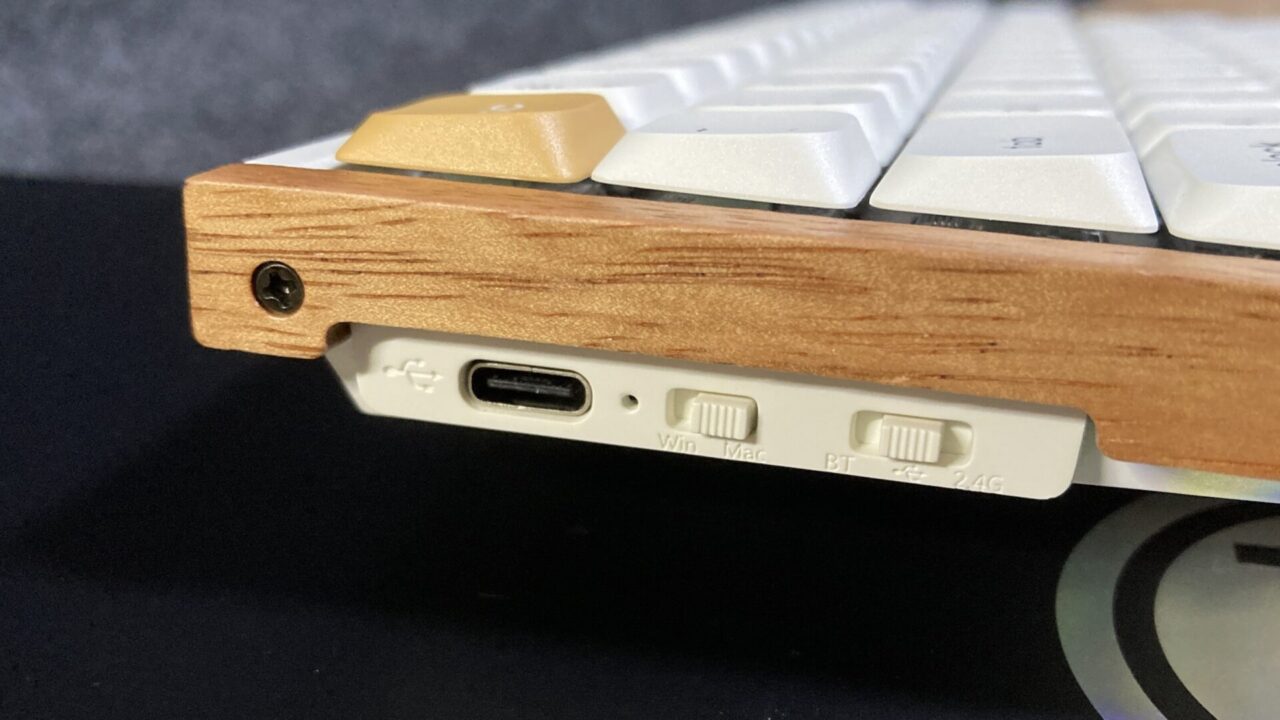
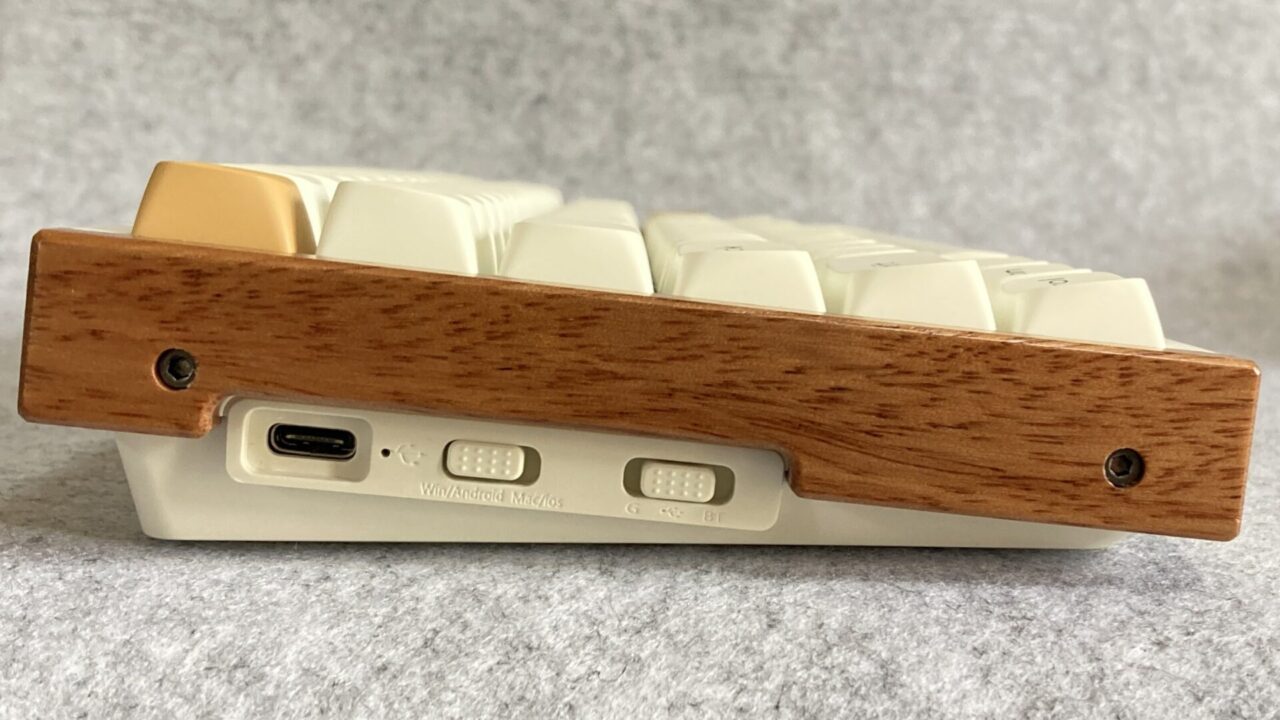
左側面にあるのは、USBポート。WinモードとMacモードの切り替えスイッチ。接続方法切り替えスイッチ。
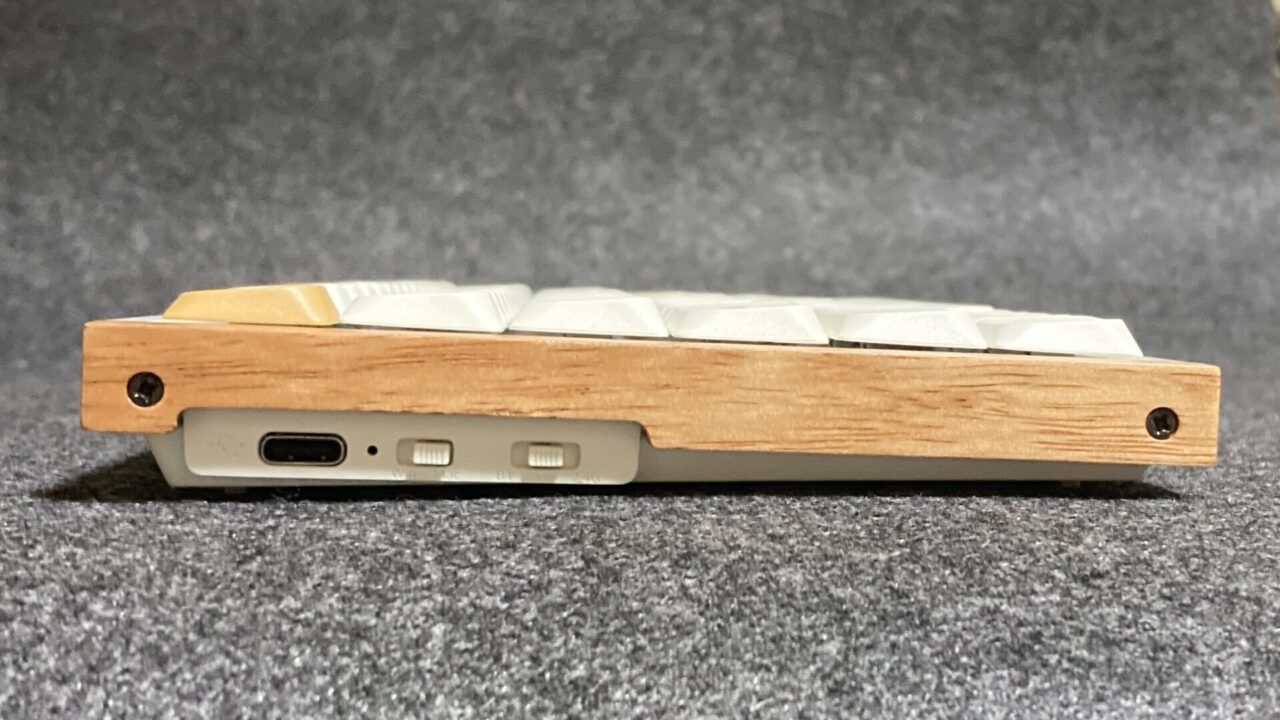
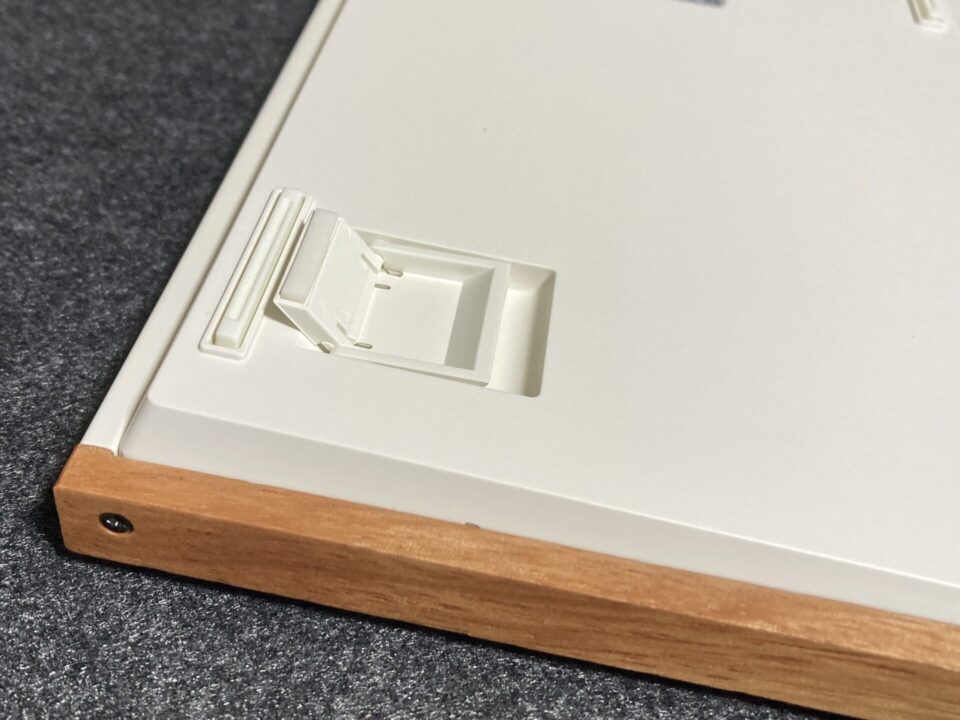
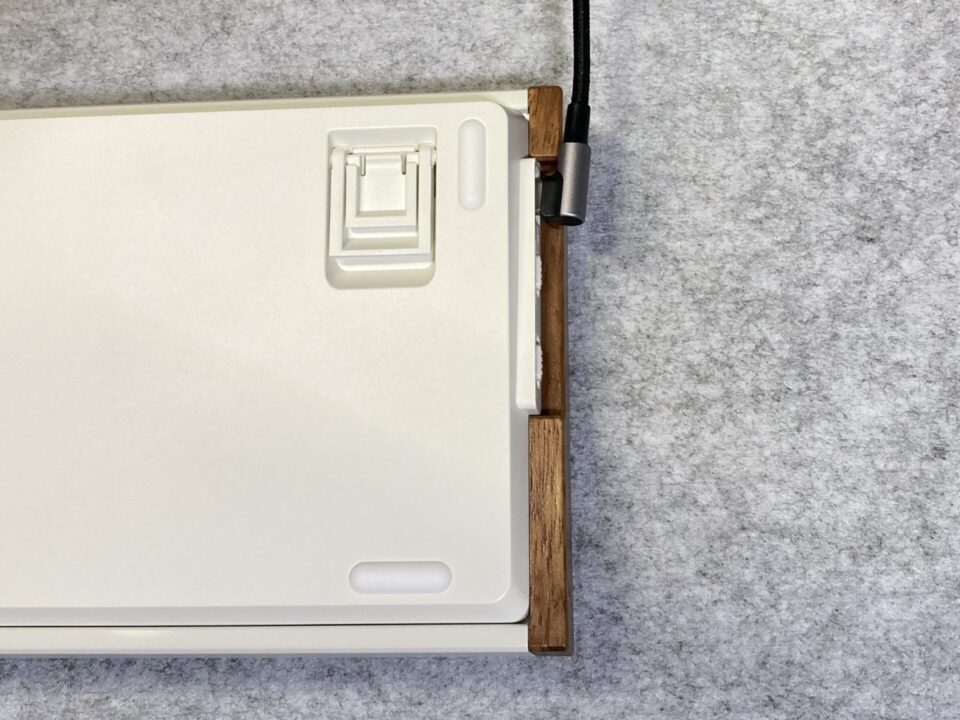
スタンドを立てていない状態。
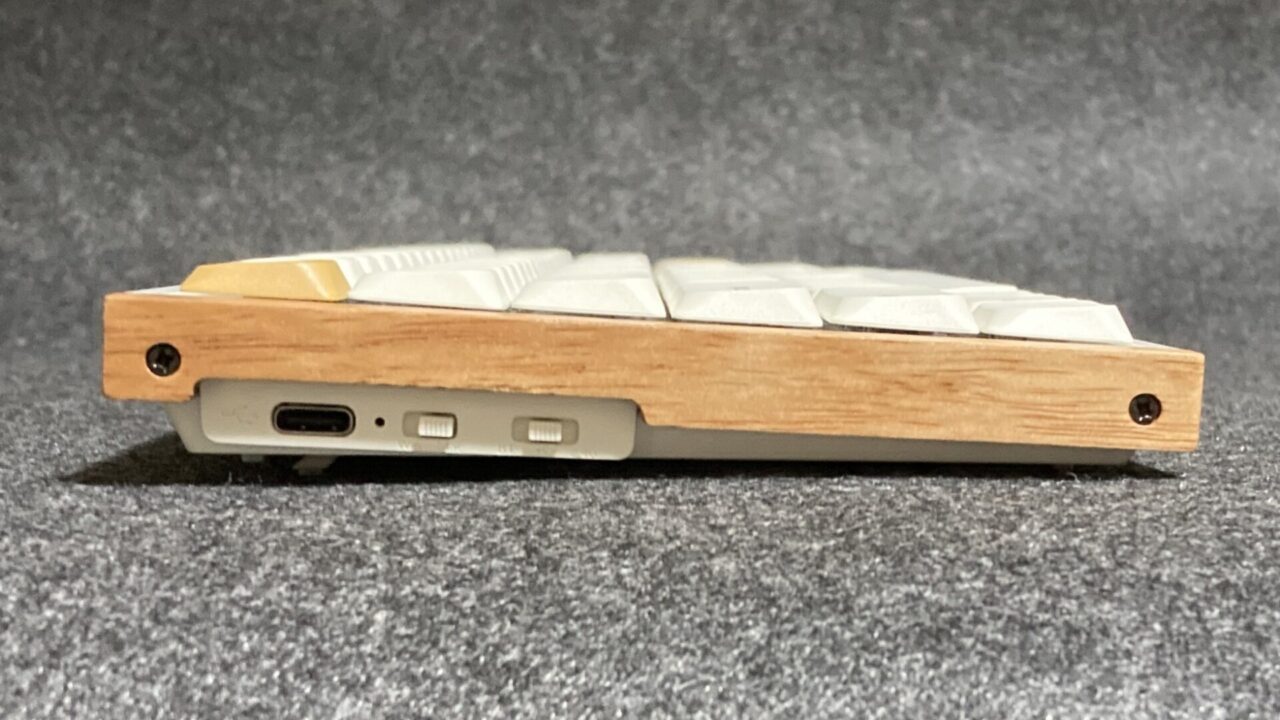
低いスタンドを立てた状態
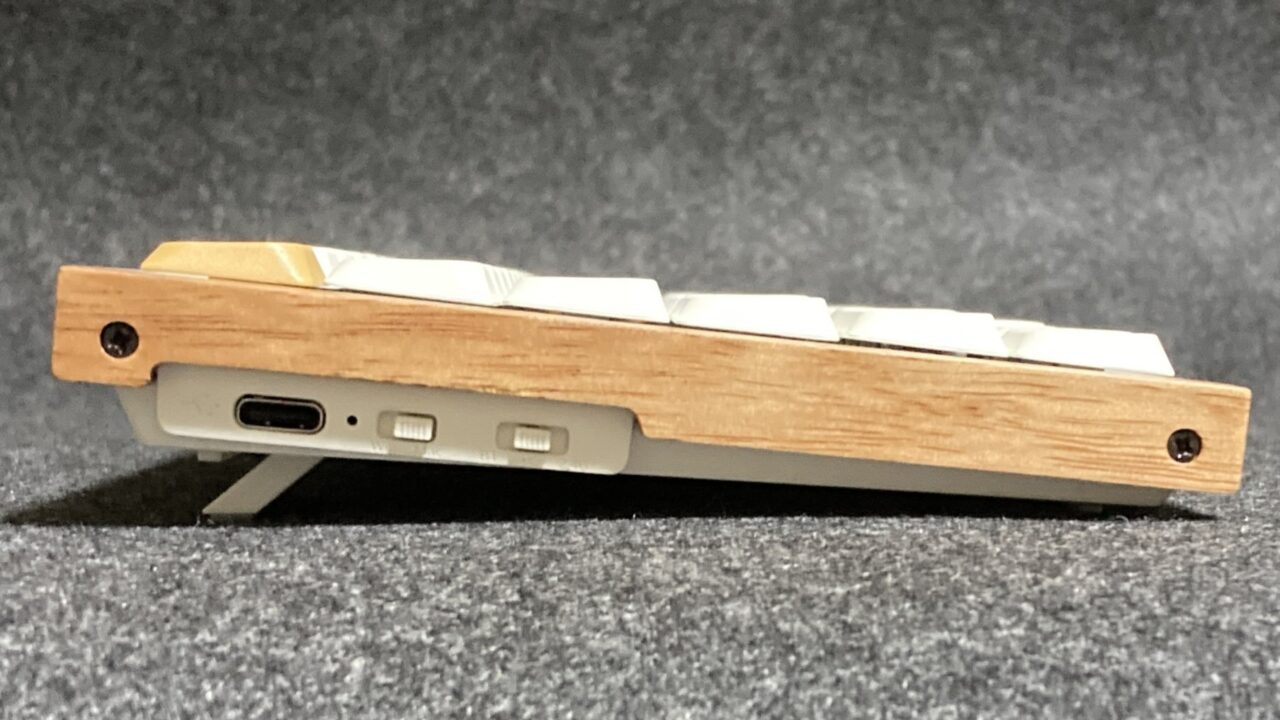
高いスタンドを立てた状態
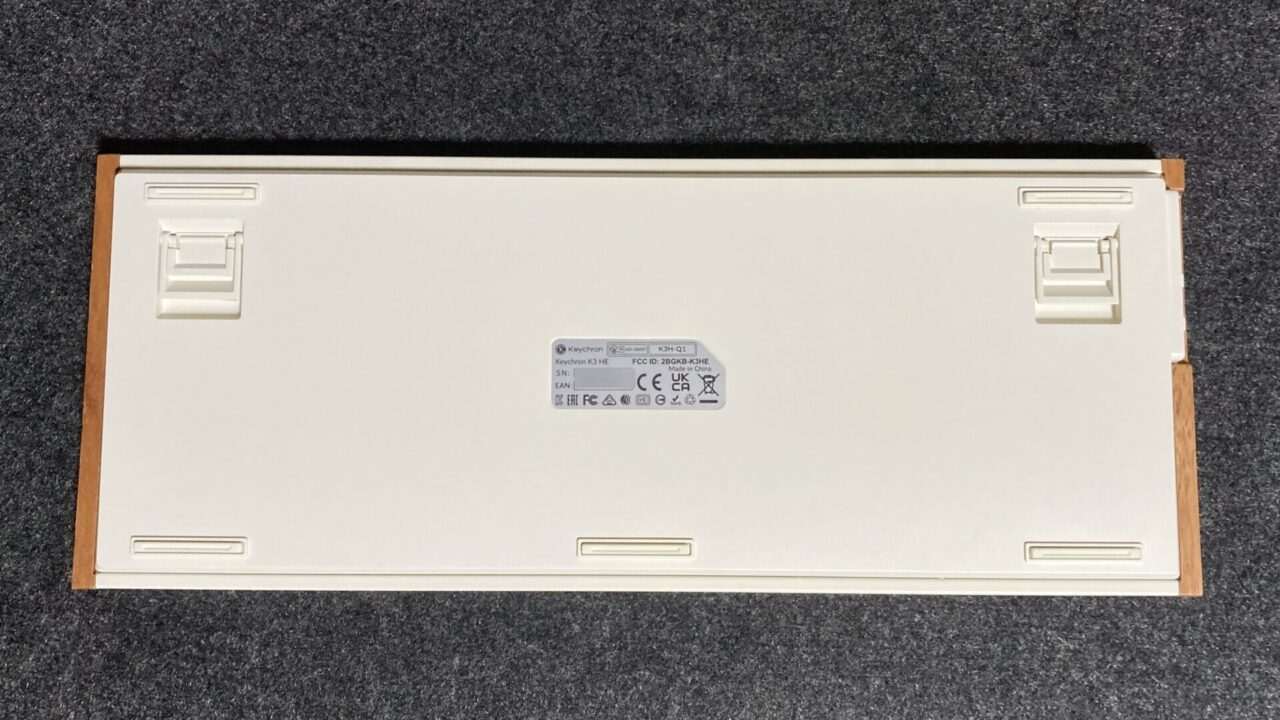
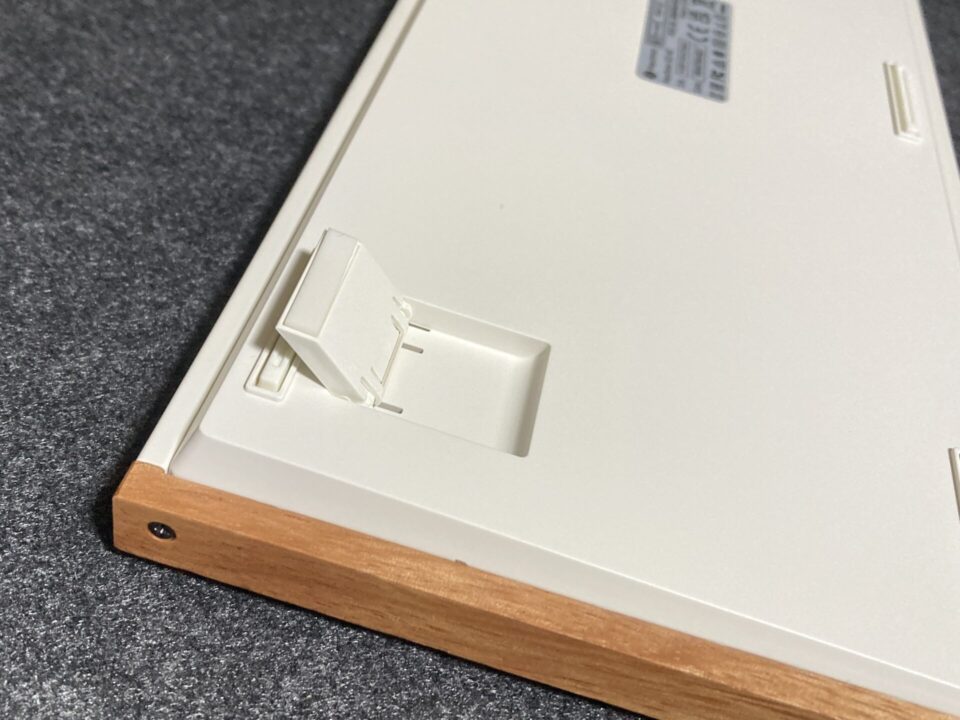
技適マーク
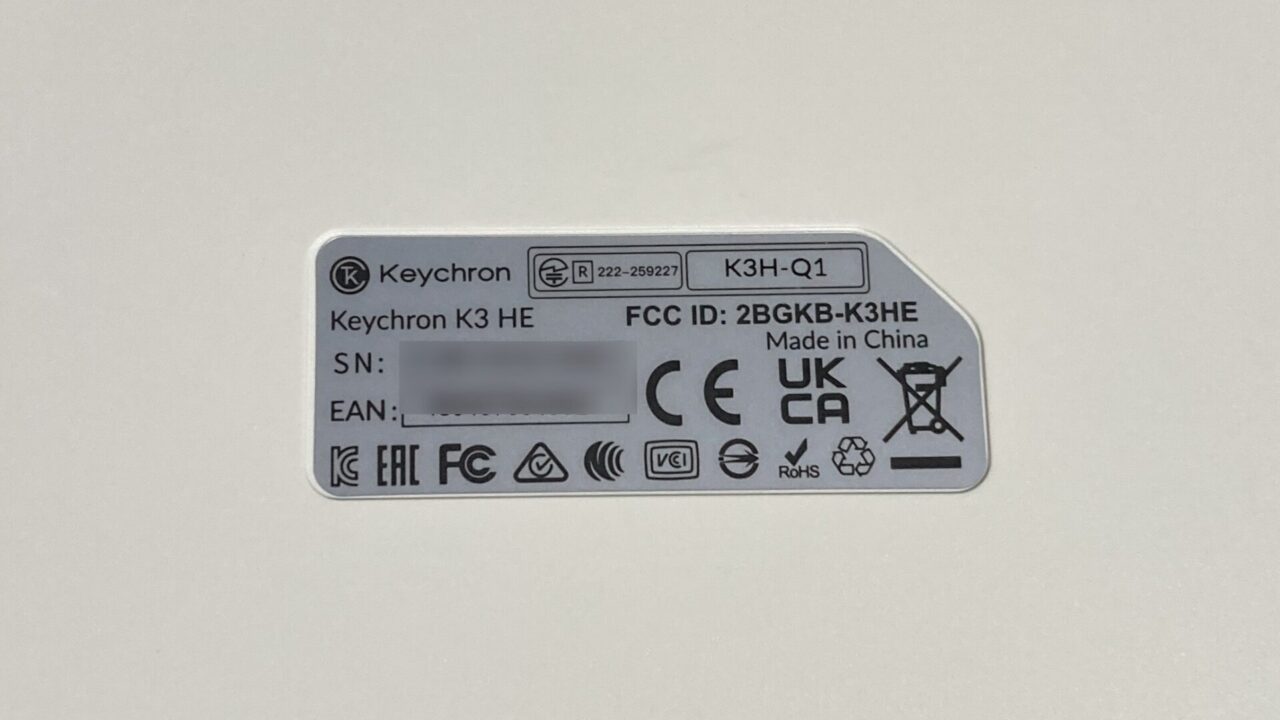
本体底面にあります。
キースイッチ
Keychron Ultra-Fast Lime Low-Profile 磁気スイッチ
ホットスワップ対応ですが、使えるのはこのスイッチのみです。2026年9月時点。
| Type | Linear |
| Initial Force | 30 fg |
| Operating force | – |
| End force | 60 gf |
| actuation distance | 0.2 – 2.9 mm |
superkopek.jpの販売ページに「タクタイル感」と書かれていますが、リニア軸です。
打鍵感・打鍵音
特徴・構造
打鍵感:茶軸のようなクリック感(タクタイル)がない、赤軸と同じくリニア軸。購入前は磁気軸特有の扱い方があるかと思っていましたが、特殊な使用感ではありませんでした。扱いやすいと感じました。
押し心地:押し始め(30gf)は軽いが、底に向かうにつれて重くなる(エンド60g)。一般的なキースイッチではアクチュエーションポイントの数値を表記しますが、磁気スイッチでは初動と底の数値です。目に入る数字の意味が違うので注意が必要です。
ロープロファイルはすぐに底打ちするため、60g付近の強い押し返しを感じやすくなります。
反発が強いのはラピッドトリガー(または、底打ちまで押し込まない打ち方)と相性がいいと言えます。
底打ち感
感触: ソフトな打鍵音です。金属筐体のような固い打鍵感ではありませんが、クッション性も感じません。
構造:内部に吸音フォームやシリコンパッドはあるもののガスケットマウント非搭載のため沈み込まず、HHKBやREALFORCEのようなラバードームのクッション感もありません。打鍵感を柔らかくすることよりも、美しい打鍵音を出すための構造と感じました。
打鍵音
私の感覚ではコトコトです。K2 HEより高音が控えめになっていて、耳障り感が減りました。
エンター、shift、スペースなどのサイズが大きいキーは、他とは少し打鍵音が違います。これはどのキーボードでも言えることで、K3 HEはそれら大きいサイズのキーの打鍵音にノイズが無いのが好印象です。スペースキーもトントンという重めの音で不快感がありません。
音量はメカニカルキーボードとしてはやや小さめだと思います。
まとめると
指で感じる打鍵感と、耳で感じる打鍵音。それらを合わせた打鍵感はレベルが高いと感じました。
ポチップ
スリープ
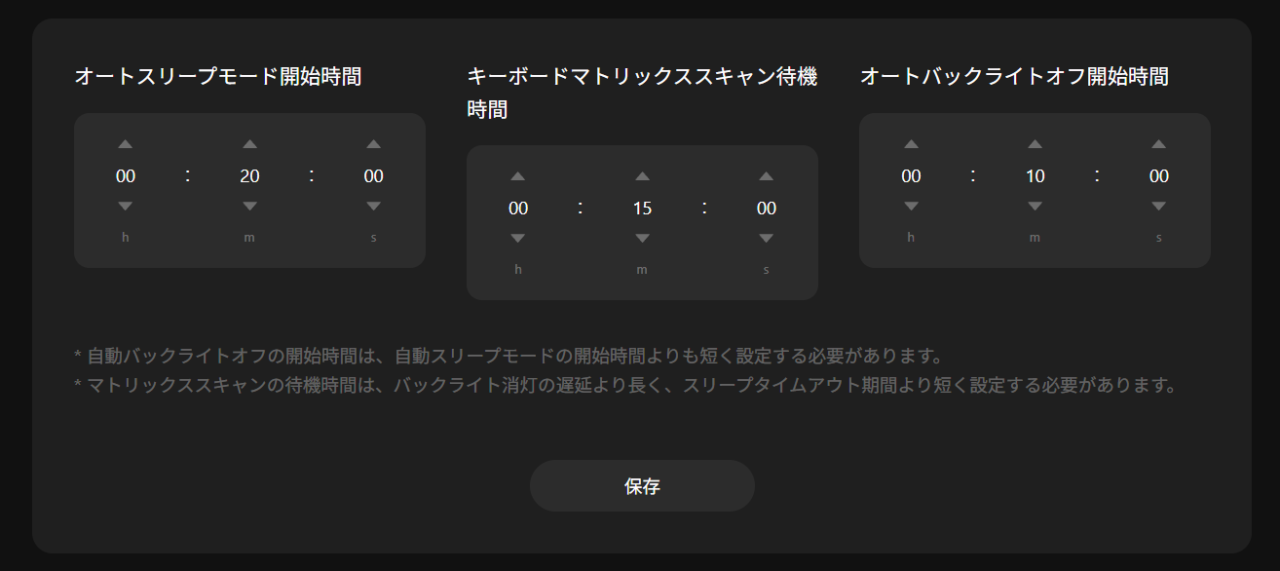
スリープ設定
- オートスリープモード開始時間
- キーボードマトリックススキャン待機時間
- オートバックライトオフ開始時間
この3つを設定可能です。
変更後は保存ボタンを押して確定させる必要があります。
スリープ解除
スリープ解除はスペースキーを打鍵します。他のキーの単独押しでは反応しません。(Fnキーを押すと一瞬バックライトが点灯します。その時に他のキーを押して再接続させる方法もあります)
再接続までの時間は標準的です。スペースを打ってから即座に打鍵した場合、接続完了までの最初の1、2文字は打ち漏らします。
Space、asdfghjklpと打った場合、dfghjklpがメモ帳に入力されます。これは打鍵スピードにもよりますね。
バッテリー駆動時間
バッテリー容量:2600 mAh充電式リチウムポリマー
動作時間(ライト消灯時):最大55時間
専用WEBアプリKeychron Launcher
一部の画像はK2 HEの記事の画像を使用しています。接続中のキーボード名が違うだけです。
URL
HEモード
プロファイル切り替え
デフォルト、ゲーミング、ゲームパッドの3つのプロファイルが作成可能です。それぞれ別の設定を保存し、ショートカットで切り替えが可能です。ショートカットは「Fn+P+Z」「Fn+P+X」「Fn+P+C」に割り当てられています。
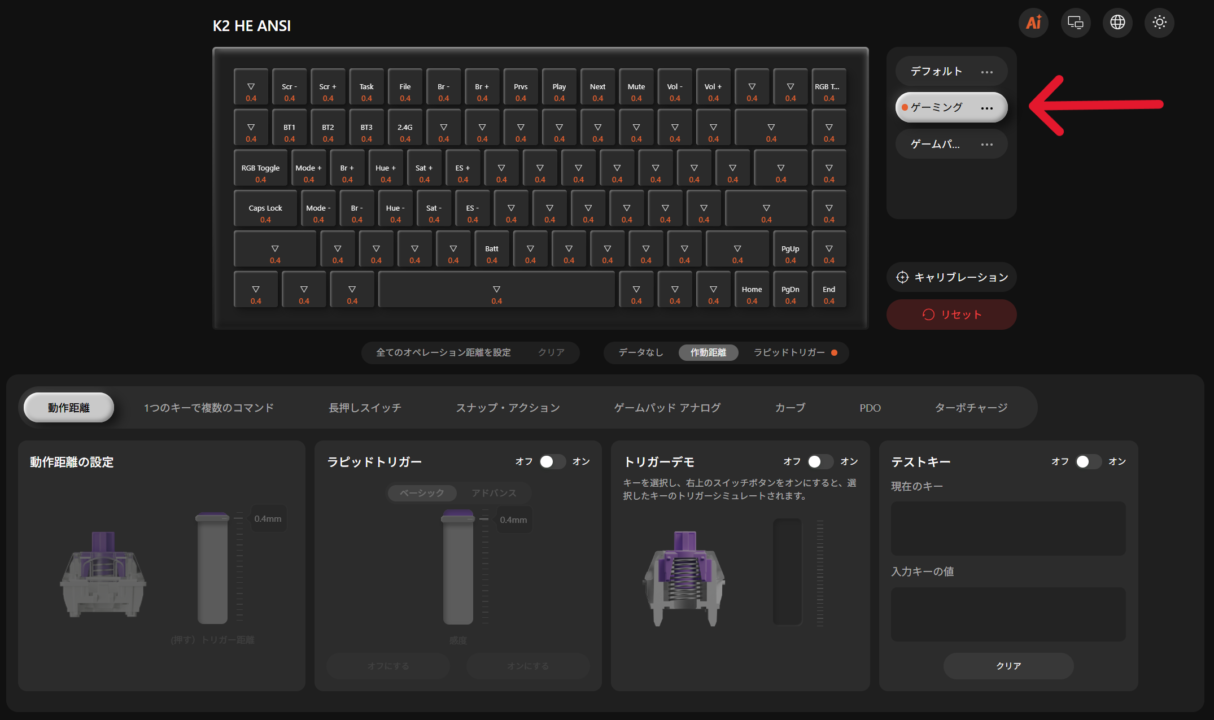
動作距離とラピッドトリガー
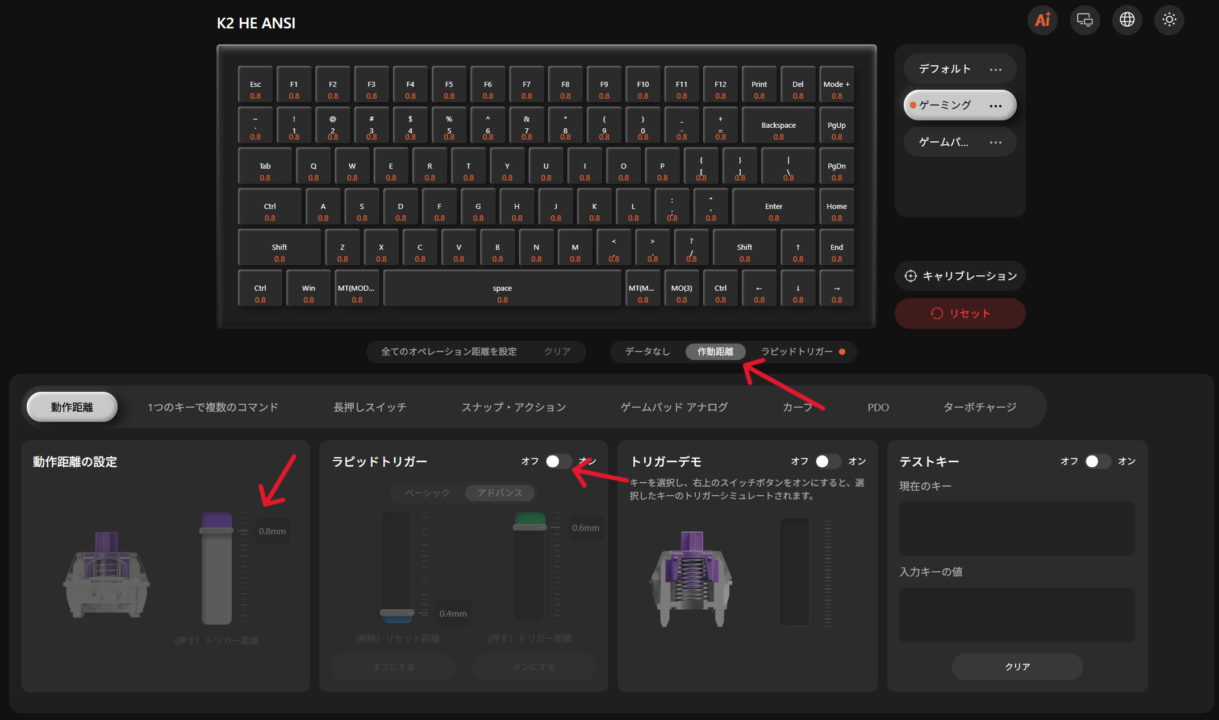
中央下のラピッドトリガーはOFFになっているので、この場合はただのアクチュエーションポイントチェンジャー機能になっている。
アクチュエーションポイントの変更は事務用途でも役に立つので、自分にあった設定を追求してみてほしい。
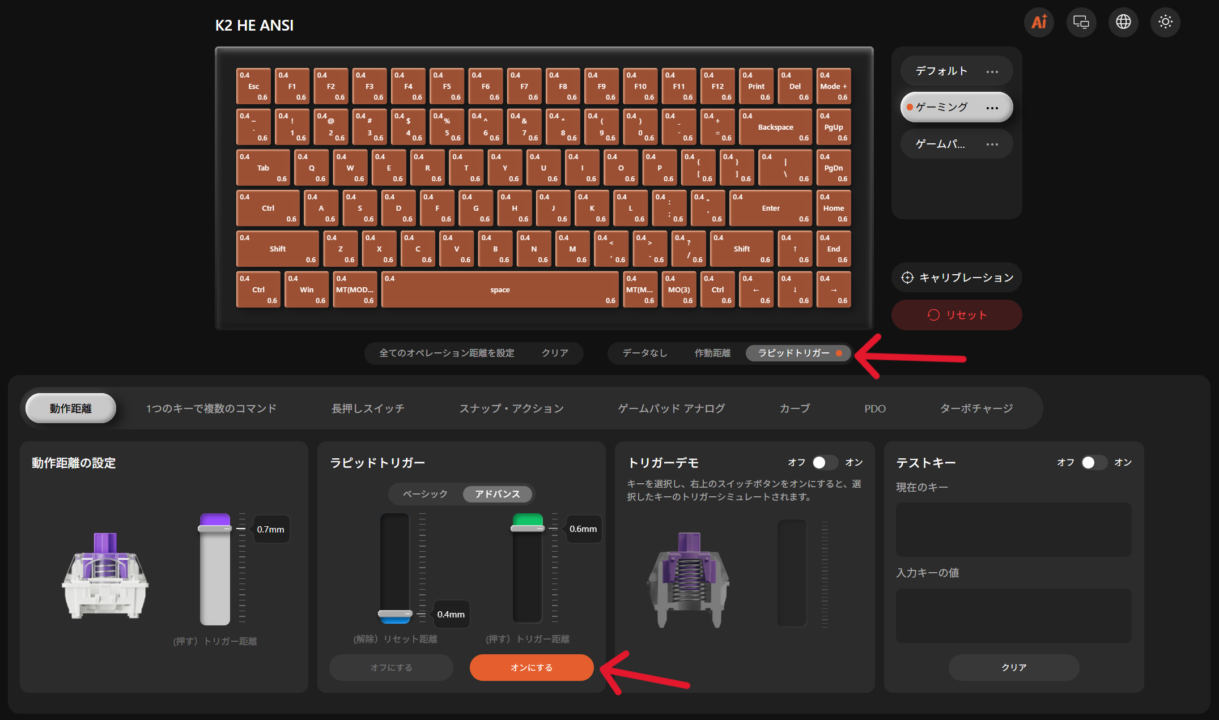
「ベーシック」は「トリガー距離」と「リセット距離」が同じ数値になるモード。
「アドバンス」は「トリガー距離」と「リセット距離」を別に設定することが出来る。
中央下の「オンにする」を押すとラピッドトリガーとして設定完了。
画像の場合だと、キーが0.7mm以上押し込まれると検知状態になり、そこから0.4mm以上押し込めばONになる。ONから0.6mm以上上がればOFFとなります。この数値は説明のために適当に設定したものなのです。真似をせず自分の数値を見つけ出してください。最初は「トリガー距離」と「リセット距離」が同じ数値になるベーシックモードで使ってみるのがいいでしょう。
通常のキーボードではリセットポイントまでキーを戻さないけませんが、ラピッドトリガーではキーを戻した瞬間にリセットされ、次の動作に移ることができます。右に移動していたけど、急に左に移動。そういった急な方向転換に有利です。
【注意】
「トリガー距離」と「リセット距離」の数値を小さくすれば敏感に反応できますが、チャタリングの原因にもなります。
「より小さな数値を指定できるキーボードが良いキーボード」とは言えないので注意が必要です。
1つのキーで複数のコマンド
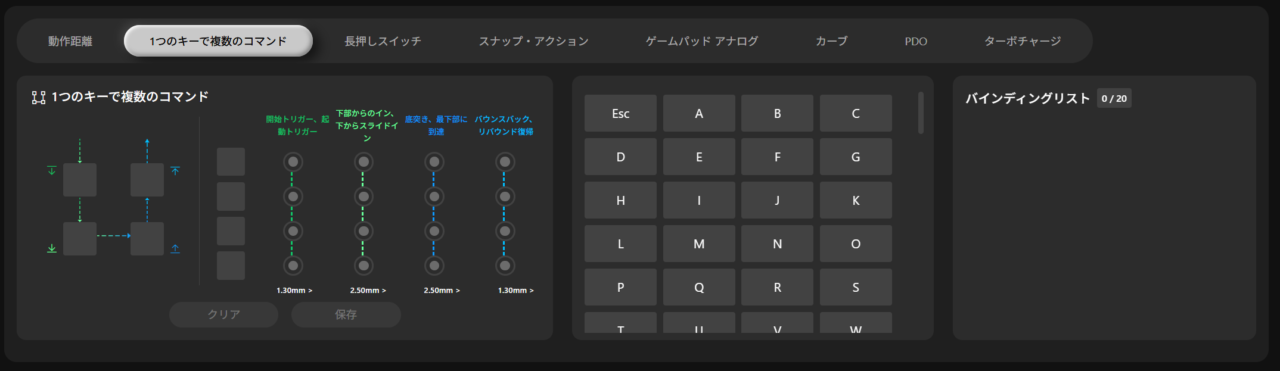
トリガーポイントに達した時点「C」、底打ち時点「Ctrl+C」、底から戻し始め「H」、リセットポイントまで戻した時点「F」。このように4つのタイミングに別のキー操作を割り当てることが出来る機能です。
公式サイトには以下のような説明があります。
軽く押せばキャラクターが移動し、深く押すとダッシュ、キーを離すことで追加コマンドを発動できます。この多層的な操作により、複数の動作をスムーズに実行でき、ゲームプレイの効率を向上させながら、素早く正確な反応を可能にします。
Keychron K2 HE マグネットスイッチ搭載 QMK ワイヤレス カスタムキーボード– SUPER KOPEK
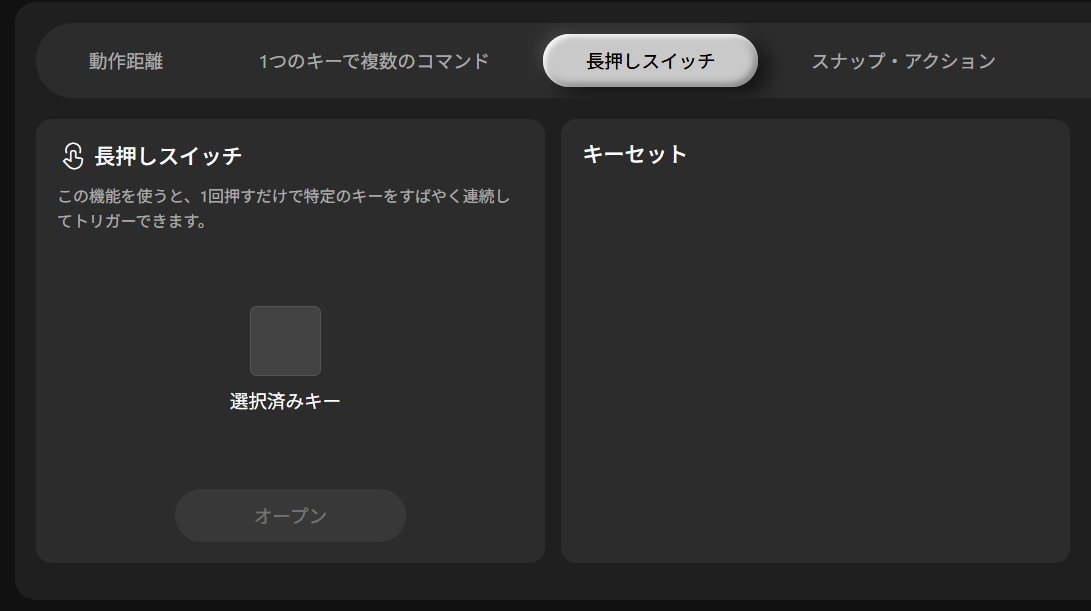
長押しスイッチ
指定したキーを1回押すだけで、そのキーの連打が始まります。もう1回押すと連打が止まります。
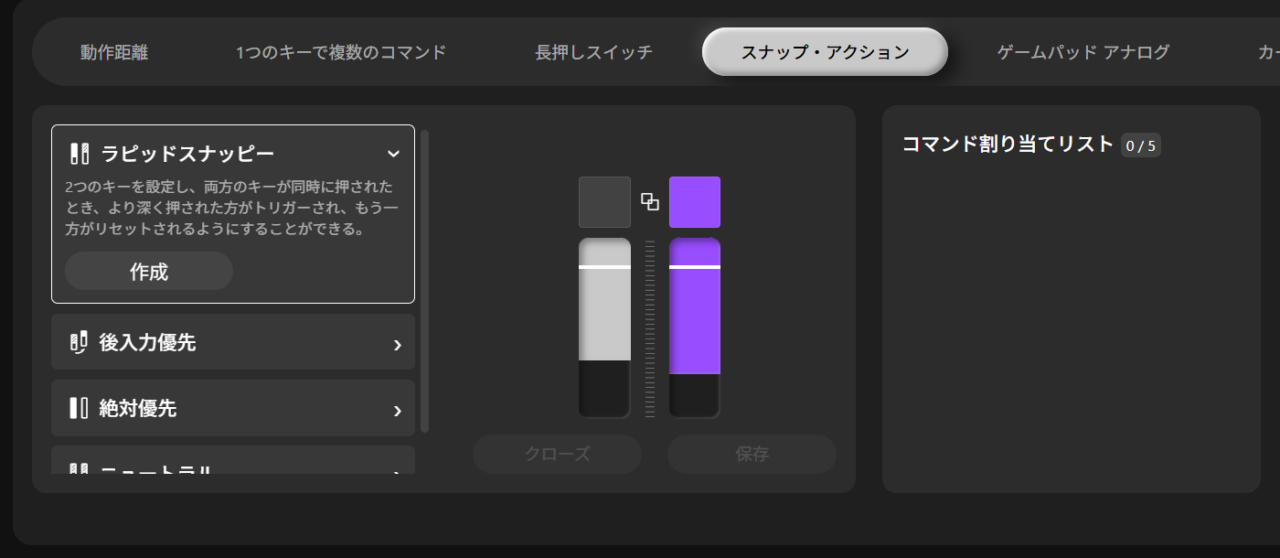
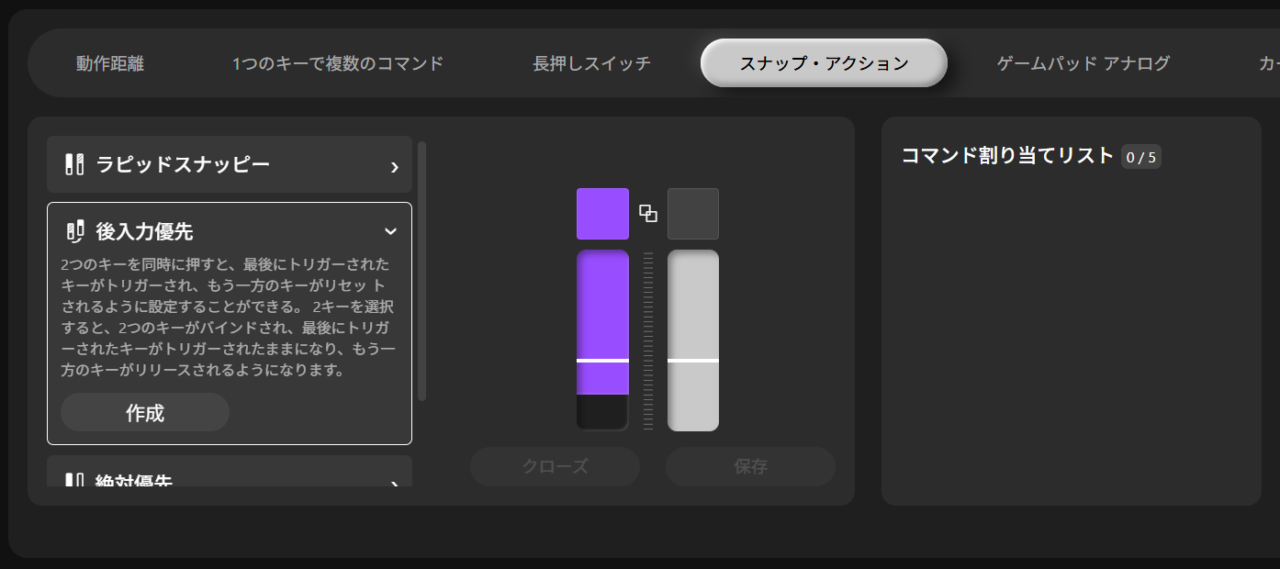
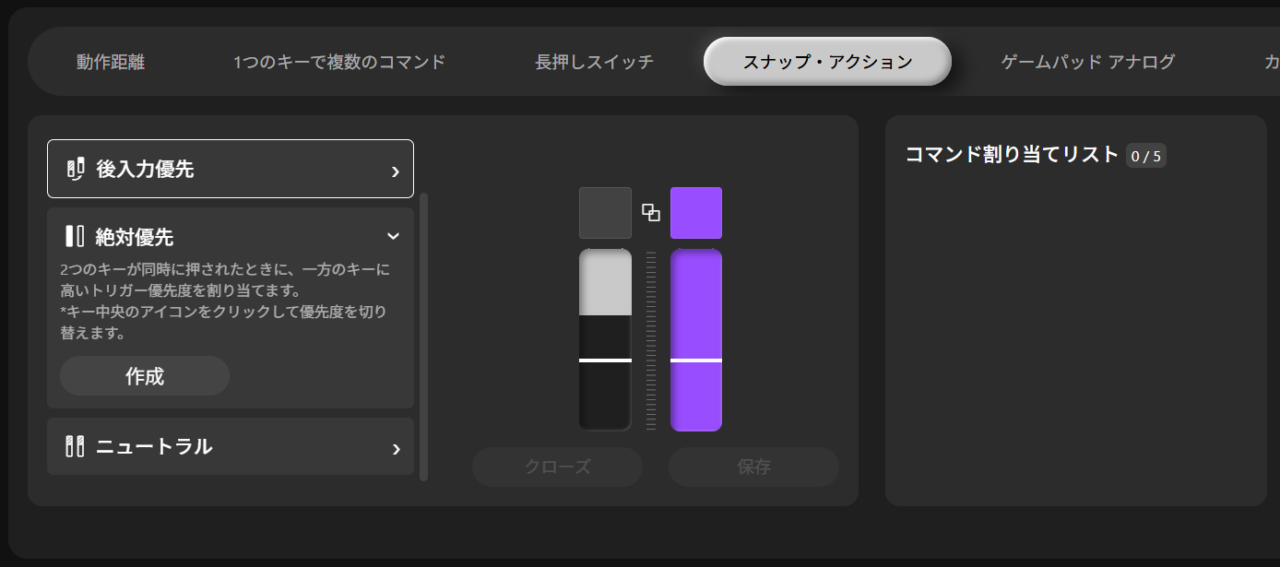
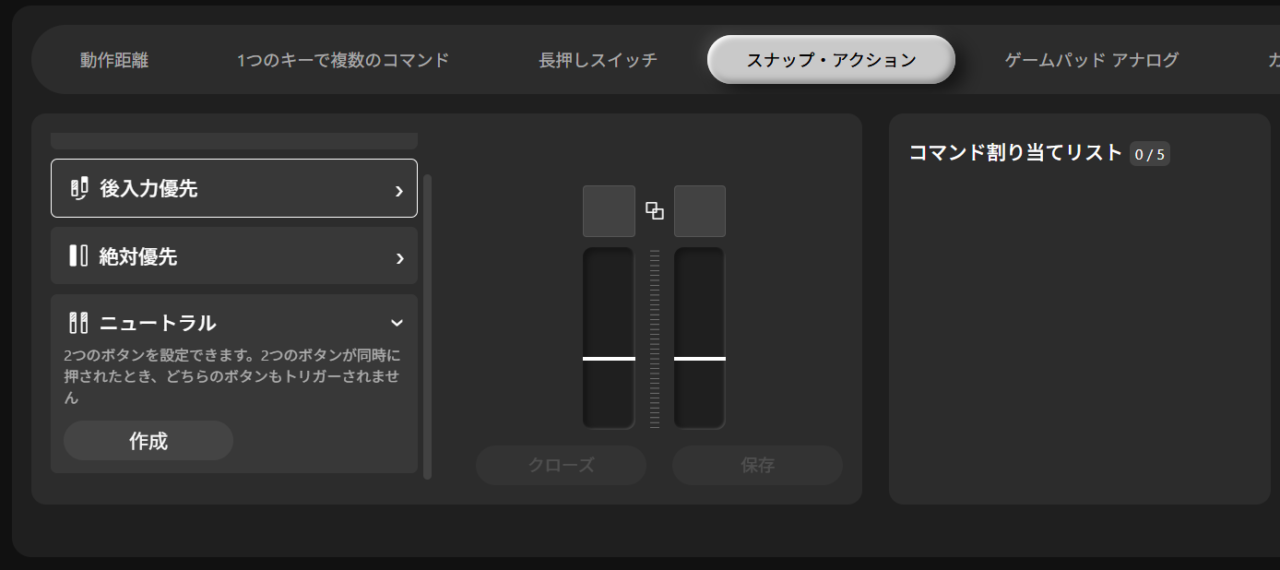
スナップ·アクション
2つのキーが同時に押されたときの処理を指定する事ができます。
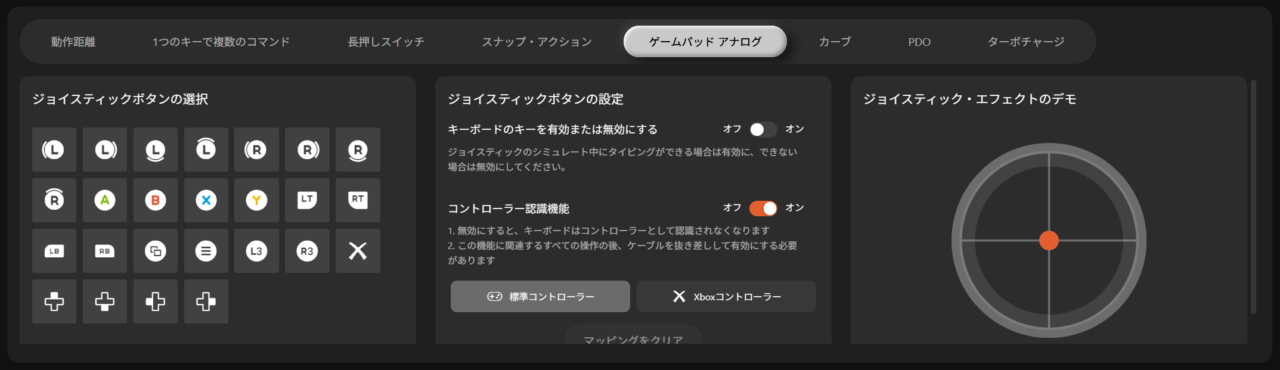
ゲームパッドアナログ
この機能は良くわかりません。
ゲームパッドのボタンをキーボード上に配置する事ができるようです。
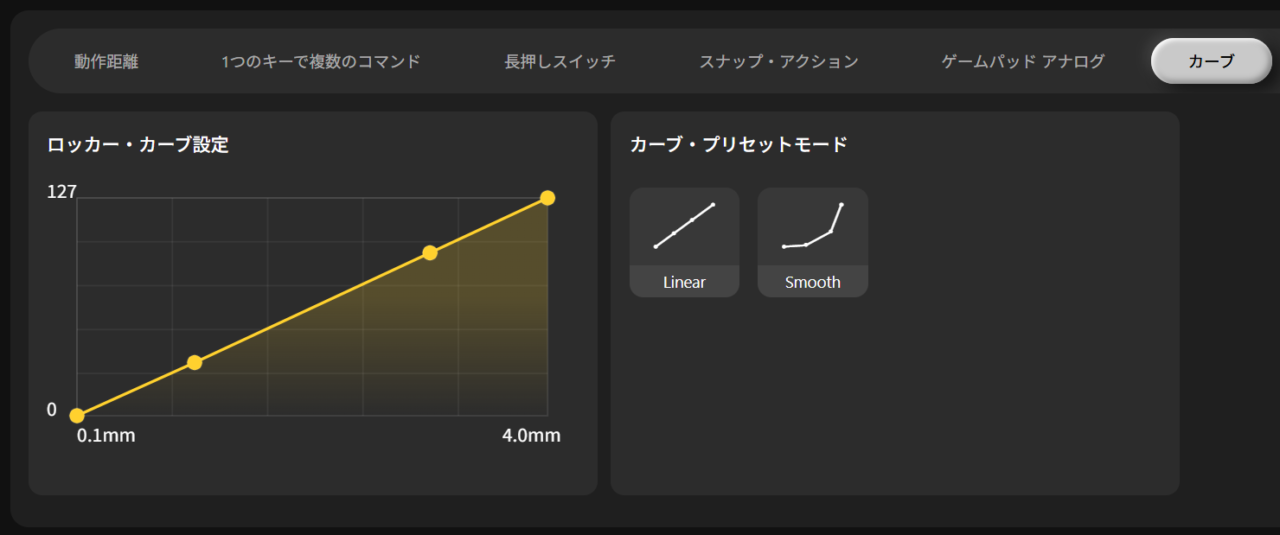
カーブ
どうやら上のゲームパッドアナログ操作のカーブ設定のようです。
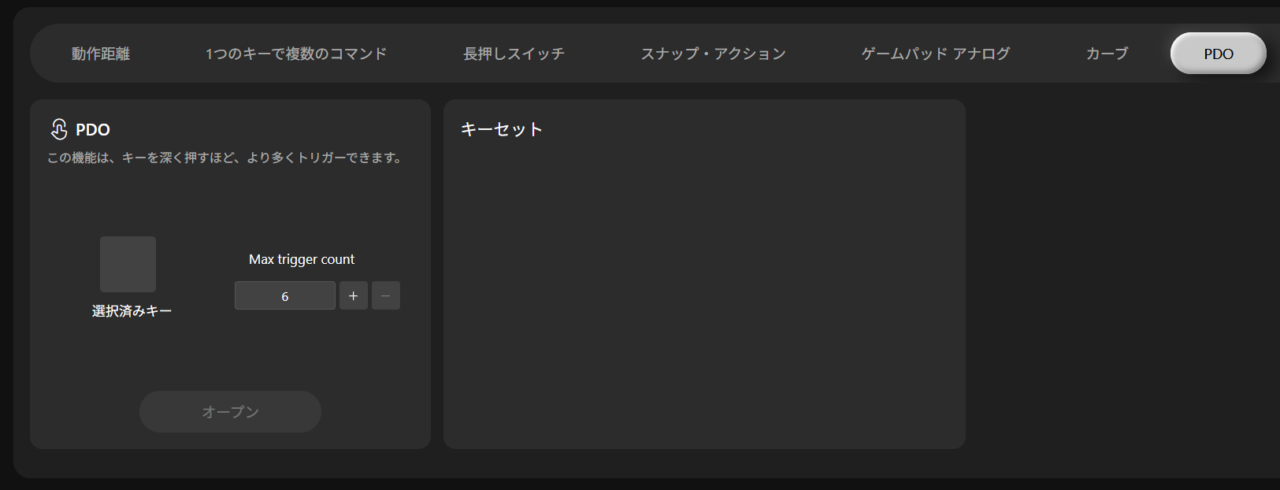
PDO
キーを浅い位置までの押し込みを維持した場合と深い位置まで押しっぱなしにした場合で、連打数を変化させる設定。
浅い位置を保っている場合の連打数を少なくする設定と言ってもいいでしょう。
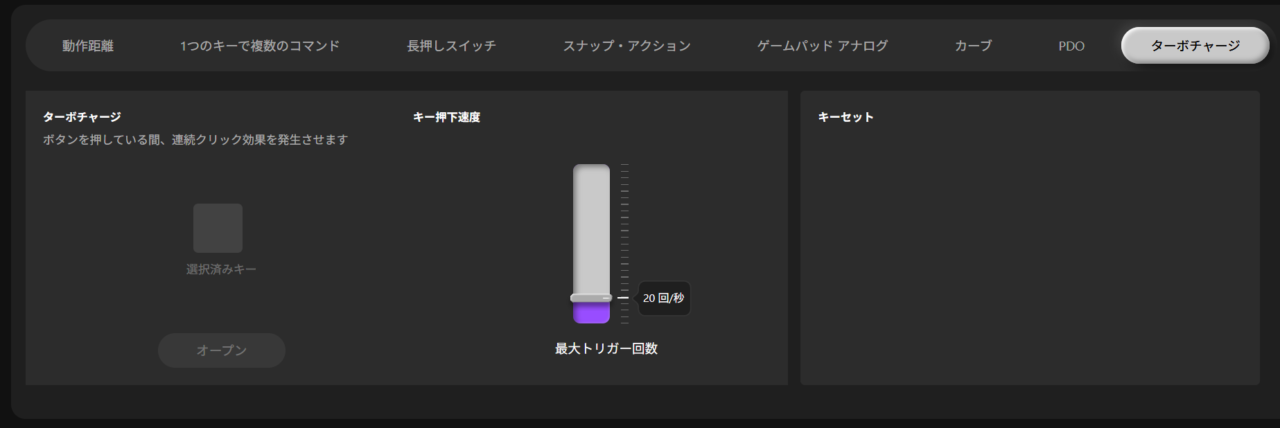
ターボチャージ
ボタンを押している間、連続クリック効果を発生させます。
キー配列変更
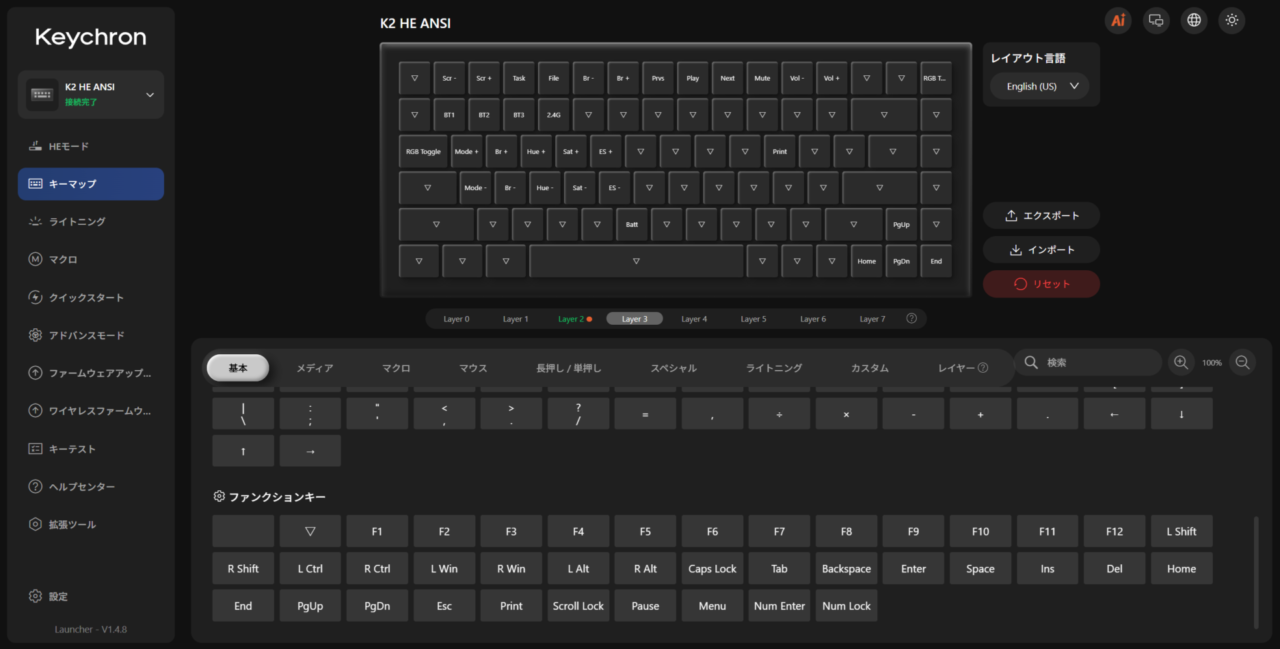
レイヤー
レイヤーは0から7まであります。こんなに多くあっても私には使いこなせません。
0と1はMac用。2と3がWindows用です。
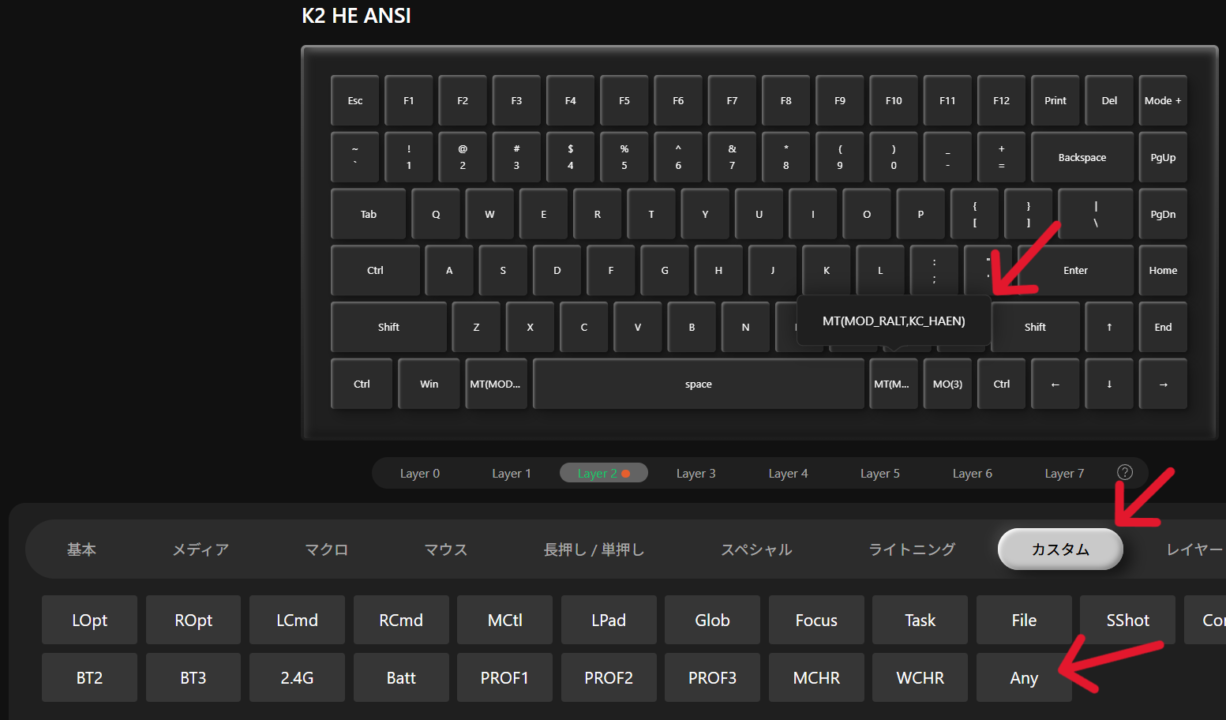
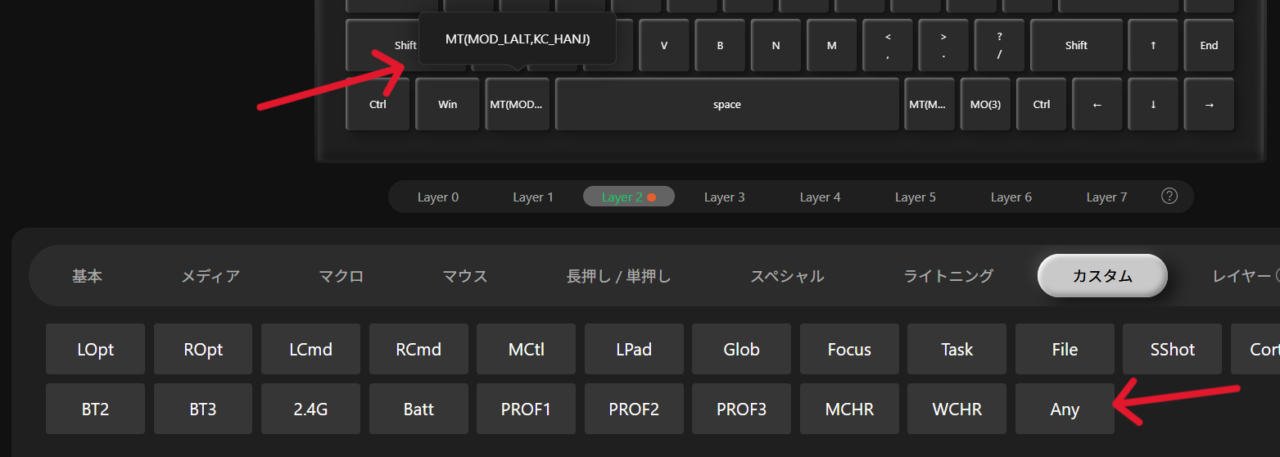
【Mod-Tap】左右のAltキーに日本語入力のON、OFFを割り当てる方法
右Altを短押しで「IME ON」長押しで「ALT」、左Altを短押しで「IME OFF」長押しで「ALT」になるように設定します。
- 接続するキーボードをUS配列キーボードと認識するようにOSで設定しておく。
- 左側の「キーマップ」グループを選択。
- Layer2(Windowsのメインレイヤー)を選択。
- 下にあるカテゴリーから「カスタム」を選択して、「Any」が有る事を確認しておく。
- レイヤー2のキーマップ上の右Altをクリックしてから、「Any」をクリック。
- 現れた入力エリアに『MT(MOD_RALT,KC_HAEN)』と入力してエンターで確定させる。
- 左Altには同様にして『MT(MOD_LALT,KC_HANJ)』を入力してエンターで確定させる。
日本語配列
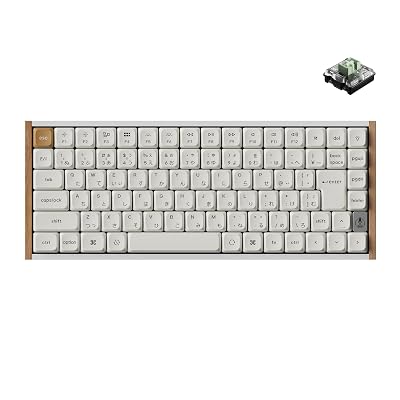
「End」を無くすことで「Z」が含まれる下から2段めのズレを無くしています。
対策としては、Fnレイヤーの「Home」に「End」を割り当てれる。WindowsのノートPCのように、カーソルキーのFnレイヤーに「Home」「End」などを割り当てる等の対策が考えられます。
 ポチップ
ポチップ
私的感想あれこれ
見た目とケーブル
左側面の木製パーツをくり抜いて、各種ボタンを配置しています。この部分がちょっとかっこ悪いと感じます。右側と同じ形状にして、スイッチやUSBポートは背面なら良かったのに。
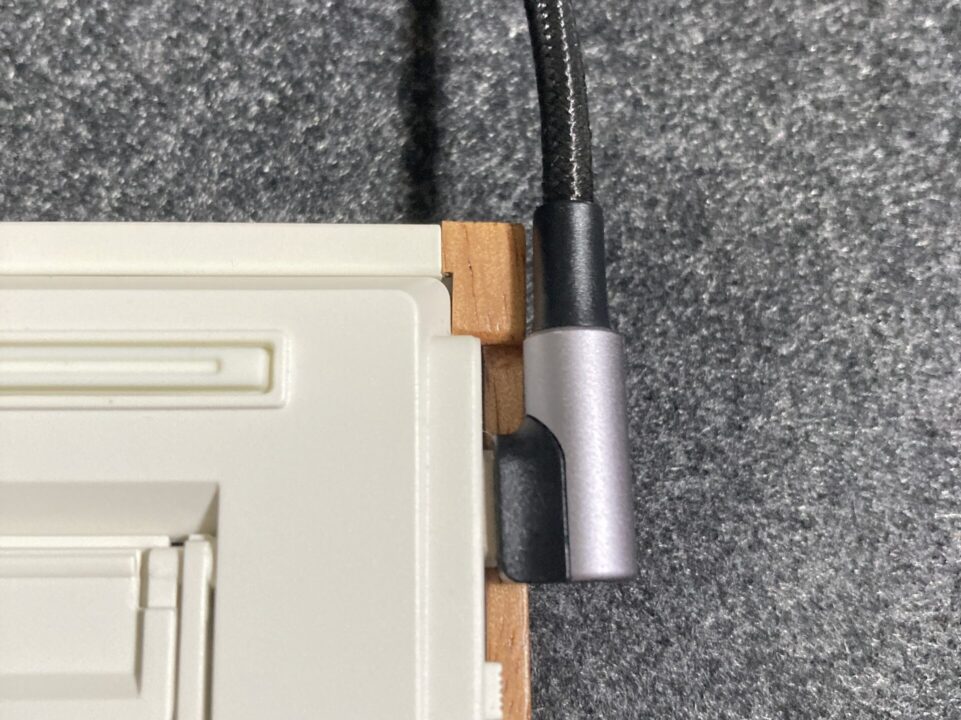
K3 HE付属のケーブルがL字です。
K2 HEではL字のUSBケーブルは刺さりませんでした。これはUSBポートの位置が変更されたことによるものです。K2 HEではUSBポートのすぐ隣が木製パーツでした。K3 HEはUSBポートと木製パーツの間にUSBポートを意味するマークが刻印されています。この刻印のサイズにコネクタが収まるL字ケーブルなら使用可能です。
スイッチの互換性
ホットスワップに対応していますが、標準搭載されている「Keychron Ultra-Fast Lime Low-Profile 磁気スイッチ」しか使えないようです。しかし、スイッチが故障した場合に交換できるメリットはあります。
ライトニング
バックライト点灯パターンの中に「キーごとのRGB」というものがあります。キーごとに色を自由に設定できるので「WASD」だけ色を変えることが出来るのですが、他のキーを消灯することができません。
「ミックスRGB」も同様です。
全部のキーが光っていると、色を変えても目立ってくれませんでした。
日本語配列
日本語配列75%配列の問題として「Z」の1列が左にズレことが挙げられます。K3 HEでは「End」を無くして、キーを右にズラすことでこの問題を解決しています。
ただ、「End」じゃなくて右上の「バックライト点灯パターン切り替えキー」を無くした方が実用的かなと思います。
Makuakeで買ったのに
クラファンで買ったのに、届くより前にsuperkopek.jpとKeychron.jpで購入可能(国内倉庫在庫あり)になりました。Xでは先に購入報告もあったようです。
先行入手とならなかったのは少し残念でした。
今回の購入は失敗
個人的にはK3 HEの購入は失敗でした。Bluetooth接続時のバッテリー駆動時間が短すぎます。iPadにBluetooth接続することが多いので、かなりのデメリットです。
Makuakeの応援購入ページではK3 Ultraも選択できましたが、アクチュエーションポイントを自分で変更したかったので磁気軸のHEを選んでしまいました。もっと販売ページをよく見るべきでした。
アクチュエーションポイント変更は普通のメカニカルスイッチでは出来ません。アクチュエーションポイントの変更出来るようにするなら磁気スイッチ。磁気スイッチはバッテリー消耗が激しい。無線中心のワタシは、アクチュエーションポイントを変更できるロープロファイルは諦めたほうがいいようです。
無線仕様時のバッテリー駆動時間を諦めるか、アクチュエーションポイント変更を諦めるか。私はこの2択を迫られています。
有線接続で使うなら、これといった不満は無いキーボードです。
良い点
- ウッド+アルミフレームのボディがカッコイイ。
- 打鍵感と打鍵音が良い。
- アクチュエーションポイントを変更可能。
- Keychron Launcherでキーマップの変更が可能。Mod-Tap機能(同一キーの短押し、長押しに別の機能を割り当てる)も可能。
- ラピッドトリガー機能あり。
- 日本語配列、英語配列があり、それぞれブラック・ホワイトを選択可能
イマイチな点
- バッテリー駆動時間が短い。
- エンターキーとその右にあるキーが密着していて打ち間違う。
- バックライトはキーとキーの隙間が光るだけ。
バッテリー駆動時間が短め
公式ページによると、バックライトOFFで使って最大55時間です。1日5時間使って11日。昨今のワイヤレスキーボードとしてはとても短いです。
バックライトONで使ってみると、私の使い方では2日に1回の充電ペースでした。
磁気軸のラピッドトリガーとアクチュエーションポイント変更機能にこだわらないなら、通常のメカニカルキーボードのK3 Ultraも選択肢になりそうです。低遅延とロングバッテリーを売りにしています。
エンターキーとその右にあるキーが密着していて打ち間違う
Home、End、PgUp、PgDnを間違って打鍵してしまう人が多い配列です。
バックライトはキーとキーの隙間が光るだけ
MacBookのように暗所でキーキャップの文字が浮かび上がるような機能はありません。キーとキーの隙間が光るだけなので、見て楽しむだけのものと考えるのがいいと思います。
 ポチップ
ポチップ
どんな人にオススメ?
オススメできる人
- 有線接続のロープロファイルキーボードが欲しい。
- 木製パーツを使った見た目が好きな人。
- アクチュエーションポイントを自由に変更したい。
- ラピッドトリガーを試してみたい。
- 一般用途とゲーミングで別のプロファイルを作成したい。
- Windows と Apple 系 OS の両方で使用したい。
オススメ出来ない人
- Bluetooth接続時の遅延を気にする。
- バッテリー駆動時間を重視する。
- キースイッチを色々変更したい。
- アクチュエーションポイントが変更出来るワイヤレスキーボードが欲しい。
- K3 HEは有線接続が基本です。
さいごに
有線接続で使用する、ラピッドトリガー機能搭載、アクチュエーションポイント変更可能なロープロファイルキーボードを探している人にオススメです。
打鍵感と打鍵音は非常によく、打ちやすく感じました。特に打鍵音の高音が抑えられているのが印象的でした。機能だけではない磁気スイッチです。
短押しと長押しに別機能を割り当てるMod-Tap機能もあるので、左右のAltに日本語入力のON、OFFを割り当てるなどもできます。不足している機能は特に無く、見た目もよい。有線なら非常に優秀なキーボードでした。
ゲーム用途なら有線接続するでしょうから、ラピッドトリガー機能搭載、アクチュエーションポイント変更できるゲーミングキーボードとしてオススメできます。
ポチップ
リンク
SUPER KOPEK Keychron K3 HE マグネットスイッチ搭載 QMK ワイヤレス カスタムキーボード– SUPER KOPEK
keychron.jp Keychron K3 HE ワイヤレス磁気スイッチカスタムキーボード – Keychron Japan