はじめに
今回の記事は、高負荷がかかる作業をしない人間が無理をして MacBook Pro を購入した感想です。
2025年6月にApple認定整備済製品のMacBook Proを購入しました。そのことを書いた記事が多くの方に読んでもらえているので、そのMacBook Proについて感想が気になる人がいるかな?と思ったので書いてみました。
ちなみに、M4 Pro以前はMacBook Air M1を使っていました。
整備済み製品の購入記録、開封、整備済製品のメリット・デメリットなどは、その過去記事をご覧ください。
https://analog-san.com/appleseibizumiseihin/
購入したMacBook Pro M4のスペック
- チップ:M4、10コアCPU、10コアGPU
- メモリー:16GB
- ストレージ:512GB
- ディスプレイ:Nano-textureディスプレイ
当時のMacBook Proの一番低いスペックのモデルをベースに、Nano-textureディスプレイに変更したモデルです。
MacBook Airとの違い
ディスプレイ
ディスプレイはNano texture ディスプレイを選択しました。これはお金をかける価値があると感じます。
ノーマルディスプレイと Nano-texture ディスプレイを比較した場合、加工がされていないノーマルディスプレイの方が本来の色を再現できていると考えることができますが、実用上はそうとは言えないものです。一切の映り込みがない環境で、ノーマルディスプレイで仕事をすることが可能でしょうか?常に映り込みがない場所に MacBook を設置できるのであれば、ノーマルディスプレイで良いと思います。しかし、場所を自由に選べなかったり、いろいろ場所が変わるからノート型を選んでいる場合、常に映り込みが発生してしまいます。つまり、常に本来の色を目で見ることができないのがノーマルディスプレイです。Nano-texture ディスプレイであれば、常に映り込みは抑えられ、本来の色に極めて近い色を見ることができます。
ノーマルディスプレイが70点から95点まで取れるディスプレイだとします。95点を取るためには、ユーザーが好条件を揃えてあげる必要があります。Nano-textureディスプレイは、工夫せずとも常に90点を取れる。こう説明すると分かりやすいでしょうか。
理論上はどうであれ、現実の体験としては、安定して高得点を取れる Nano-texture ディスプレイの方が有利です。
これは有線イヤホンと、ノイズキャンセリング機能付きワイヤレスイヤホンとの音質比較とよく似ています。有線イヤホンの方が音質に優れてはいますが、視聴環境にはさまざまなノイズが存在します。有線イヤホンは環境ノイズも聴くことになります。それでは本来の高音質は体験できていません。環境によってはノイキャン付きワイヤレスイヤホンの方が高音質を体験することができます。
常にクラムシェルモード(本体は閉じて外部ディスプレイに画面表示) で使う。設置場所を完璧に設定できる。こういった人ならノーマル。自分の置かれている環境と決定権を見直してみるのがいいと思います。
以下はNano textureディスプレイとフィルムを張ったiPadとの比較です。M1 MacBook Airはもう手元にありませんので、代わりにiPadと比較した画像を載せておきます。色の正確性は分からなくても、映り込みの有無は分かっていただけると思います。
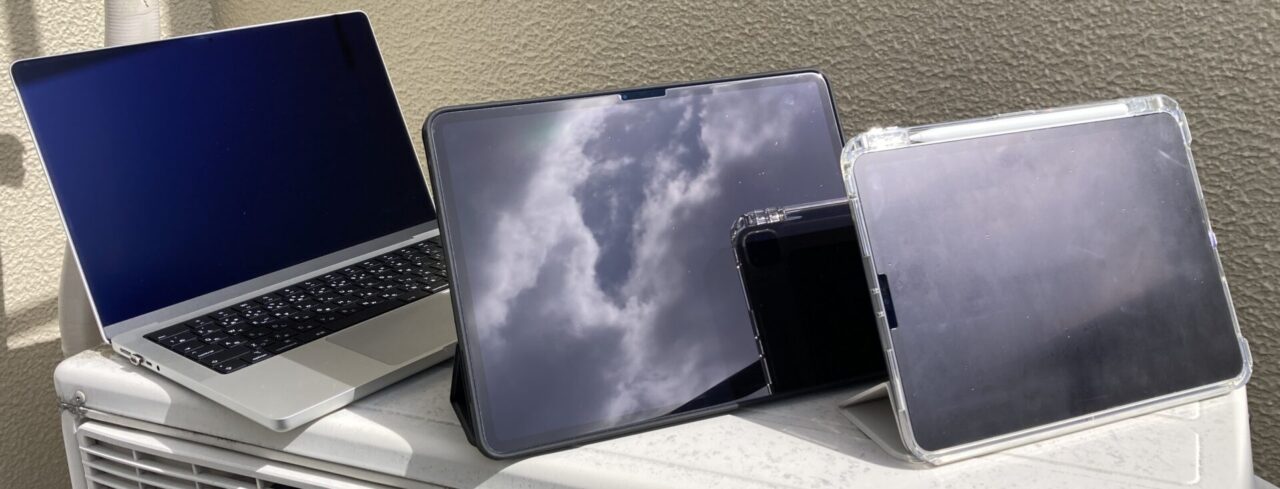
ディスプレイは消灯。
左からMacBook ProのNano textureディスプレイ、iPad Air M2 13インチに光沢ガラスフィルム、iPad Pro 11 M1にペーパーライクフィルムを張ったもの。
光沢だけ空の雲が映り込む。
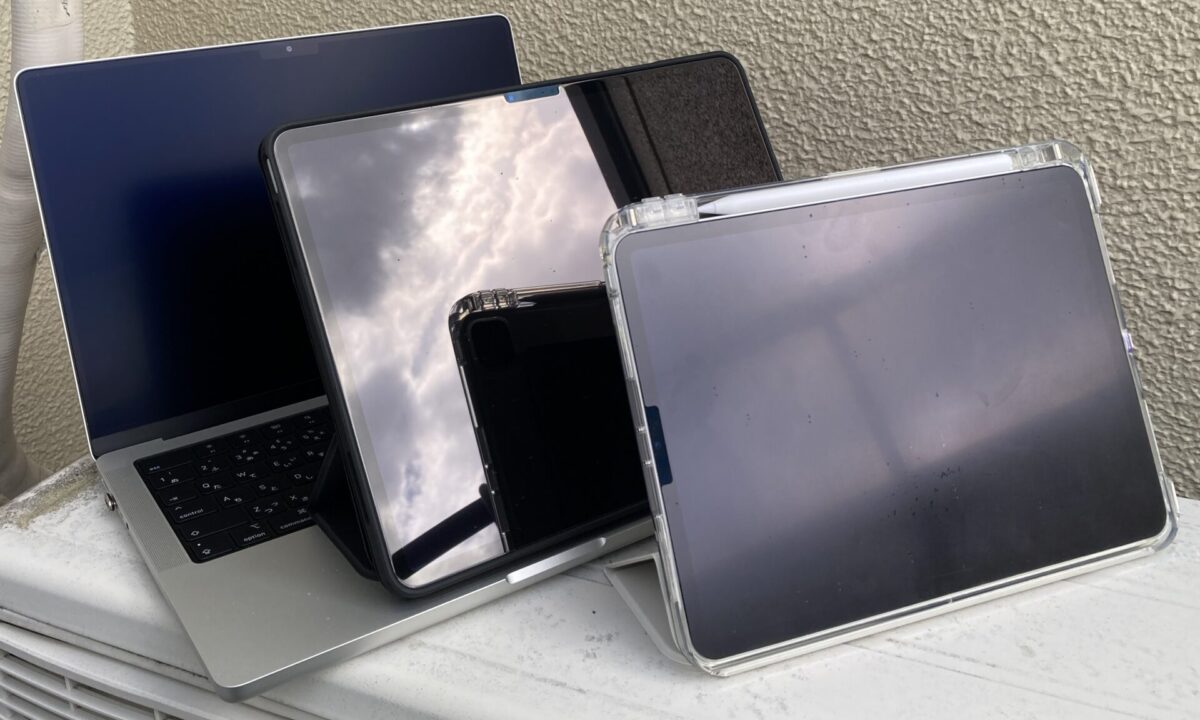
光沢だと直前のiPad Pro 11がくっきり映り込んでいる。
iPad同士比べると、金属の手すりがクッキリ映り込んでいるか、ぼやけて映り込んでいるかの違いがある。
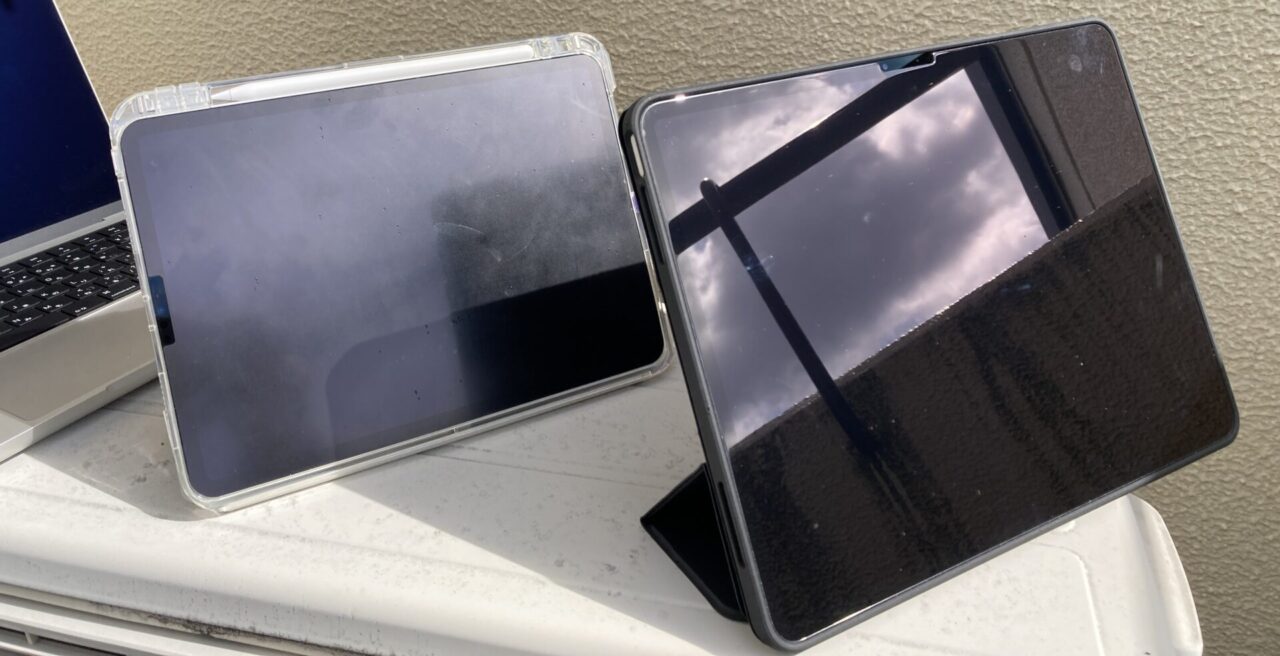
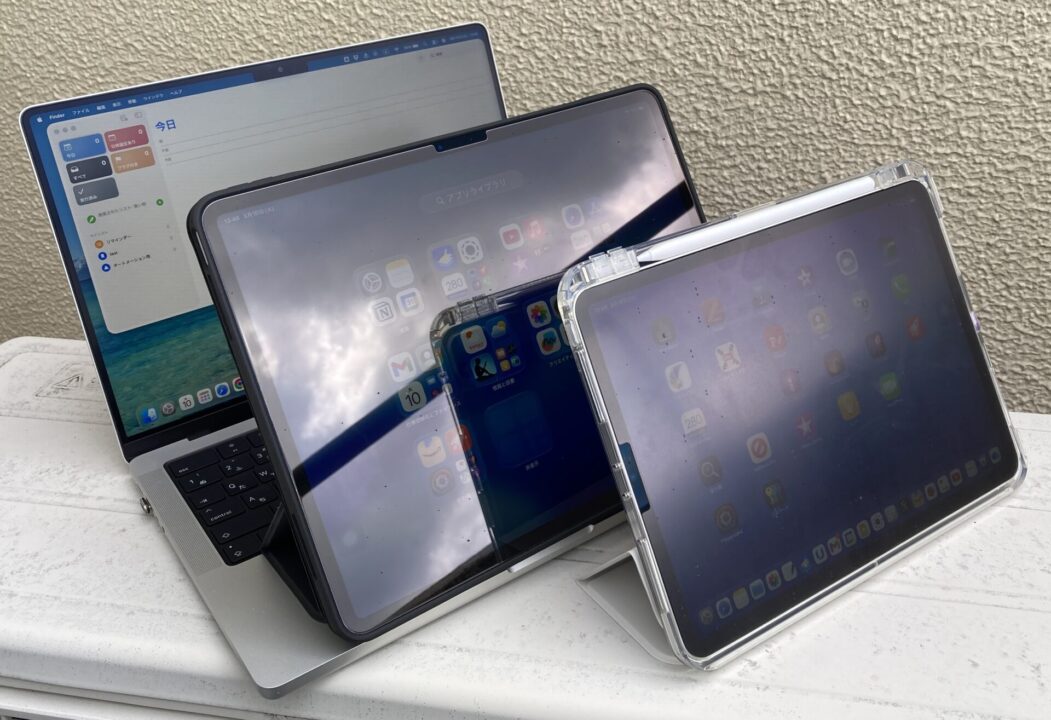
ディスプレイを点灯した見え方。
Nano textureディスプレイだと、直前のiPad Air M2の姿は殆ど写り込まないが、光沢は直前のiPad Pro 11がくっきり映り込んでいる。
筐体
開封して一番がっかりしたのが外観。これはMacBookではない。
アップル製品でもないと感じた。
開封直後は「Proにしたから形状が変なのだ。こんな形だったらAirにしておけばよかった」と思ったのですが、今はAirもProと同じくペタンコの板状ですね。M1 Airの楔形流線型のボディから移行すると、現行品は美しいとは思えない。
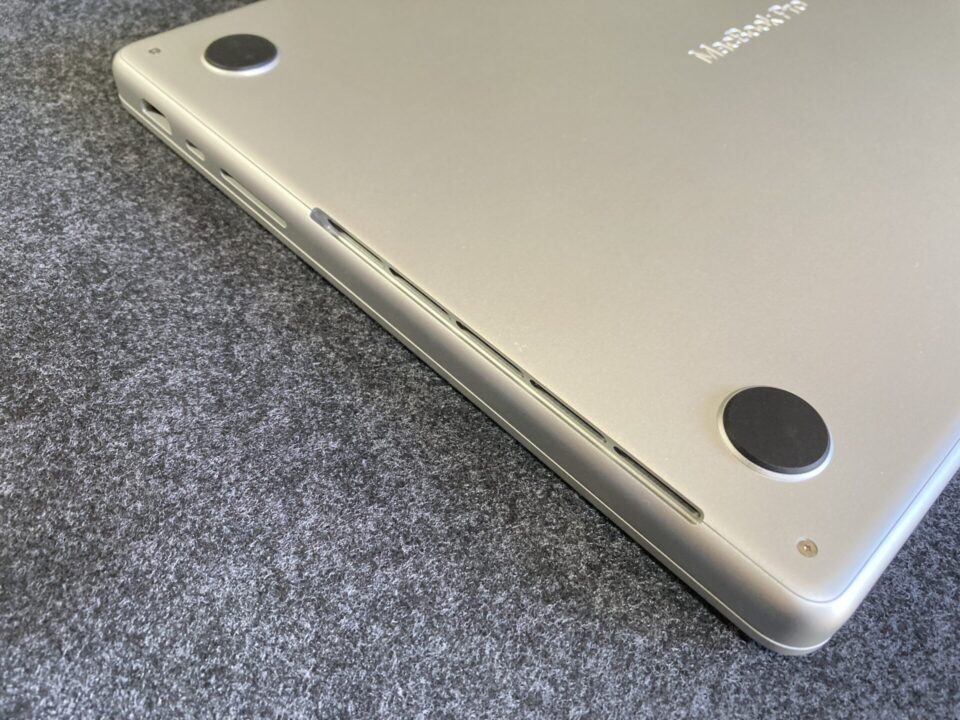
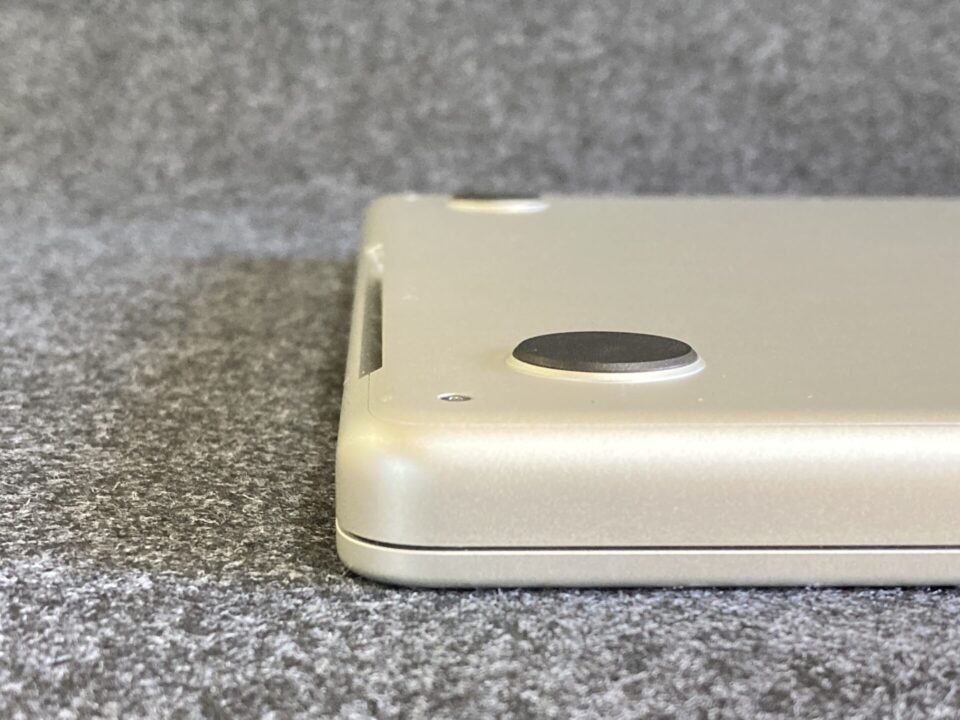
持ったときに底面にある通気口のエッジが手に触れます。M1 Air が大好きだった私には、この開口部は他人につけられた傷跡のように感じてしまい悲しくなりました。
そしてM1 Airのときに感じていた筐体の塊感を損なっています。ファンレスのMacBookは筐体が一つの塊になっているように感じることが出来て、それがマシンに対する心強さ・信頼に繋がっていたようです。Proのほうがスペックは上ですが、スペックが全てではないんですよね。
拡張性・USBポート
USBポートは左に2つ。右に一つ。右にもあるのは非常に便利です。しかし、結局はハブかドッキングステーションを使っています。Proになって右に一つ追加されることで全てが解決するわけではありませんでした。
はっきりと優劣を感じるのは、外部ディスプレイを接続する場合です。
Proは右側にHDMIのディスプレイポートがあるため、画面出力のためにUSBポートが占領されません。USBケーブルでディスプレイと接続した場合でも、まだ2つ未使用のポートがあります。
MacBook Airだとディスプレイポートがなく、USBポートを1つ使って画面出力すると残りは1つ。これは不便です。
拡張性については、外部ディスプレイと接続するかどうかが重要なチェックポイントとなりそうです。MacBook Airで外部ディスプレイと接続することが多いならば、頑張ってMacBook Proを購入するのもありだと思います。Proが十分というより、MacBook Airが少なすぎるので。
画像引用元
MacBook Air – 仕様 – Apple(日本)
MacBook Pro – 仕様 – Apple(日本)
重量
重さはAirよりはっきりと重いと感じます。少しだけ位置をずらしたいときでも重くて不便と感じます。
M1 MacBook Airは1.29kg。M5 MacBook Airは1.23kg。M4 MacBook Proは1.55kg(M5も同じ)。AirとProの差は約200gなので大差ないように思いますが、Proはとても重く感じます。
1kgを超えると差に注目できなくなるようです。頭を使って差を数字で捉えるのではなくて、総重量を筋力で捉えるのでしょうね。
処理能力
M4チップの処理は全く不満なしとはいきませんでした。
16GBしかないメモリーと合わさるとスペック不足と感じます。
テキストと画像しか使わないからと思っていましたが、ブログのWordPressエディタに画像を何枚も貼っていくだけで、Safariが重くなりSafariを再起動させる必要が生じたことが何度もあります。これはSafariの問題とも考えられますが、それ以外にもアプリの切り替え時にもたつきを感じることがあるので、スワップが発生していなくても16GBだと心もとないです。( それくらいではファンは回りません )
ただし最近始めたiMovieの編集で、微妙なもたつきを感じることがあります。これはメモリーが16GBなのも関係している可能性があります。
頻繁にブラウザを終了させる人であれば、テキストと画像ばかりの作業であれば16GBで大丈夫かもしれません。購入直後は16GBでいいのです。使うほどにコンピューターは重くなります。1年使った後、スペック不足を感じるかどうかが重要なことです。
M4で16GBは困らないけれども、1年使うとあれっと思う場面に出くわすことが増えると言うことです。
名前がMacBook Proだとしても、スペック的にはMacBook Airなので当然ではあります。M4 Proならもたつかない気もします。
解像度
M1のAirは13.3インチでProは14.2インチ。(M5のAirは13.6インチです)
MacBook Airの13.6インチとAir15.3インチの違いは非常に大きいと感じました。
それに比べると、M1Air13.3インチからPro14.2インチになっても、Finderや他のアプリの使い方が変わるほどのインパクトはありませんでした。表示領域だけで言えば、常にDockを表示させておくか、隠しておくかの違いよりも小さな違いと感じました。
・Dockを表示させっぱなしに出来るだけでもメリットではあります。
・アプリのアイコンなどが画面内に多く表示できるようになります。
・動画編集アプリでも、アプリ内の配置に余裕が生まれます。
このように実際に差はあるのですが、この差を目的にProを選ぶものではないと感じています。
Airの15.3インチなら、選ぶ理由になるくらいに範囲が広くなります。
注意してほしいのは13.6と比べると、14.2も15.3インチも文字サイズは小さくなることです。老眼の人は実物をチェックしたほうがいいでしょう。視力によっては15インチを選び、文字を拡大して表示するという選択肢もあるでしょう。
「いやいや、14インチは13とは全く違うよ」と言う人もおられるでしょう。もっともですが、Proより安く15インチAirを購入することができます。画面の大きさが重要なのであれば、15インチAirにカスタマイズでいろいろ盛り付ける方が良いのではないでしょうか。
画面サイズだけで14インチProを選ぶのはおすすめしません。
AirじゃなくてProを買うなら
カスタマイズ無しのProでも、ディスプレイ、解像度、拡張性、処理能力に優れています。それぞれ僅かな優位性でも、合算するとProの勝ちです。そうであっても、カスタマイズしたほうがいいと感じました。
メモリーは24GB。これがスタートライン。私の1年使ったProは16GBが足を引っ張っている感じがしています。購入直後は動きが機敏なので気が付きにくい。1年使うと見えてきました。
あとはNano texture ディスプレイにするかM5Proを選ぶか。
何かしら、Proでしか選べない項目を選んでこそのMacBook Proなんじゃないかなぁと。
「これだったらAirと同じ」そんな気持ちになりたくないでしょう?
MacBook ProでM4(M5)チップ、ノーマルディスプレイ、16GBを買うなら、MacBook Airに32GB積んだほうがいいのでは?と思ってしまいます。
最安吊るしモデル+Nano textureの私は少し思っています。
2026年6月の価格改定以降の価格で、MacBook Proを買う?
絶対購入しません。
Proが付くモデルは、職業上必要と判断できる人が買うモデルです。
じゃあ何故買ったのか。
ガジェット以外の趣味(腕時計と万年筆)で、買えるときに買っていないと値上がりで二度と買えなくなることを何度も経験してきました。( ブランド品はブランド価値を高めるために値段を上げ、ついでに気持ち程度の改良を加える。そんなことをやってきたのです )
その経験があったので、最初で最後のMacBook Proという気持ちで購入しました。
実際に価格改定がありました。この値段では私にはもう無理です。
高価な製品を体験できるときに体験していれば、それ以降は身分不相応なものを求める気持ちが起きなくなるからです。買えるときには買ったほうがいいと思います。
さいごに
無理してMacBook Proを買ってわかった結論は、「MacBook Airが凄すぎる」です。
Apple認定整備済みMacBook Proを購入して1年経過したわけですが、Nano texture ディスプレイにしていなければAirと同じと感じていたでしょう。カスタマイズされたモデルを買ってよかったです。
ここまで書いてきたように、AirとProは違う部分はあるものの、カスタマイズ無しのProはAirと同じ。同じじゃないけど同じなんです。Proらしい何かを加えないと、1年後くらいに微妙な気持ちになります。それくらいにMacBook Airがすごい。
最後になりましたが、整備済製品だからといって何かデメリットがあったわけではなく快適に使っています。整備済品専用の箱で届くので、それが困るとか嫌な人はいるかもしれません。
MacBookに限らず、買うタイイングを逃してしまったiPadなどは、整備済済製品を狙うのが当たり前と思っていいような気がします。