はじめに
今回はKeychron K2 HEのレビューです。左右側面に木製パーツが使用されていて個性的なデザインで、発売当初から気になる存在でした。
この機種にはスリープまでの時間設定を変更できないというレビューがあったため購入に至らず。2026年以降に大手通販サイトに書かれたレビューでも、変更不可と変更可能と両方のレビューが有ります。まともに使えていないレビューが多いのかな?と思って書いてみることにしました。
結果はスリープまでの時間は設定変更可能でした。確認したのはUS配列のみです。
この記事ではそれ以外のことについても書いていますので、ぜひご覧ください。
まずまとめ
- スリープまでの時間は変更可能に改善済み
- 打鍵感、打鍵音良好。
- デスクワークやホームユースにお勧め
- (がっつりゲームならF1からF12、カーソル、エンターの右が分離している方がよいのでは?)
- 木製パーツを使用した筐体がカッコいい
- アクチュエーションポイント変更機能。ラピッドトリガーはゲーミング以外でも使える便利機能。
公式サイト
メーカー製品ページ:Keychron K2 HE 無線磁気スイッチカスタムキーボード 日本語配列 – Keychron Japan
代理店の製品ページ:Keychron K2 HE マグネットスイッチ搭載 QMK ワイヤレス カスタムキーボード– SUPER KOPEK


 ポチップ
ポチップ
使用環境(ファームウェアバージョン)
ファームウェア:V1.3.0
launcher:1.4.9(スクリーンショットの一部は1.4.8)
特徴
- 筐体両サイドに天然ローズウッド、手前と奥はアルミニウムを使った筐体。
- ウェブアプリKeychron Launcherでキー配列を自由に変更可能。Mod-Tap可能
- 磁気スイッチ(Gateronダブルレール・マグネティックスイッチ)採用
- 0.2〜3.8mmの範囲で調整可能なアクチュエーションポイント。0.1mm単位の精度で設定可能
- ラピッドトリガー対応
- Bluetooth、2.4GHzUSBドングル、有線接続が可能
- 潤滑処理済みスイッチ、3.5mm厚のEVA吸音フォーム、EPDMフォーム、シリコンパッドを内部に搭載して打鍵音・打鍵感に優れる。
- ダブルショットPBTキーキャップ
- ホットスワップ対応(公式サイトで販売されているダブルレールマグネットスイッチのみに対応)
- Nキーロールオーバー(NKRO):無線・有線ともに対応
英語配列なのでOSの設定をしましょう
Windowsで英語配列キーボードを使用する場合には、OSの設定が必要です。OS設定を弄らずに常駐アプリで対応することも出来ます。詳しくは別記事をご覧ください。
【@打てない】初めて英語配列キーボードを使う人へ まずはOSの設定が必要です【アンダーバー打てない】【円マーク打てない】
Mac、iPadに接続する場合は上記リンクの「Macに(iPadに)英語配列のキーボードを接続する時の設定」を御覧ください。
【Winアプリ紹介】初めてUS配列キーボードを使う人へ OSの設定を変更せずにUS配列キーボードを使うアプリ 【USkey2JP】
サイズ・重量
横幅:320.5 mm
長さ:126.7 mm
高さ :前方高さ30.1 mm(後方高さ40.7mm(キーキャップ含む))
重量:1080 g (実測:951.7g)
引用元:Keychron K2 HE マグネットスイッチ搭載 QMK ワイヤレス カスタムキーボード– SUPER KOPEK
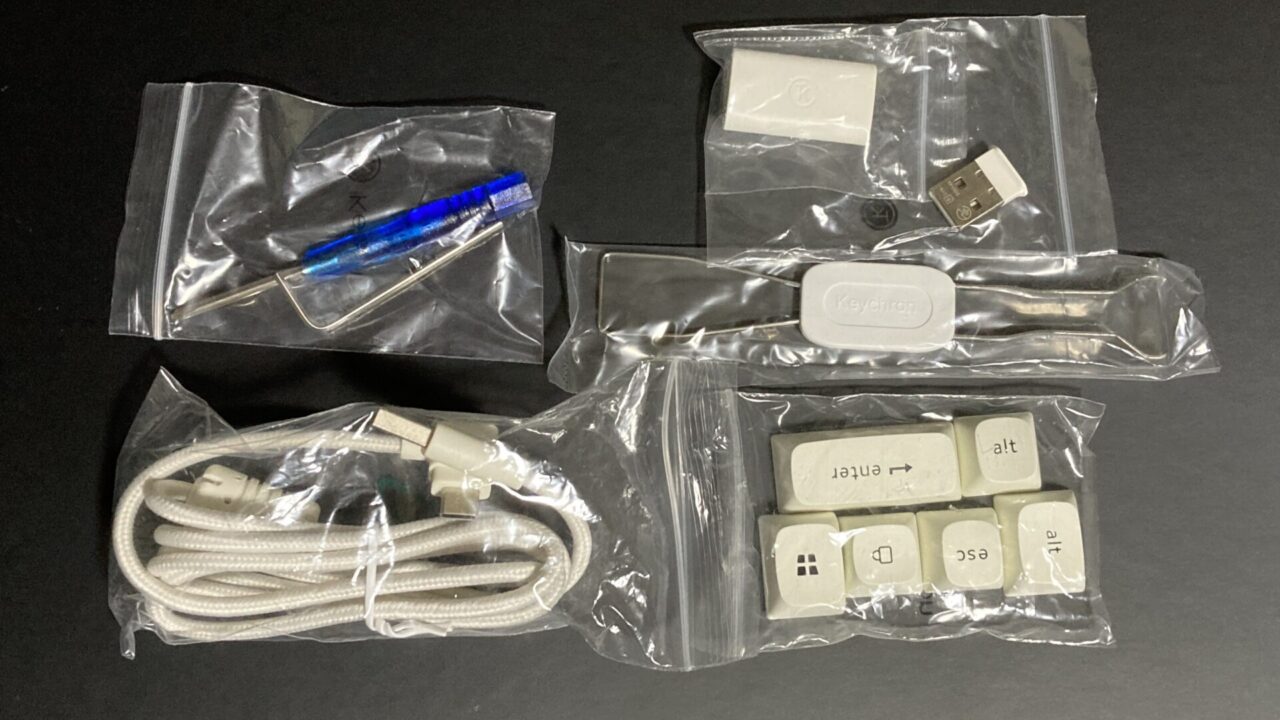
付属品
- Type-A to Type-Cケーブル
- レシーバー延長アダプター
- Type-A 2.4GHzレシーバー
- キーキャッププラー(スイッチプラー兼)
- ねじ回し
- 六角レンチ
- Double-shot PBTキーキャップ(Win配列用)
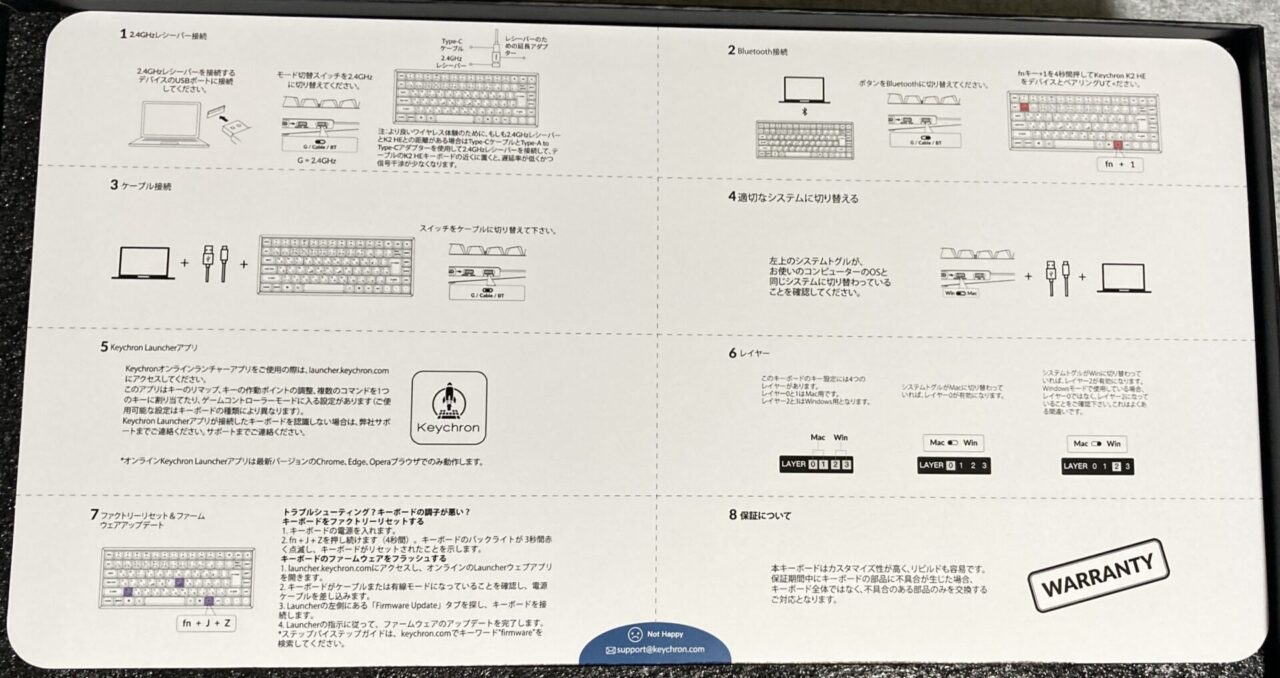
接続方式
- Bluetooth 3台
- 2.4GHz
- USB-C有線
外観
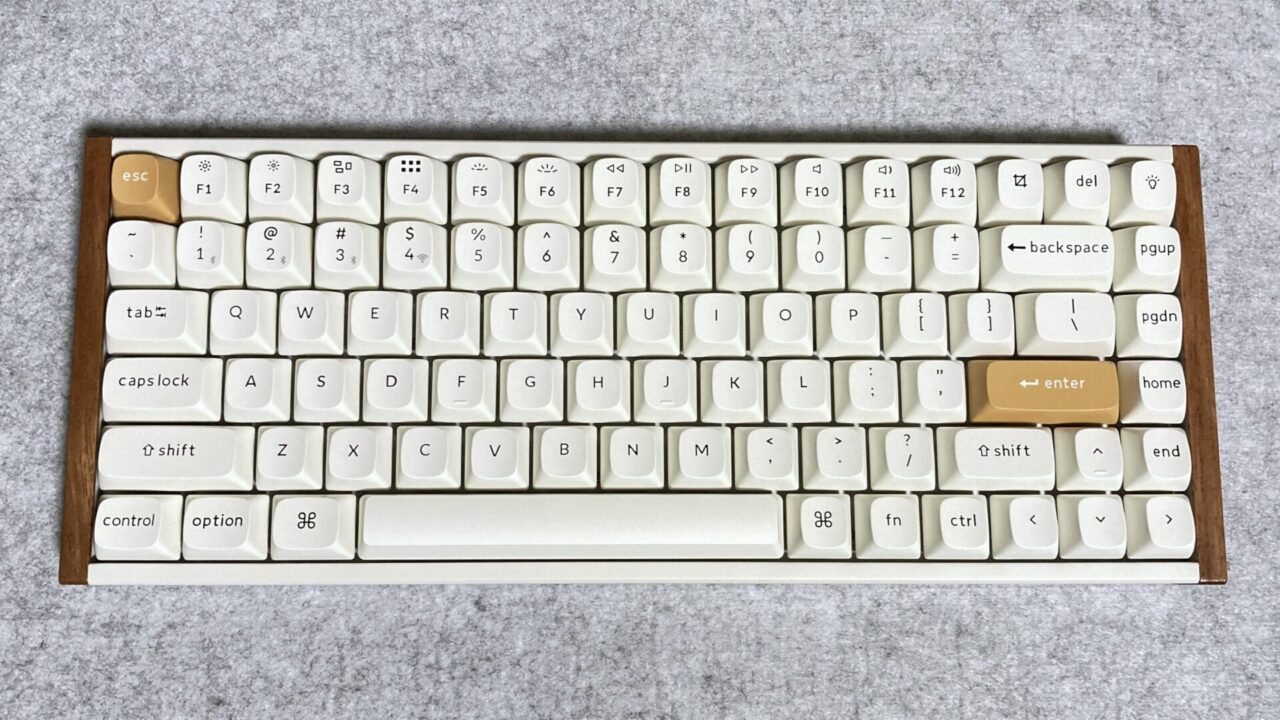
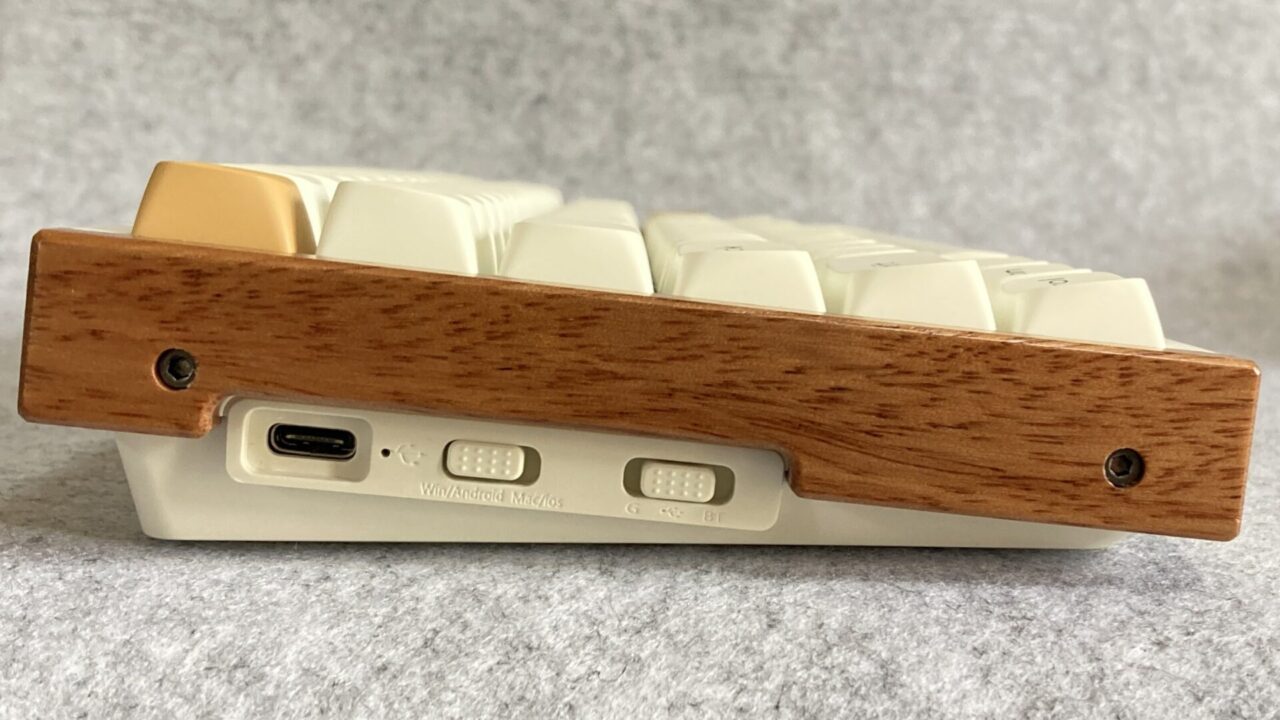
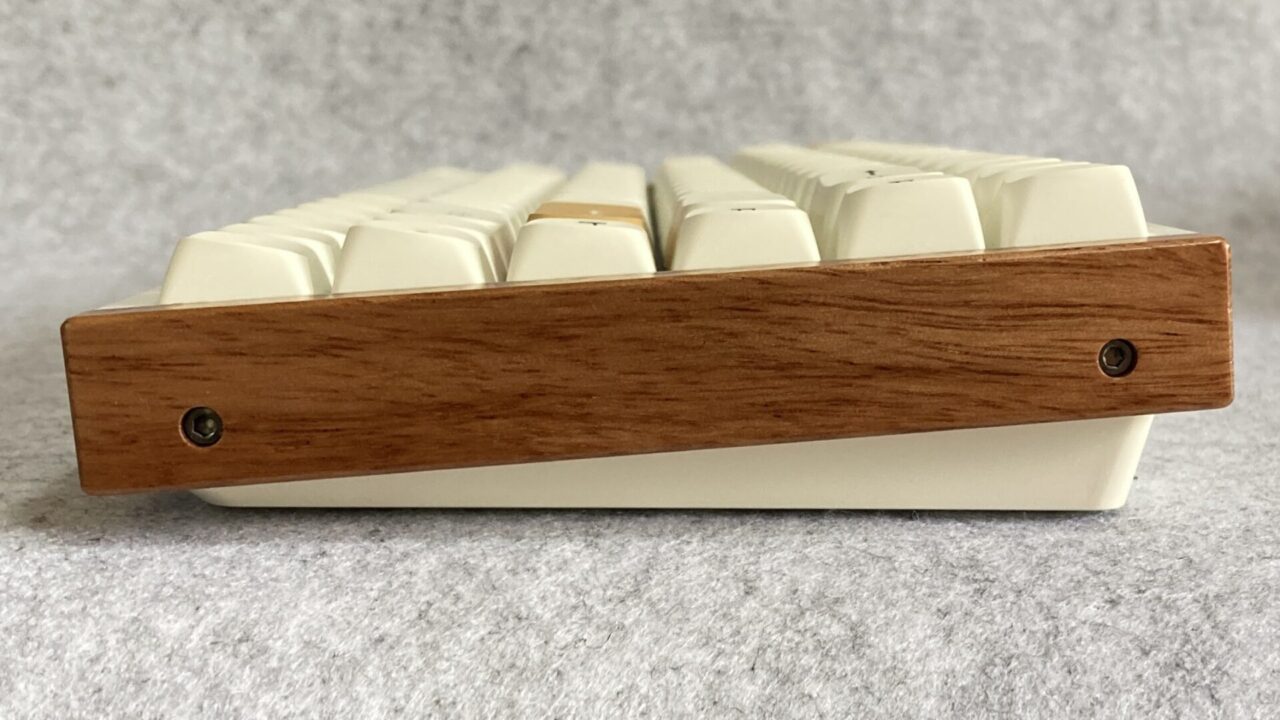
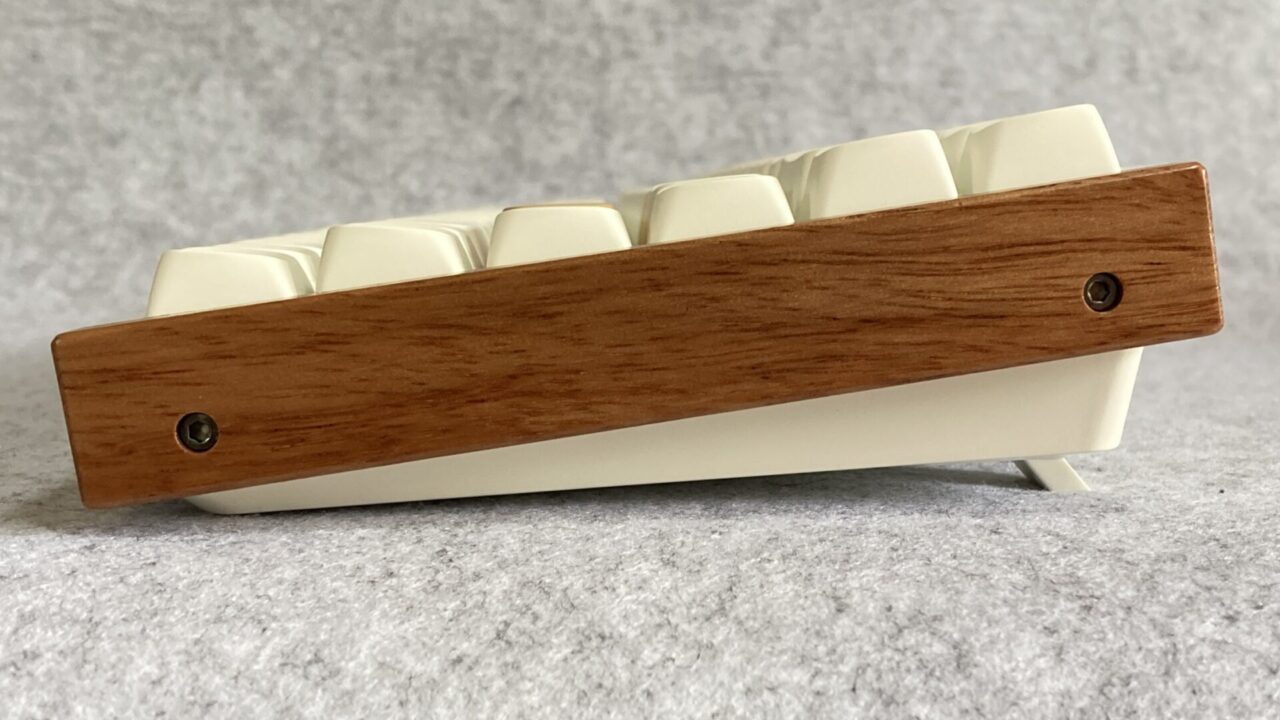
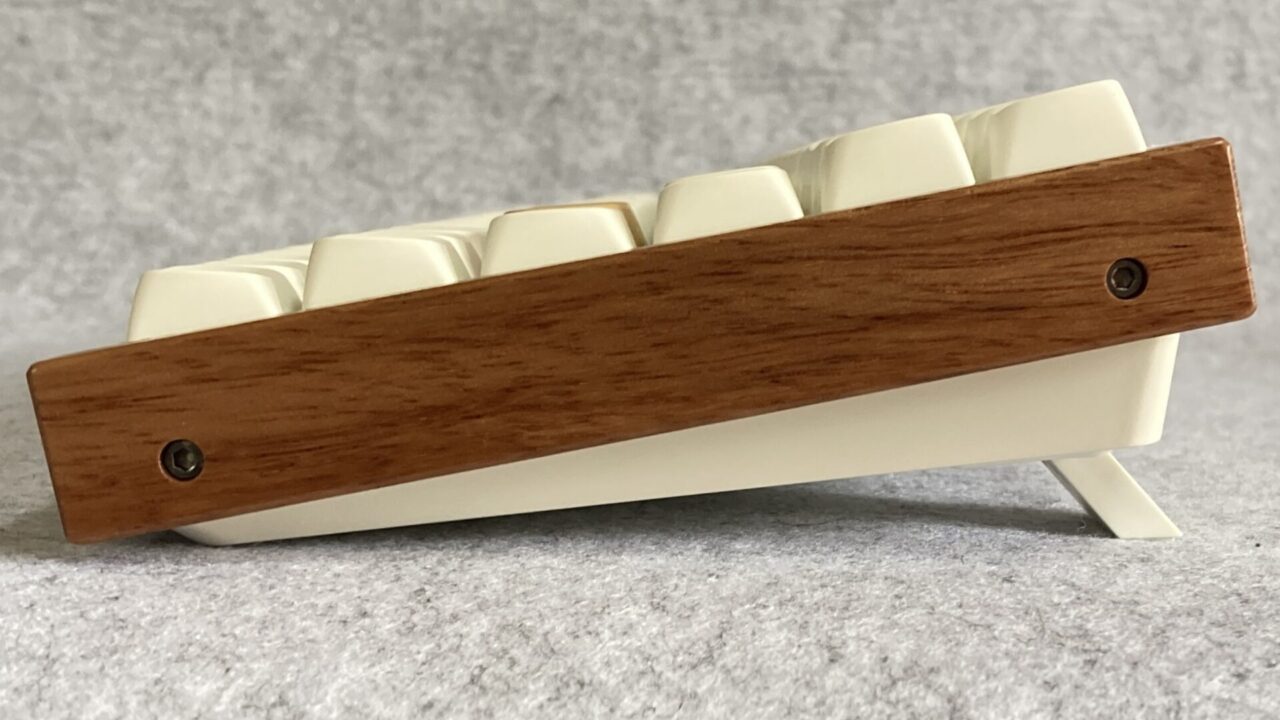
左側面にあるのは、USBポート。WinモードとMacモードの切り替えスイッチ。接続方法切り替えスイッチ。
この写真では筐体とキーキャップが実物より黄色みがかって、クリーム色に写っています。実物は真上から撮った画像のように白です。
左右の木部の色が違っているように写っていますが、実物は左右差がほとんどありません。
木製パーツの表面は透明のニスのようなものでコーティングしてあり、触っても割り箸のようなトゲトゲを感じるようなことはありません。
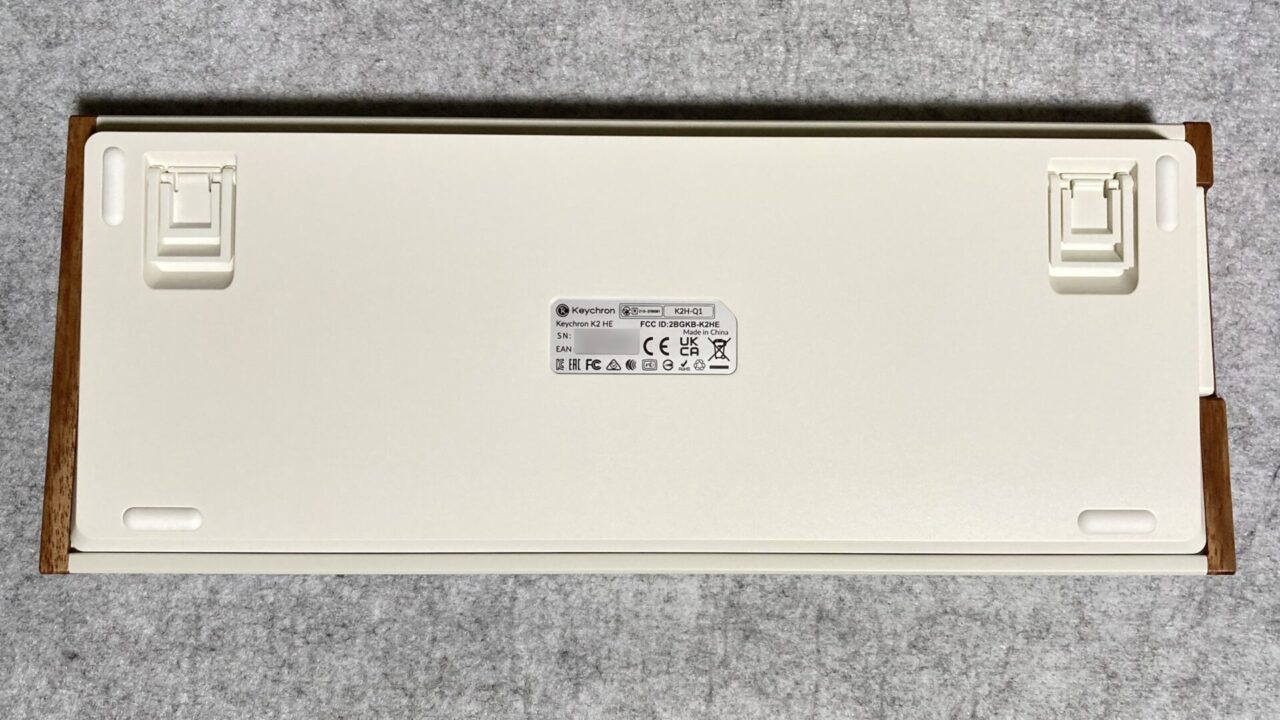
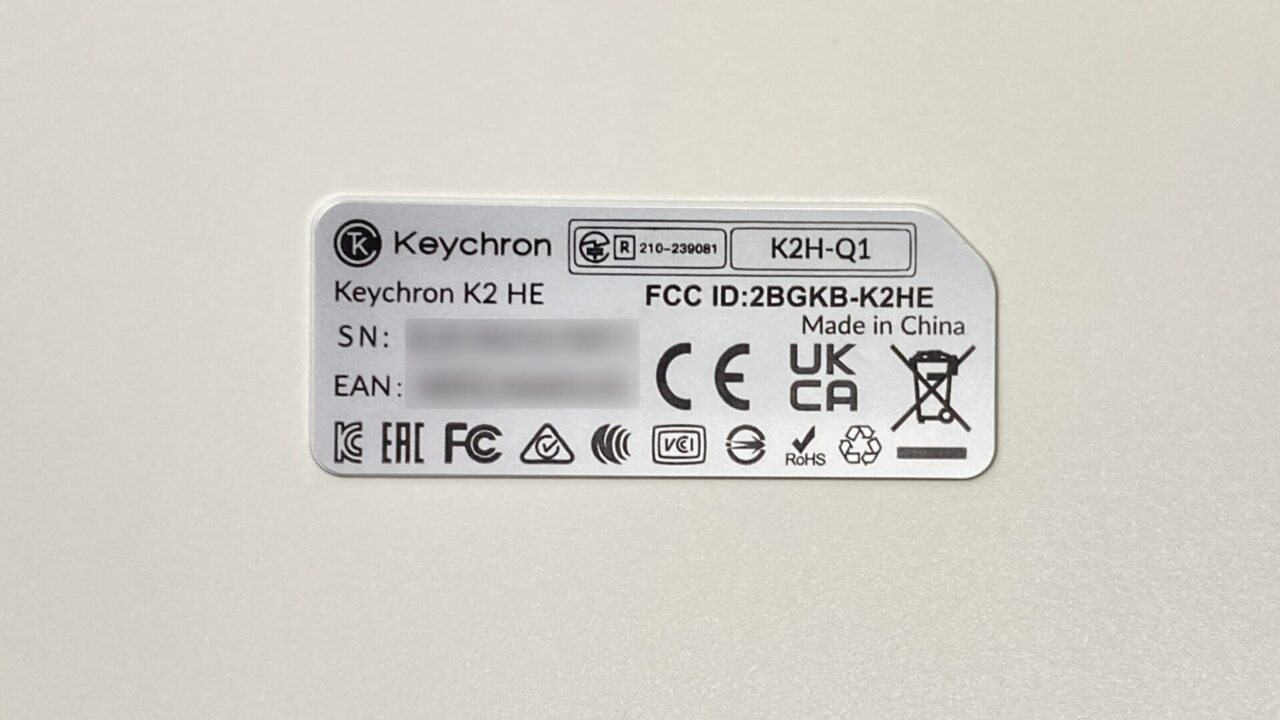
技適マーク
本体底面にあります。
キースイッチ
Gateronダブルレール・マグネティックスイッチ Nebula
各キーのアクチュエーションポイント(作動点)を0.2mmから3.8mmまで、0.1mm単位で精密に調整可能。
Keychron公式で互換性が明記されているのはGateron ダブルレール・マグネットスイッチ。
一般的なメカニカルキーボードのスペック表では、Operating forceを表記します。しかし、磁気軸でアクチュエーションポイントを変更できるため、オペレーティングフォースは設定位置によることになります。深く設定すれば60gに近づき、浅く設定すれば40gに近づきます。
Operating forceの数値と思ってInitial Forceの数値に注目してしまうと、End forceの重みで「予想より重かった」になります。
| Nebula (紫) | |
|---|---|
| Type | Linear |
| Initial Force | 40 fg |
| Operating force | – |
| End force | 60 gf |
| actuation distance | 0.2 – 3.8 mm |
| Total travel | 4.0 mm |
引用元:Gateron ダブルレール・マグネットスイッチ– SUPER KOPEK
打鍵感
特徴・構造
打鍵感:茶軸のようなクリック感(タクタイル)がない、赤軸と同じくリニア軸。磁気軸特有の扱い方があるかと思っていましたが扱いやすいと感じました。
軸の安定感:ステムのぐらつきが少なく最後まで快適に押し込める。このぐらつかなさはダブルレール構造を採用しているためだろうと思います。このぐらつきのなさがお気にいりポイント。
押し心地:押し始め(40gf)は軽いが、奥に行くにつれて重くなる(エンド60g)。アクチュエーションポイントで40gになる赤軸と同じと勘違いしないように。普段HHKBやREALFORCE(45g)を使っていると、打ち始めの加速感を強めに感じる。打った後は反発が強いと感じる。反発が強いのはラピッドトリガー(または、底打ちまで押し込まない打ち方)と相性がいいと言えます。
底打ち感・打鍵音
打鍵音と感触: 高音を含んだ打鍵音が響き、底打ち感はしっかり硬め。
構造の理由:内部に吸音フォームやシリコンパッドはあるもののガスケットマウント非搭載のため沈み込まず、ラバードームのようなクッション感もありません。
疲労感:底打ちが硬いため、1万文字ほど長文入力を行うと指に疲れが溜まりやすいと感じました。
長文打鍵時の疲労対策(疲れにくくするコツ)
アクチュエーションポイント(反応の深さ)を自由に調整できる強みを活かすのがポイントです。
- アクチュエーションポイントを浅めに設定する
- 適切なパームレストを使用する
- 指の自重でキーを落とすように打つ
- 力で押し込まず、指の重さだけで入力し、戻りはスイッチのバネに任せる
指の自重で沈む範囲内で反応させれば、底打ちの衝撃をあまり受けず力を入れずに打鍵可能です。
打鍵音
一般的にはコトコトと表現される音です。私の感覚ではコトコトはこれより高音が穏やかな場合に使いたい表現なので、私の表現ではカタカタです。打鍵スピードが上がってくると、音の目立つ部分が連続して耳に入って来ることになります。そのため、実際に入力時に聞く音は単体の音より刺激がきつく感じて、コトコトより高音の刺激があるカタカタと感じます。
エンター、shift、スペースなどのサイズが大きいキーは、他とは少し打鍵音が違います。これはどのキーボードでも言えることで、K2 HEはそれら大きいサイズのキーの打鍵音にノイズが無いのが好印象です。スペースキーもトントンという重めの音で不快感がありません。
音量はメカニカルキーボードとしては標準的な範囲だと思います。V1 Maxの赤軸はこれより音量控えめでした。カツーンとはっきりクッキリした打鍵音が出るEPOMAKER P75はこれより音量が大きかったです。
スリープ
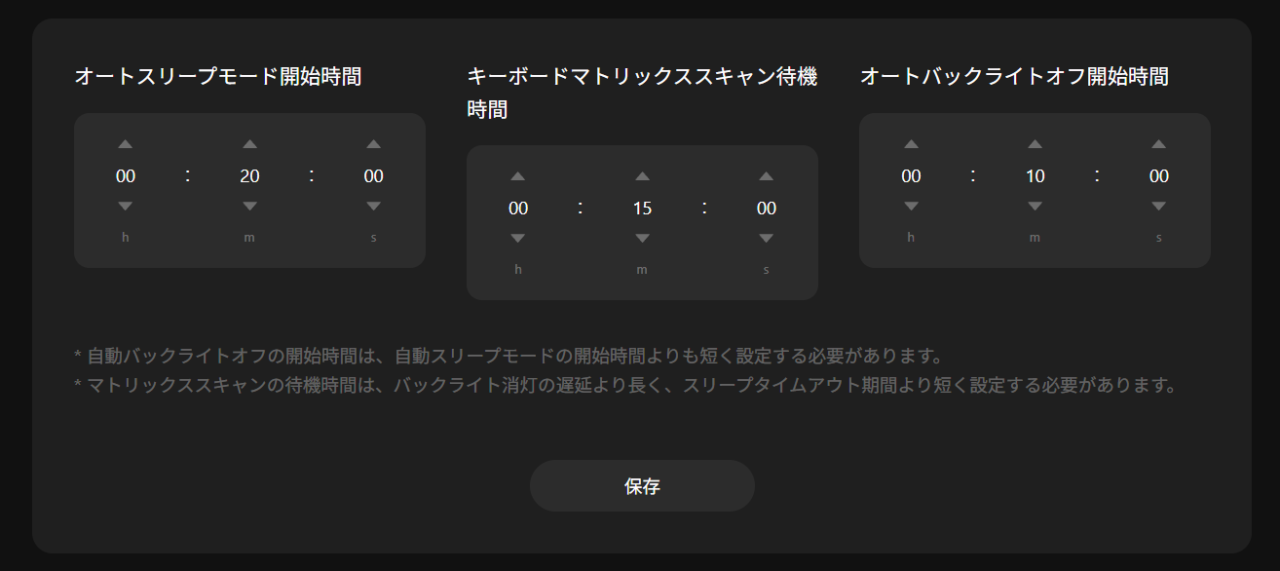
スリープ設定
- オートスリープモード開始時間
- キーボードマトリックススキャン待機時間
- オートバックライトオフ開始時間
この3つを設定可能です。
変更後は保存ボタンを押して確定させる必要があります。
オートスリープモード開始時間を15分、30分、45分、60分、90分にして動作確認しました。それぞれ複数回チェックして、正常動作していることを確認しました。
スリープ解除
スリープ解除はスペースキーを打鍵します。他のキーの単独押しでは反応しません。(Fnキーを押すと一瞬バックライトが点灯します。その時に他のキーを押して再接続させる方法もあります)
再接続までの時間は早めと感じています。しかし、スペースを打ってから即座に打鍵した場合、接続完了までの最初の1、2文字は打ち漏らします。
Space、asdfghjklpと打った場合、dfghjklpがメモ帳に入力されます。これは打鍵スピードにもよりますね。
バッテリー駆動時間
バッテリー容量:4000 mAh
動作時間(ライト消灯時):最大110時間
専用WEBアプリKeychron Launcher
URL
HEモード
プロファイル切り替え
デフォルト、ゲーミング、ゲームパッドの3つのプロファイルが作成可能です。それぞれ別の磁気軸の設定を保存し、ショートカットで切り替えが可能です。ショートカットは「Fn+P+Z」「Fn+P+X」「Fn+P+C」に割り当てられています。
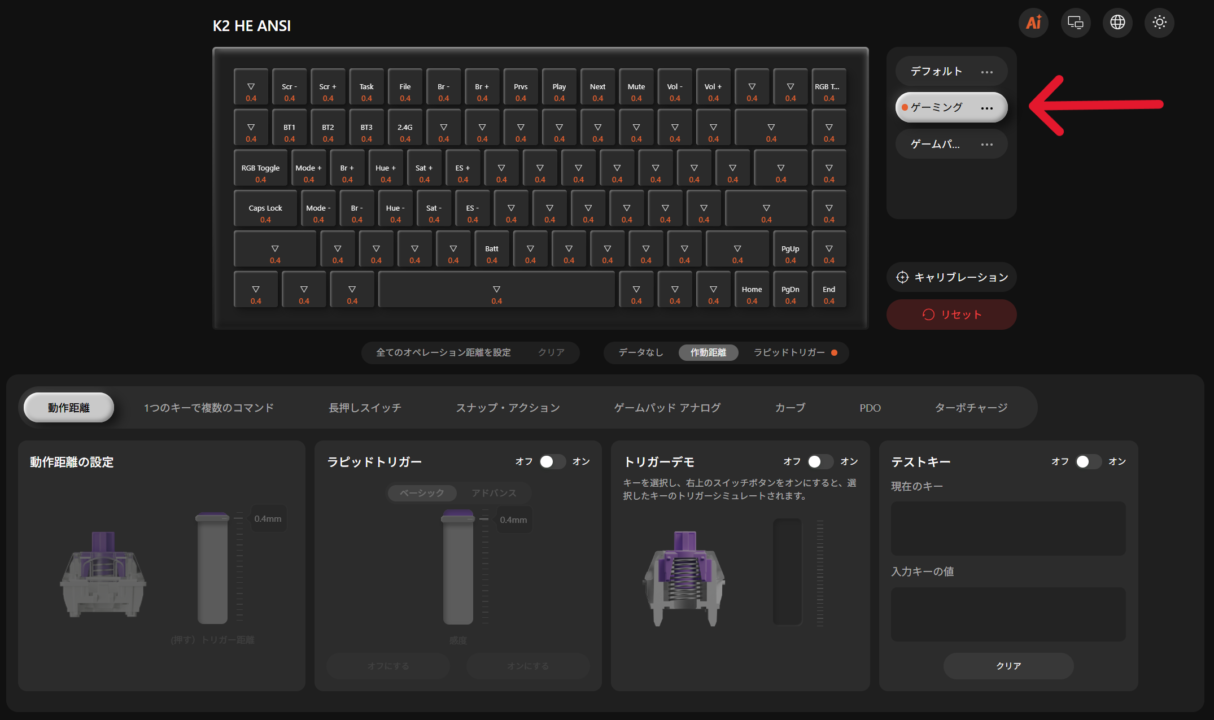
動作距離とラピッドトリガー
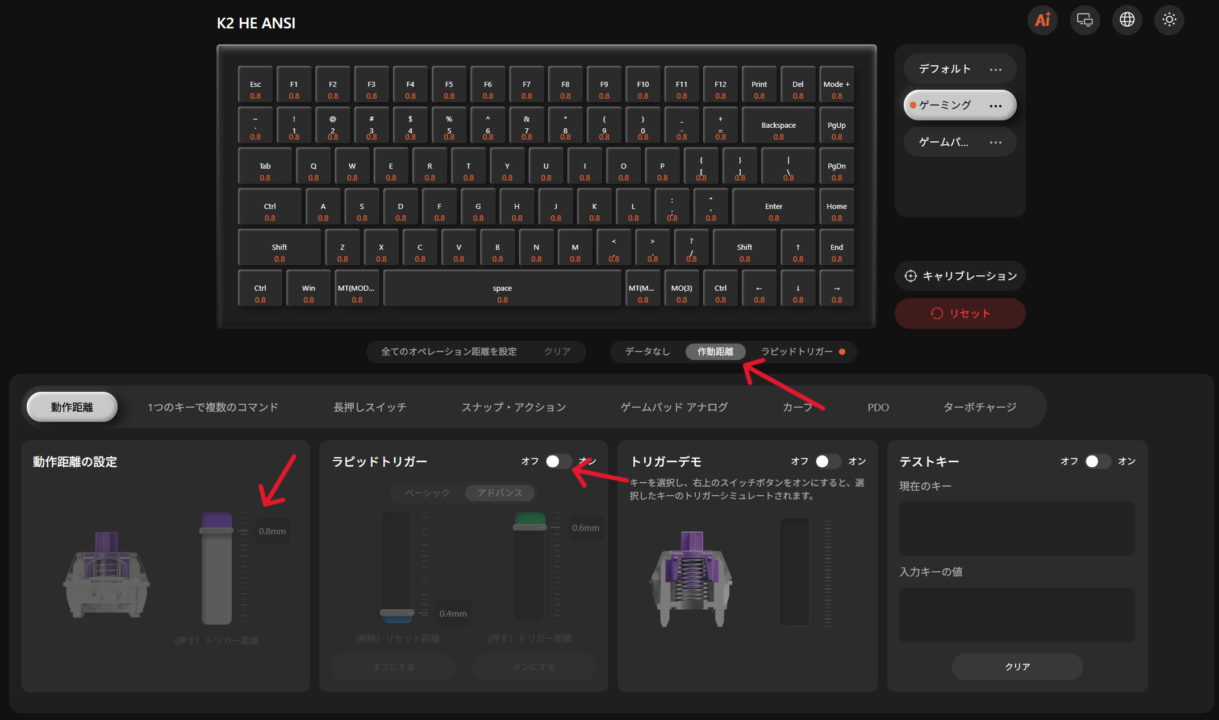
中央下のラピッドトリガーはOFFになっているので、この場合はただのアクチュエーションポイントチェンジャー機能になっている。
アクチュエーションポイントの変更は事務用途でも役に立つので、自分にあった設定を追求してみてほしい。
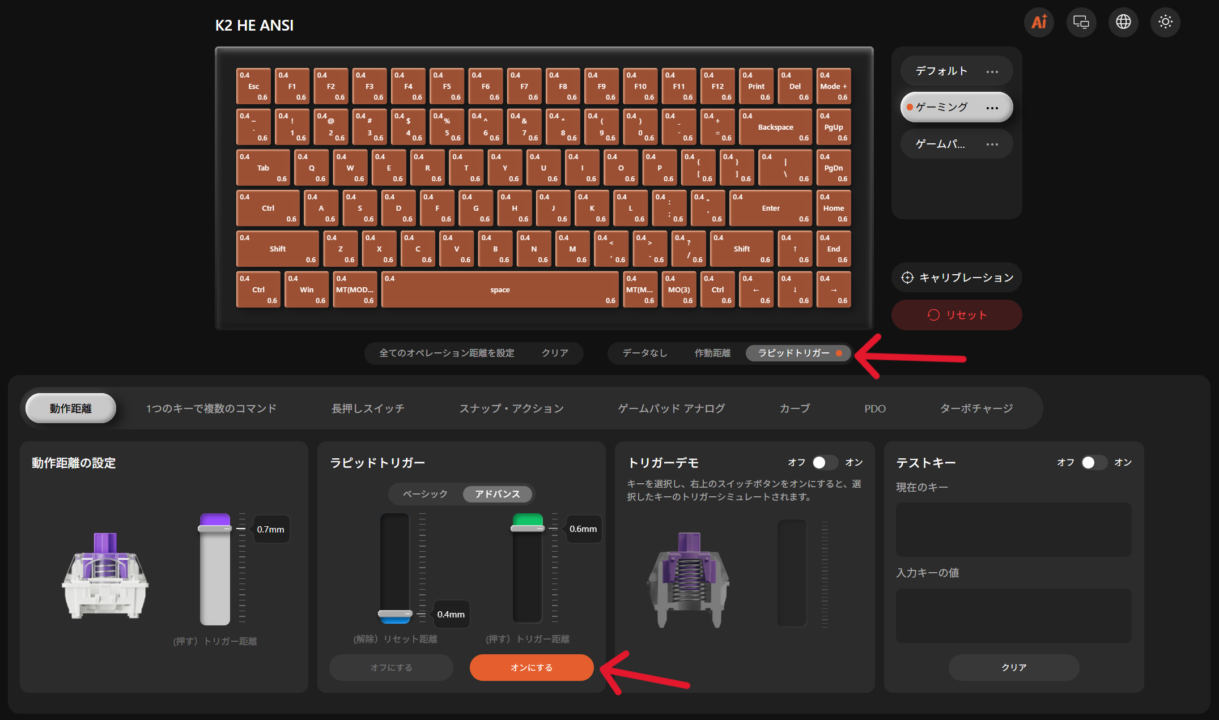
「ベーシック」は「トリガー距離」と「リセット距離」が同じ数値になるモード。
「アドバンス」は「トリガー距離」と「リセット距離」を別に設定することが出来る。
中央下の「オンにする」を押すとラピッドトリガーとして設定完了。
画像の場合だと、キーが0.7mm以上押し込まれると検知状態になり、そこから0.4mm以上押し込めばONになる。ONから0.6mm以上上がればOFFとなります。この数値は説明のために適当に設定したものなのです。真似をせず自分の数値を見つけ出してください。最初は「トリガー距離」と「リセット距離」が同じ数値になるベーシックモードで使ってみるのがいいでしょう。
通常のキーボードではリセットポイントまでキーを戻さないけませんが、ラピッドトリガーではキーを戻した瞬間にリセットされ、次の動作に移ることができます。右に移動していたけど、急に左に移動。そういった急な方向転換に有利です。
【注意】
「トリガー距離」と「リセット距離」の数値を小さくすれば敏感に反応できますが、チャタリングの原因にもなります。
「より小さな数値を指定できるキーボードが良いキーボード」とは言えないので注意が必要です。
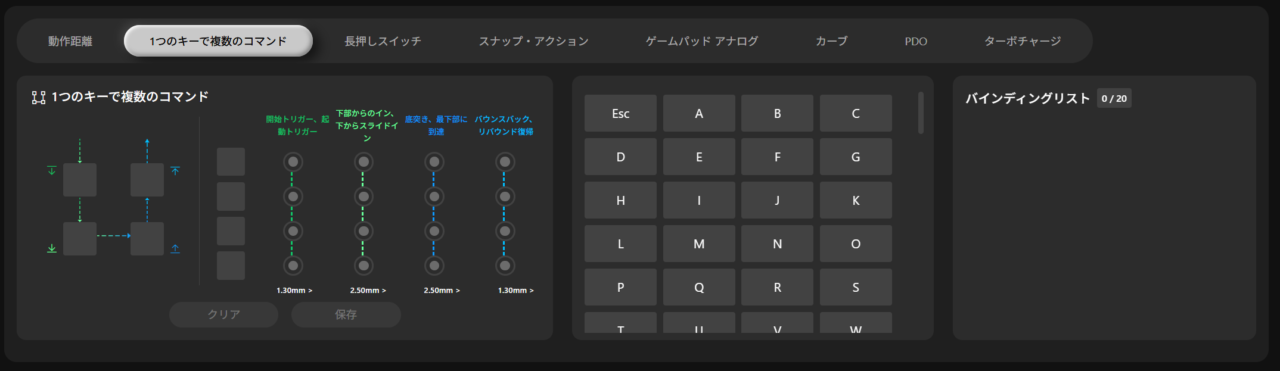
1つのキーで複数のコマンド
トリガーポイントに達した時点「C」、底打ち時点「Ctrl+C」、底から戻し始め「H」、リセットポイントまで戻した時点「F」。このように4つのタイミングに別のキー操作を割り当てることが出来る機能です。
公式サイトには以下のような説明があります。
軽く押せばキャラクターが移動し、深く押すとダッシュ、キーを離すことで追加コマンドを発動できます。この多層的な操作により、複数の動作をスムーズに実行でき、ゲームプレイの効率を向上させながら、素早く正確な反応を可能にします。
Keychron K2 HE マグネットスイッチ搭載 QMK ワイヤレス カスタムキーボード– SUPER KOPEK
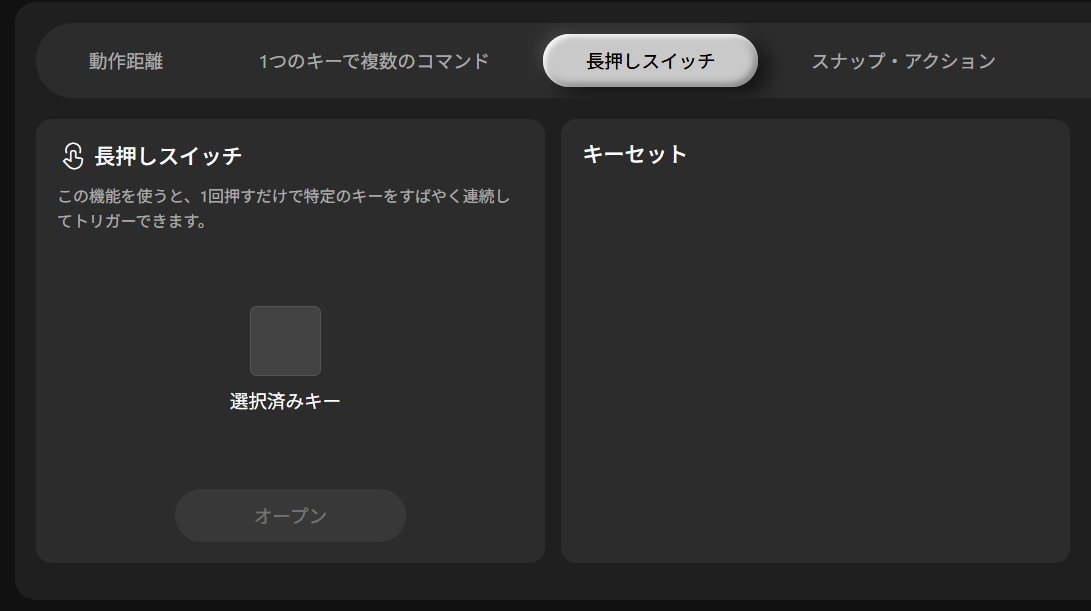
長押しスイッチ
指定したキーを1回押すだけで、そのキーの連打が始まります。もう1回押すと連打が止まります。
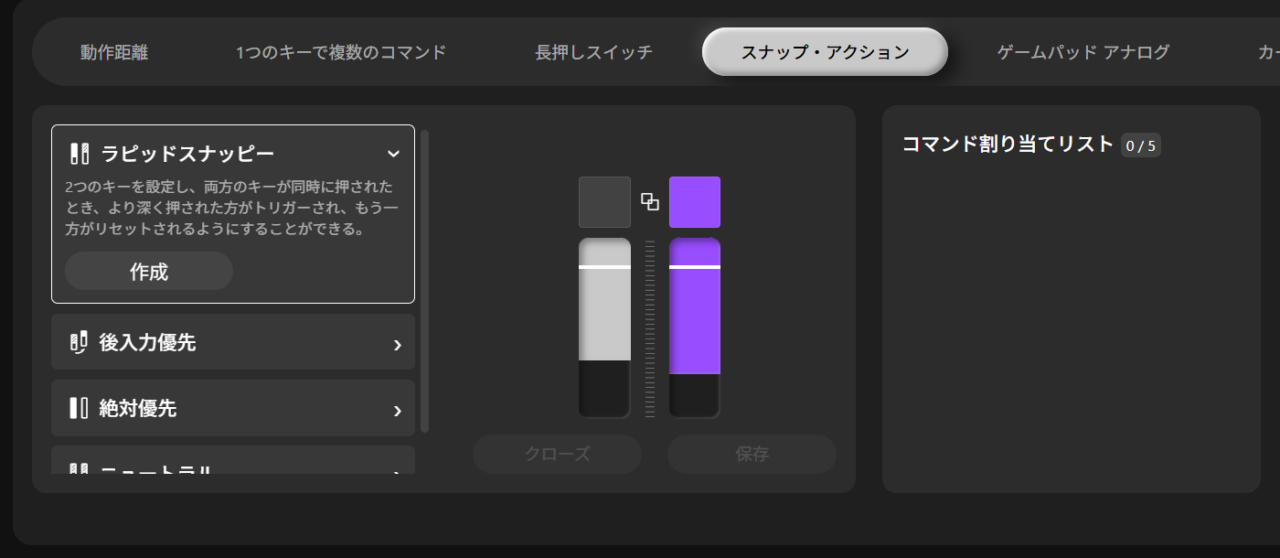
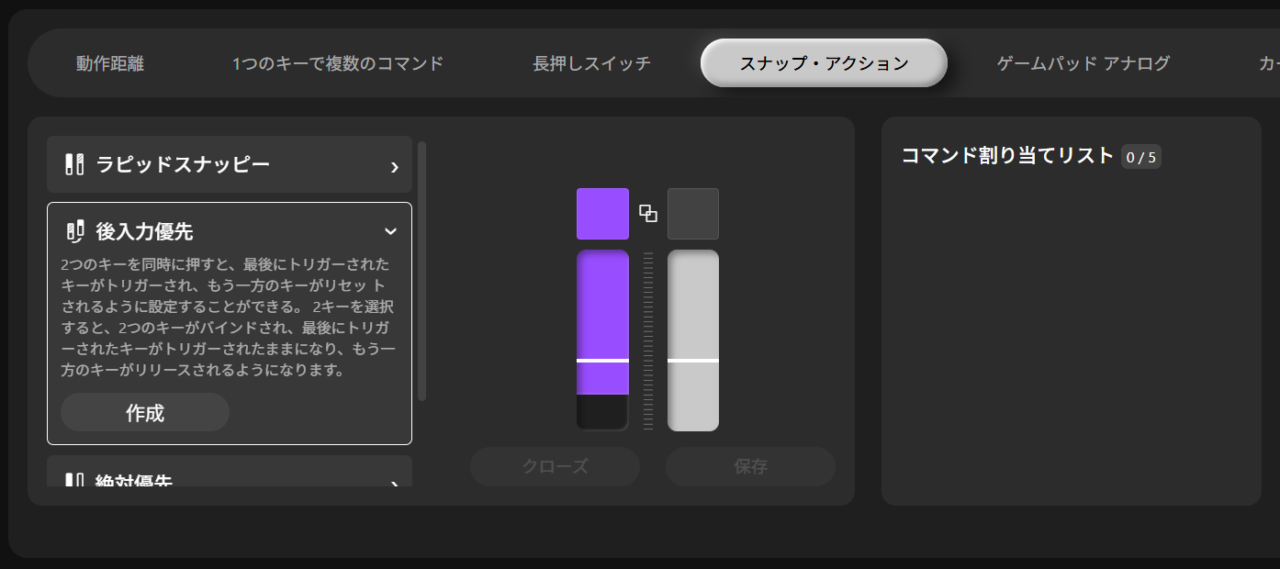
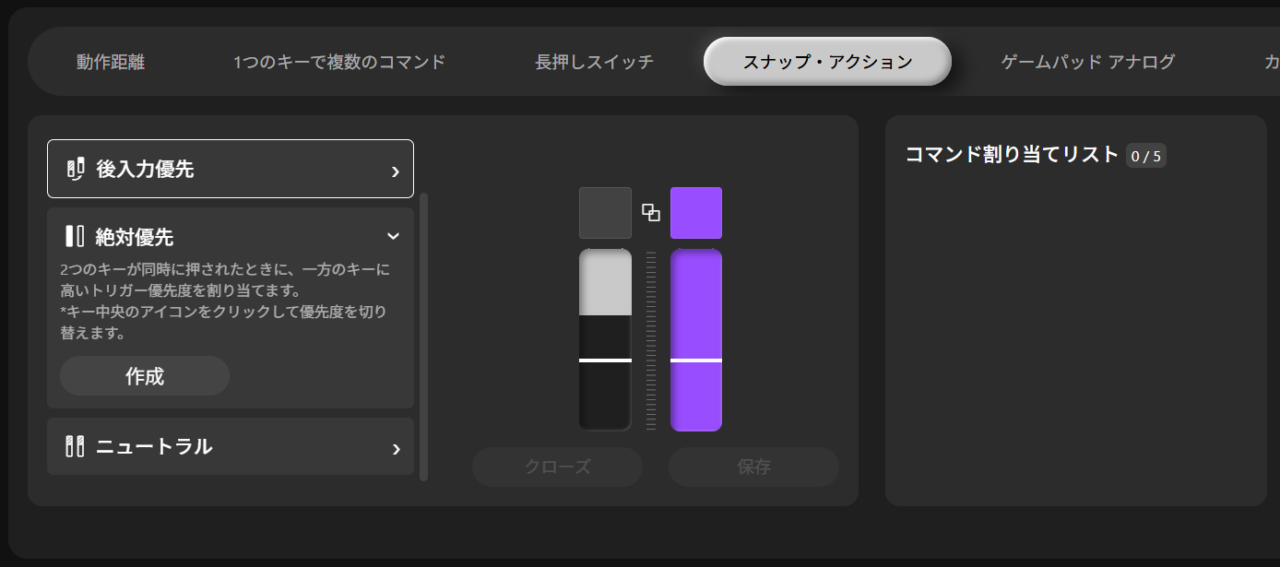
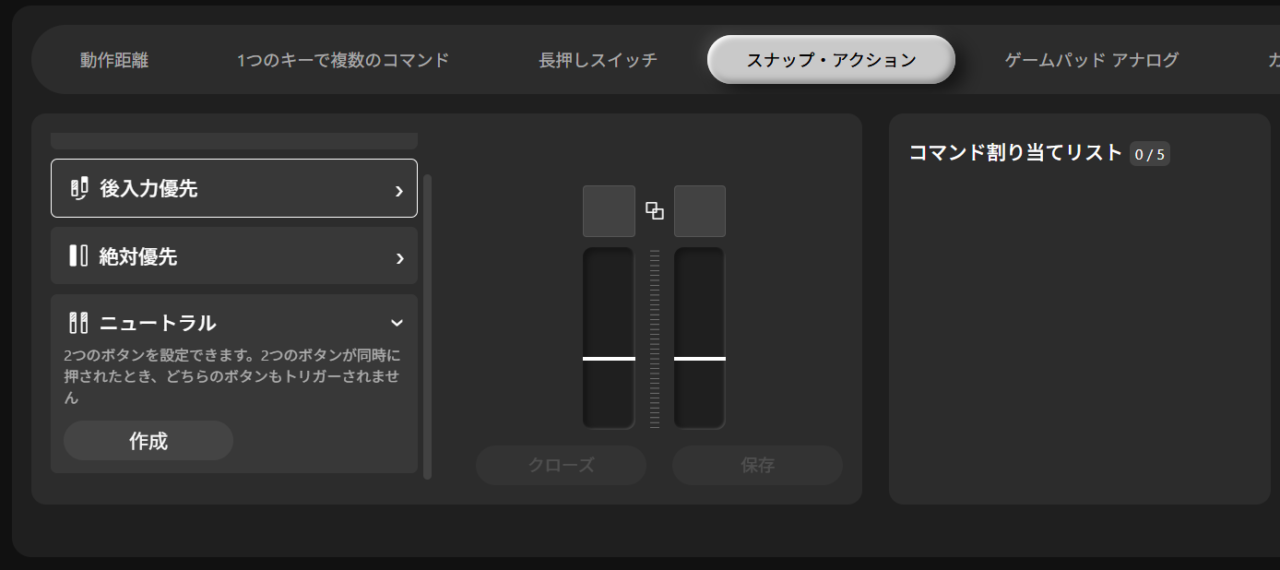
スナップ·アクション
2つのキーが同時に押されたときの処理を指定する事ができます。
ゲームパッドアナログ
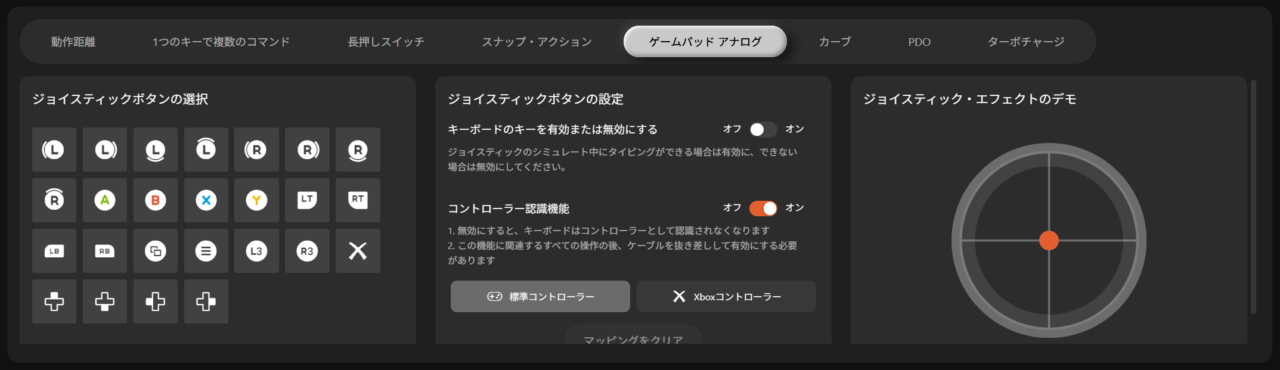
この機能は良くわかりません。
ゲームパッドのボタンをキーボード上に配置する事ができるようです。
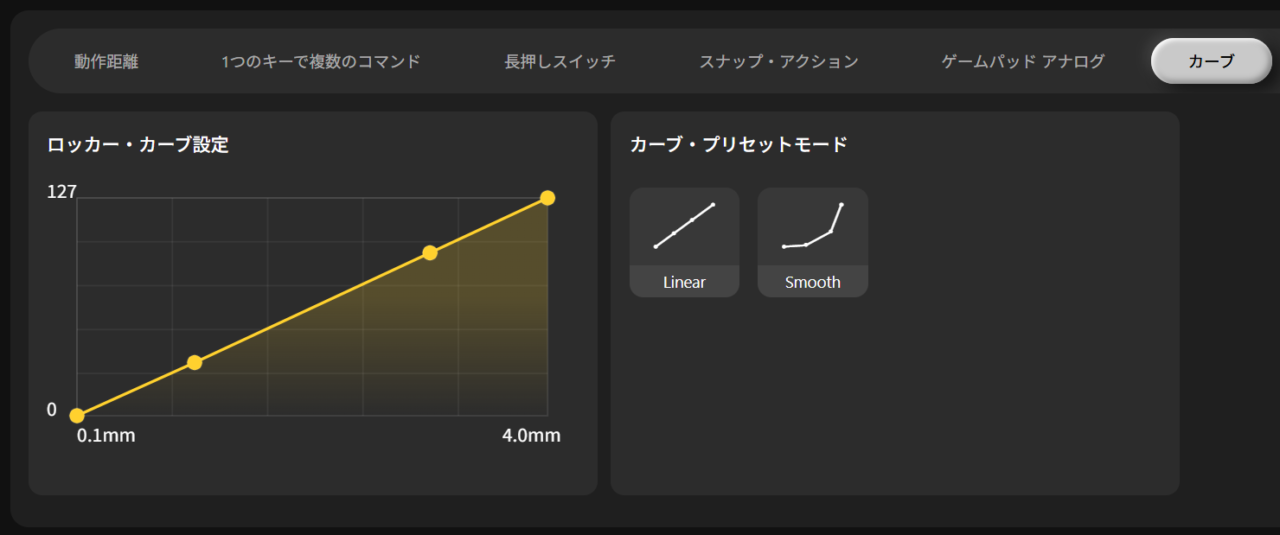
カーブ
どうやら上のゲームパッドアナログ操作のカーブ設定のようです。
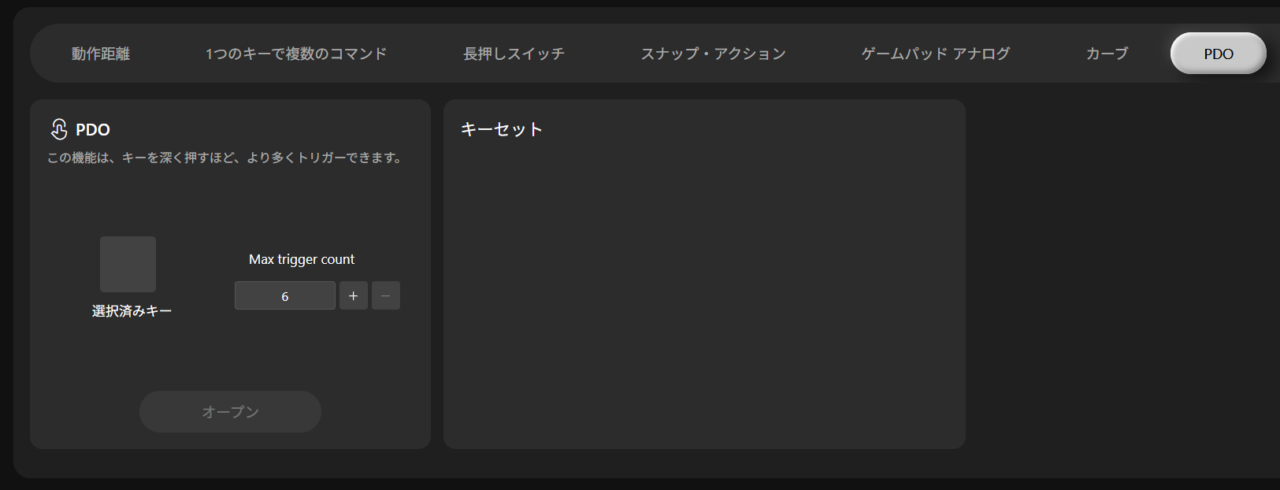
PDO
キーを浅い位置までの押し込みを維持した場合と深い位置まで押しっぱなしにした場合で、連打数を変化させる設定。
浅い位置を保っている場合の連打数を少なくする設定と言ってもいいでしょう。
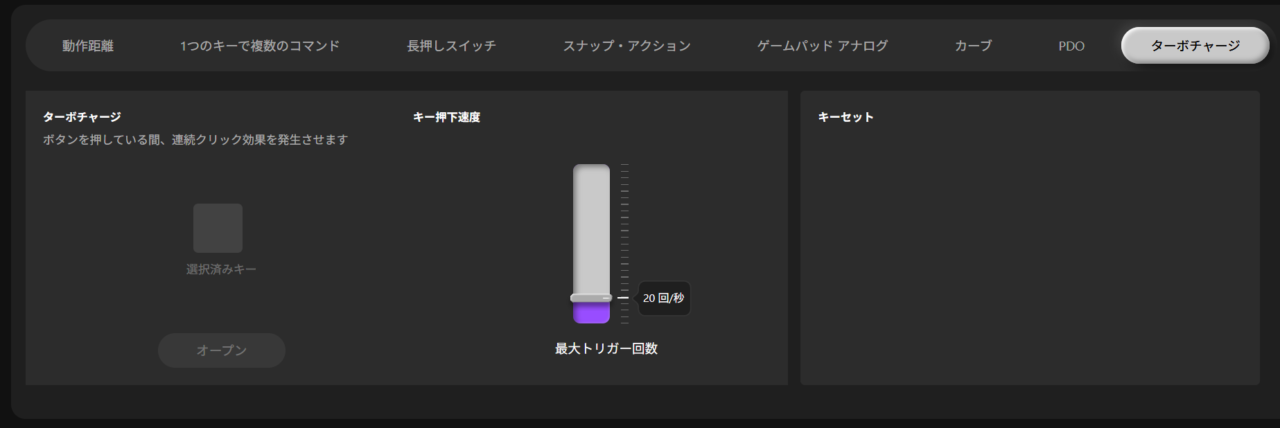
ターボチャージ
ボタンを押している間、連続クリック効果を発生させます。
キー配列変更
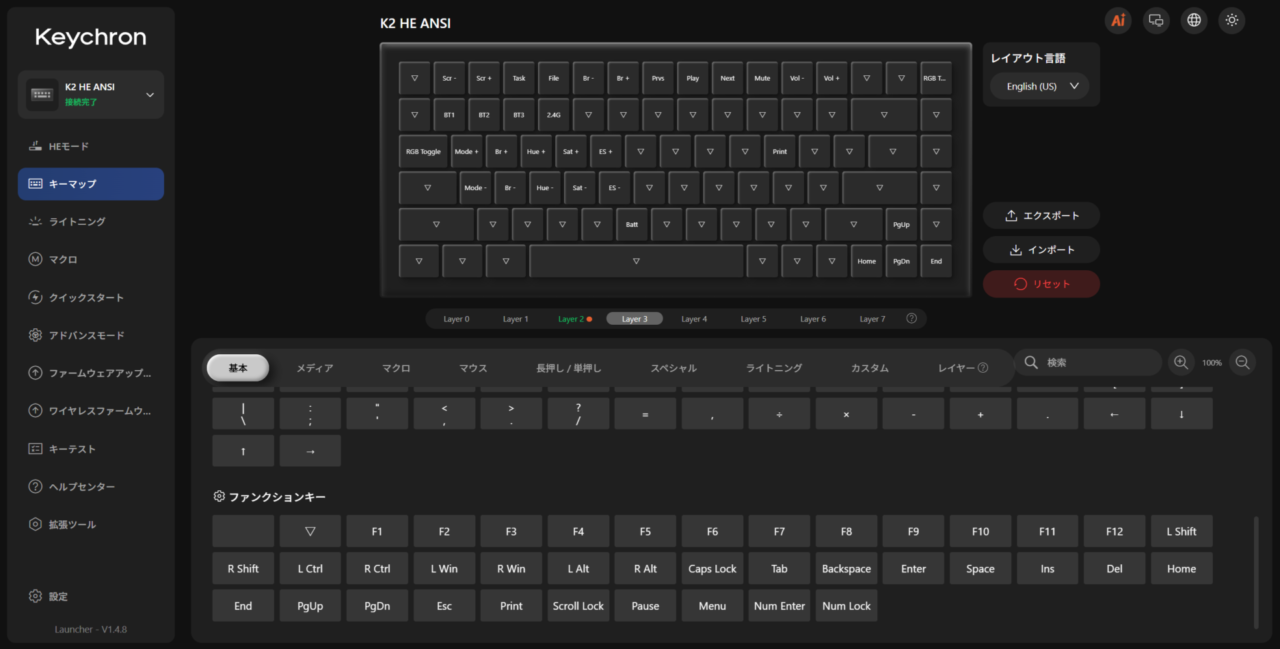
レイヤー
レイヤーは0から7まであります。こんなに多くあっても私には使いこなせません。
0と1はMac用。2と3がWindows用です。
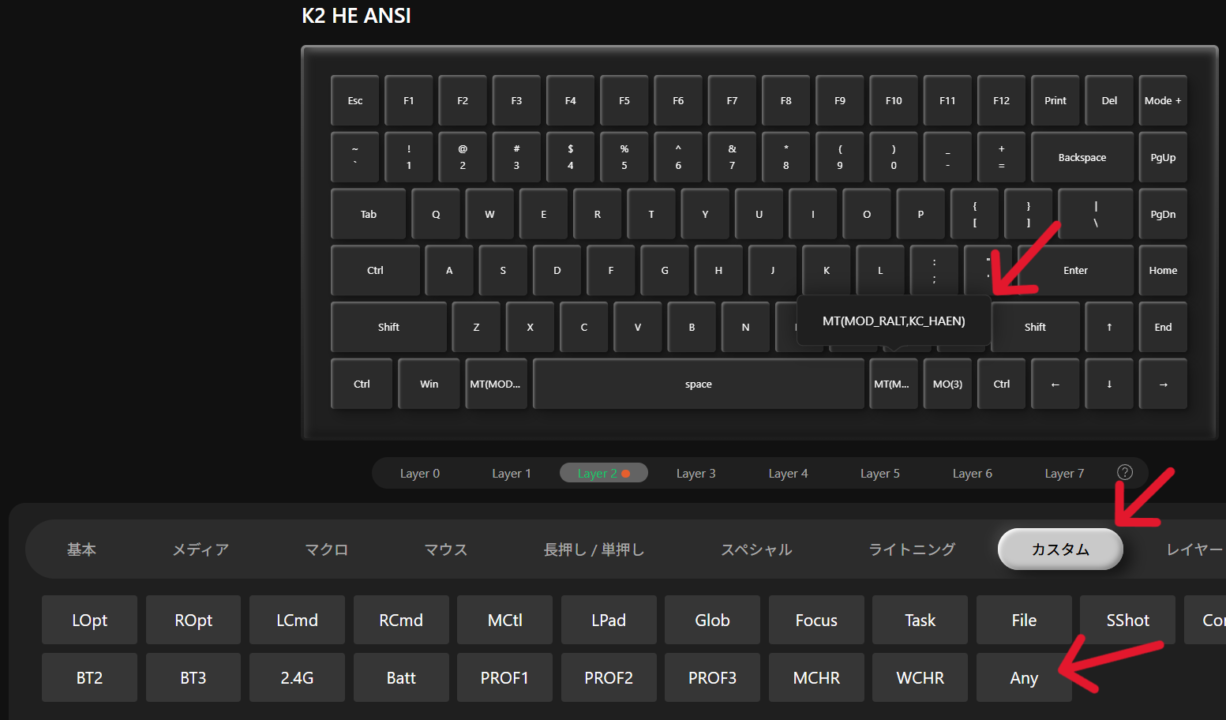
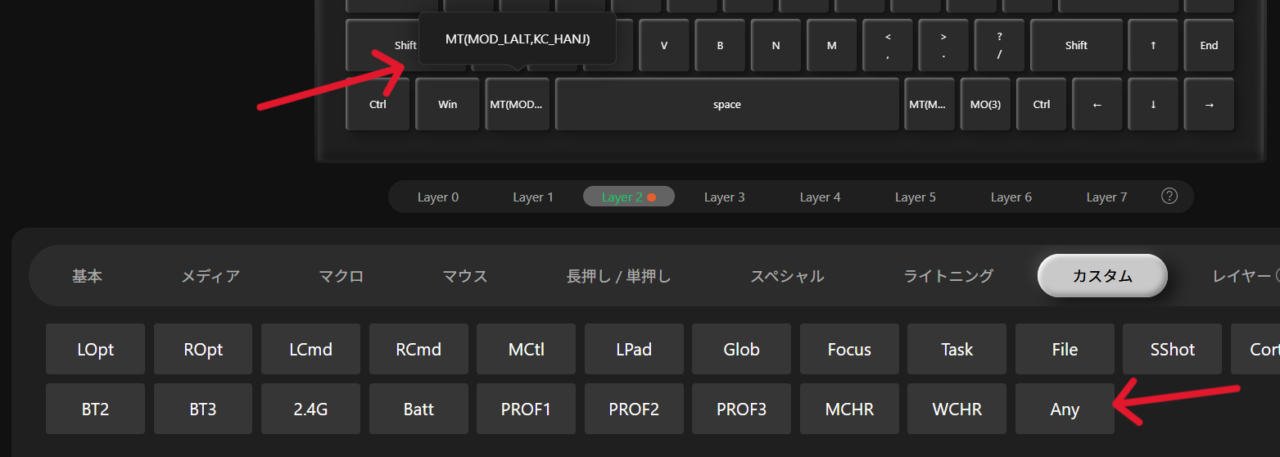
【Mod-Tap】左右のAltキーに日本語入力のON、OFFを割り当てる方法
右Altを短押しで「IME ON」長押しで「ALT」、左Altを短押しで「IME OFF」長押しで「ALT」になるように設定します。
- 接続するキーボードをUS配列キーボードと認識するようにOSで設定しておく。
- 左側の「キーマップ」グループを選択。
- Layer2(Windowsのメインレイヤー)を選択。
- 下にあるカテゴリーから「カスタム」を選択して、「Any」が有る事を確認しておく。
- レイヤー2のキーマップ上の右Altをクリックしてから、「Any」をクリック。
- 現れた入力エリアに『MT(MOD_RALT,KC_HAEN)』と入力してエンターで確定させる。
- 左Altには同様にして『MT(MOD_LALT,KC_HANJ)』を入力してエンターで確定させる。
日本語配列
「右Shift」と「カーソル上」が同一のキーに割り当てられています。
- 「右Shift」を「カーソル上」にして、Fnレイヤーに「右Shift」を割り当てる。これはShiftが使いにくい。
- 「右Shift」は「カーソル上」にする。その右にある「End」を「右Shift」にする。
- Mod-Tapを使って短押しで「ろ」。長押しで「右Shift」にする。「右Shift」は「カーソル上」にする
こういった対策をすることになるでしょう。
「右Shift」と「カーソル上」が同一キーになっているおかげで、「右Shift」がある1列のキーが僅かに左にずれていません。75%配列のJIS版はこのズレの問題を抱えているものばかりです。
 ポチップ
ポチップ
パームレスト (純正シリコンパームレスト)
K2 HEに合う純正シリコンパームレストのサイズを表にしてみました。
K2 HEはK2 Maxよりも横幅があります。そのため、V1用のものを使ってもそれほどハミ出しが気になりません。
この純正シリコンパームレストの厚さは、REALFORCE RC1(横幅295mm)にちょうどよい感じです。横にはハミ出します。
| – | 横 | 奥行き | 高さ |
|---|---|---|---|
| K2 HE | 320.5 | 126.7 | 22 (スタンド立てない場合24) |
| K2 Max | 311.54 | 121.54 | 不明 |
| V1 Max | 328.5 | 148.7 | 21.5 (スタンド立てない場合25) |
| シリコン K2用 | 317 | 79.5 | 奥18、手前11 |
| シリコン V1用 | 327.5 | 79.5 | 奥18 |
| ウッド K2用 | 317 | 80 | 15 * |
| ウッド V1用 | 332 | 80 | 15 * |
*ウッドの厚さ15mmはゴム足の厚さを含むのか不明。
引用元
Keychron ウッドパームレスト– SUPER KOPEK
Keychron シリコンパームレスト– SUPER KOPEK
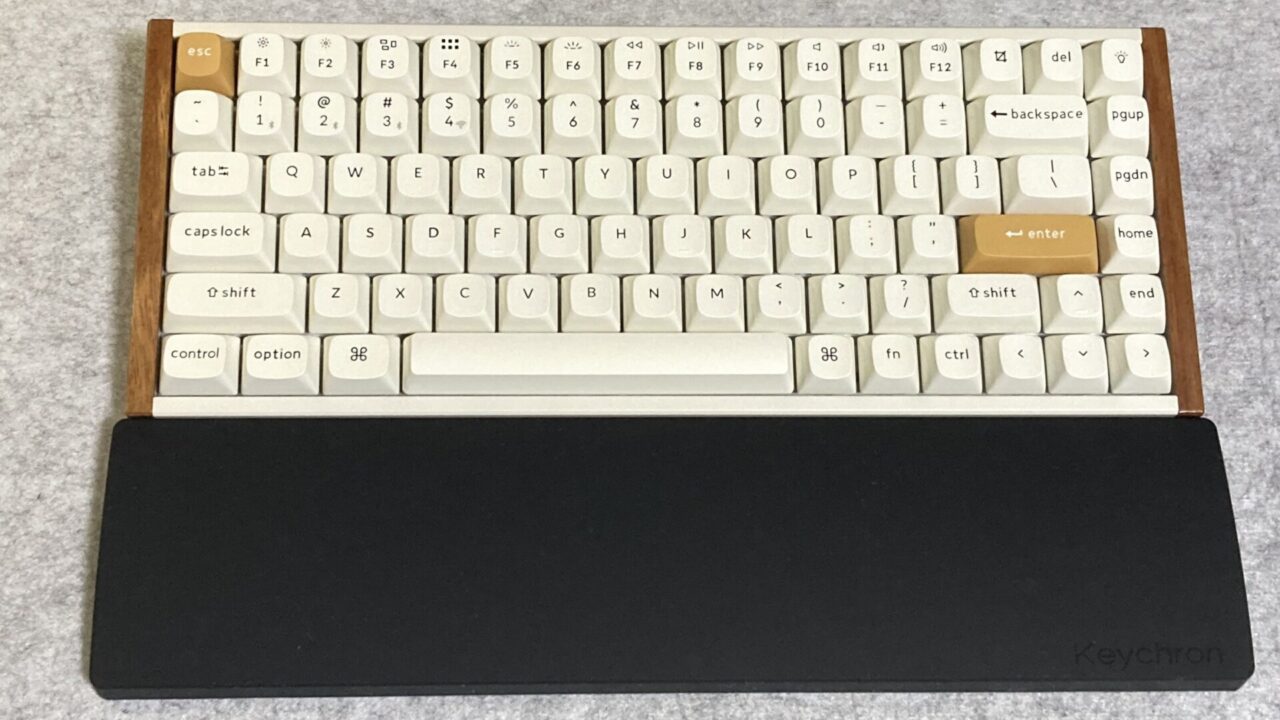
高い方のスタンドを立てた場合の見た目。
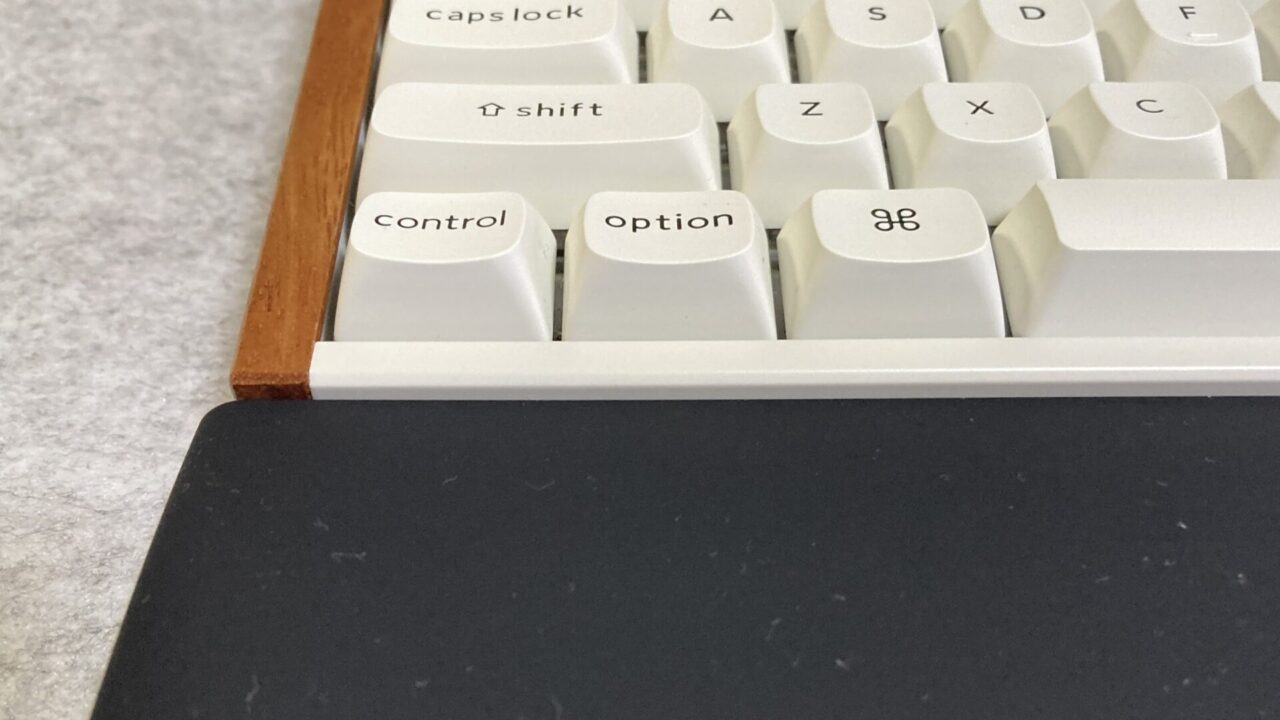
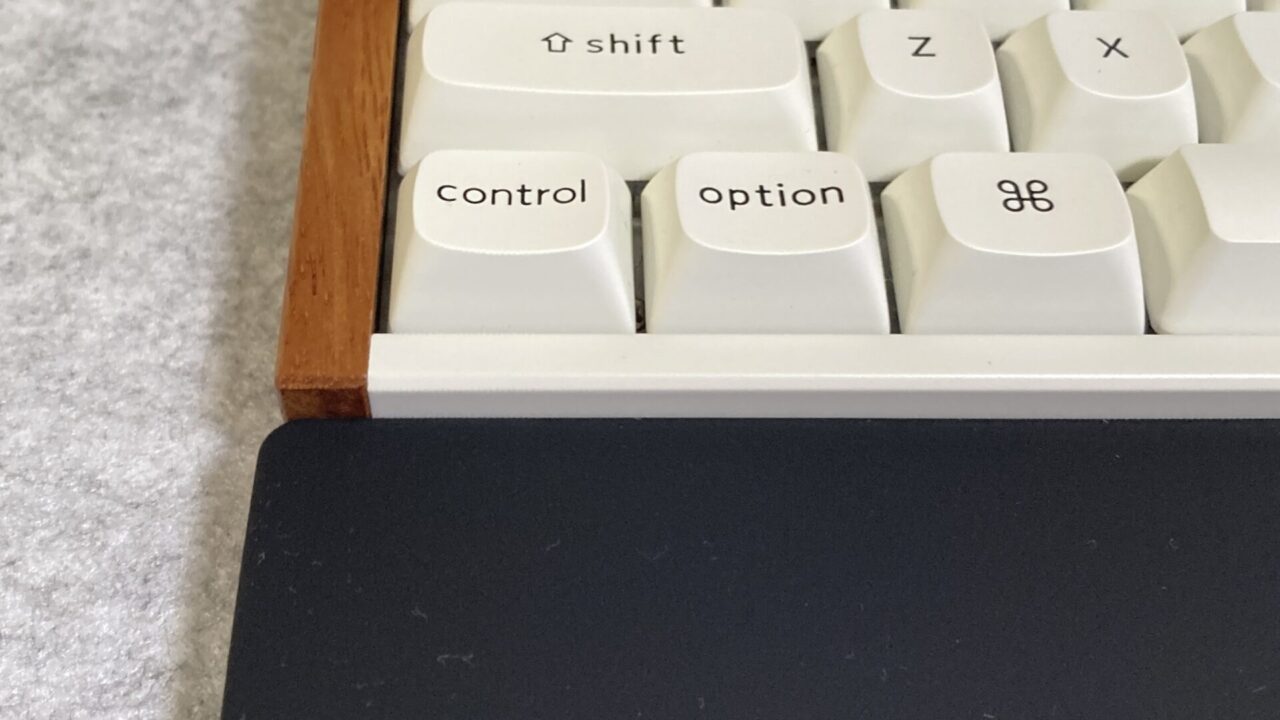
純正シリコンパームレストのほうが、K2 HEより4~6mm低い。スタンドを立てた場合の差は4mm。私はこの程度の差は問題ない。スタンドを立てないと6mm低くなり、これではちょっと打ちにくいと感じます。
 ポチップ
ポチップ
私的感想あれこれ
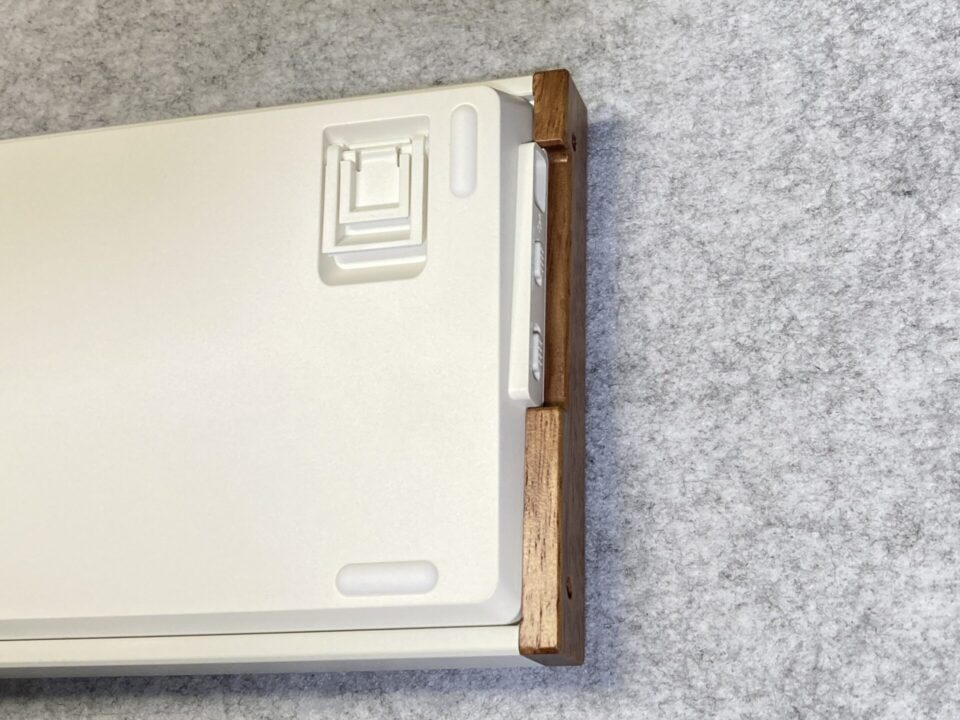
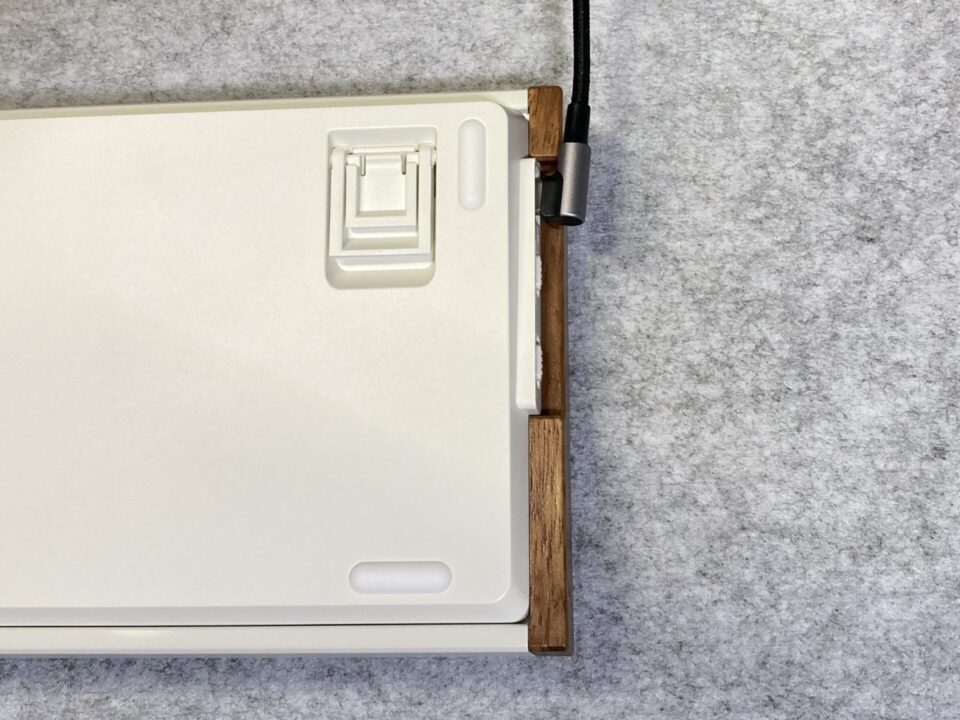
左側面の木製パーツをくり抜いて、各種ボタンを配置しています。この部分がちょっとかっこ悪いと感じます。スイッチやUSBポートは背面なら良かったのに。
木製パーツより奥まった場所にUSBポートがあるので、L字のUSBケーブルが刺さりません。
75%配列だけど打ちやすい
75%配列は使いにくい配列だと感じていました。しかしK2 HEを使ってみると、使いにくいのはロープロファイルだったからだと気付かされます。
ロープロファイル75%配列のデメリットは、数字キーとF1からF12の間に隙間がない。エンターキーとその右にあるHome、Endなどが密着している。余計なキーを打ってしまいやすいのです。さらにキーキャップが扁平で、キーとキーの間の隙間が狭い。これにより目的のキーの隣を一緒に打ってしまうこともあります。
ところがK2 HEはノーマルプロファイル。
ロープロファイルに多い扁平なキーキャップと違って、キーとキーの間に空間があります。これにより隣を巻き込んでしまう打鍵ミスは少なくなります。
このことについては過去記事もご覧いただければ、何を言ってるのか分かっていただけると思います。
ゲームをするときに、指をすべらせるように横移動させるなら扁平なキーキャップもいいのですが。
NuPhy Air75メカニカルキーボード 打ち間違いが多くなった理由
【当然個人差有り】LAKキーキャップ【NuPhy Node 75とAir75 V3の打鍵ミス減少】
また、US配列なのも関係していると思います。US配列を使っていると左右に長いエンターキーのため、右手を大きく動かさないタイピングになっていきます。エンターの右にあるHome、Endなどを誤爆するほど手を右に動かさないのです。
パームレスト必須な分厚さ(高さ)であることも関係します。パームレスト上に手首を置いて指を伸ばしても数字キーまでしか届きません。届かないので、F1からF12を打ってしまうことがありません。ロープロファイルだとパームレスト無しで使えるため、いつの間にかホームポジションが奥にズレていくことがあります。パームレストがあると、そこからはみ出さないように打つようになるため、奥方向のご爆破は気にならなくなります。
パームレストがあると、そこからはみ出さにように手を動かすようになる。これを利用して、パームレストをエンターより右にはみ出さないように配置することで、手首を不必要に右に移動させないように矯正することもできます。これによりエンターの右にあるキーを誤爆する可能性を減らすことにつながります。
ノーマルプロファイルのキーキャップ。US配列。パームレスト必須。これが揃うと、75%配列でもノーマルプロファイルだと、ロープロファイルより誤爆の可能性が低くなると感じています。
純正シリコンパームレストはアマゾンでは在庫が切れていることが多いので、SUPER KOPEKさんのリンクも張っておきます。
Keychron シリコンパームレスト– SUPER KOPEK
ポチップ
打鍵感がちょっと重い
K2 HEに採用されているGateron Double-Rail Magnetic NebulaスイッチはInitial Forceが40g、End forceが60gです。
Gateron Jupiter red force curveでGoogle画像検索するといくつもグラフが出てきます。それを見るとJupiter 赤軸はInitial Forceが40gで底打ち付近で50g。
Keychron Super Switch バナナ軸は、operating point前のピークが60g弱です。
https://www.keychronsg.com/products/keychron-super-switch?variant=42498418507887
底付近では赤軸のEnd forceより重く、バナナ軸と同じ60gに達します。
これらの数値を見ると、Gateron Double-Rail Magnetic Nebulaは軽い軸とは言えないでしょう。
ただし、反発する力がある方が浅い押し込みを保つのには有効。ゲームを考慮したラピッドトリガー採用デバイスなのですから、このことはデメリットとは思わないほうがいいと思います。
スイッチの互換性
調べたところ以下のようになってるようです。すべてを購入して試したわけではありません。
Keychron公式で互換性が明記されているスイッチ
- Gateron Double-Rail Magnetic Nebula Switch(K2 HE標準)
- Gateron Double-Rail Magnetic Dawn Switch
- Gateron Double-Rail Magnetic Aurora Switch
使用できないスイッチ
- Cherry MX、Gateron Red/Brown/Blue、Kailhなどの通常の3ピン/5ピン端子を持つメカニカルスイッチ
- Gateron KS-20シリーズ
- Wooting用のLekker。Outemu、Geonなどの他社製磁気軸
- Gateron Magnetic Jade
Other magnetic switches (e.g., Gateron Magnetic Jade or KS-20) are not supported.
Keychron K2 HE Wireless Magnetic Switch Custom Keyboard
ライトニング
バックライト点灯パターンの中に「キーごとのRGB」というものがあります。キーごとに色を自由に設定できるので「WASD」だけ色を変えることが出来るのですが、他のキーを消灯することができません。「ミックスRGB」も同様に指定したキーの消灯ができません。全部のキーが光っていると、色を変えても目立ってくれませんでした。
指定したキーだけ光ってくれれば便利だと思うのですが。
 ポチップ
ポチップ
良い点
- ウッド+アルミフレームのボディがカッコイイ。
- グラつきが少ないキースイッチで打鍵がスムーズ、かつ安定する。
- 打鍵音が気持ちいい。
- アクチュエーションポイントを変更可能。
- Keychron Launcherでキーマップの変更が可能。Mod-Tap機能(同一キーの短押し、長押しに別の機能を割り当てる)も可能。
- ラピッドトリガー機能あり。
イマイチな点
- エンターキーとその右にあるキーが密着していて打ち間違う。
- 筐体の手前側が高い(分厚い)。パームレスト分の設置面積が必要になる。
- バックライトはキーとキーの隙間が光るだけ。
- バッテリー駆動時間がやや短め。
エンターキーとその右にあるキーが密着していて打ち間違う
Home、End、PgUp、PgDnを間違って打鍵してしまう人が多い配列です。
私はローププロファイルの75%配列だと右端のキーを打ってしまうのですが、ノーマルプロファイルのK2 HEではそれらのキーを打ってしまうことは無くなってきました。
筐体の手前側が高い(分厚い)
前方高さ(キーキャップ含まない)22mm(スタンドを立たせない場合約24mm)は高い方なのでパームレストは用意したほうが良いです。
以下は他のキーボードの数値。キーキャップ含まない高さです。
自分で測ってみると、REALFORCE R3は16mm(スタンドを立たせない場合約18mm)。REALFORCE RC1は約16mm(スタンドを立てない場合約18mm)。HHKB Professional HYBRID Type-Sは約18mm(スタンド立たせない場合約19mm)でした。これだけ違うと、より分厚いパームレストを新調する必要があるかもしれません。
バックライトはキーとキーの隙間が光るだけ
MacBookのように暗所でキーキャップの文字が浮かび上がるような機能はありません。キーとキーの隙間が光るだけなので、見て楽しむだけのものと考えるのがいいと思います。
バッテリー駆動時間がやや短め
公式ページによると、バックライトOFFで使って最大110時間です。1日5時間使って3週間。
K2 Max スペシャルエディションは最大190時間。
磁気軸はバッテリー駆動時間は短くなりますね。3週間持てば十分とは思っていますが、どうしてもワイヤレス、かつバックライトONで使いたいなら気になる点になりそうです。
( K2 Max スペシャルエディション:見た目はK2 HEのブラックモデルと同じで、ホワイトモデルは無し。通常のメカニカルキースイッチです)
どんな人にオススメ?
オススメできる人
- 一般的な用途のための打鍵感の良いキーボードが欲しい
- アクチュエーションポイントを自由に変更したい
- ラピッドトリガーを試してみたい
- 一般用途とゲーミングで別のプロファイルを作成したい
- Windows と Apple 系 OS の両方で使用したい
オススメ出来ない人
- 本気でゲームの成績を上げるためのキーボードを探している。
- キースイッチを色々変更したい
- Gateron ダブルレール・マグネットスイッチに限定されるようです。
- バッテリー駆動時間をとても重視する。
さいごに
見た目よくて使いやすいけど、スリープまでの時間を調節できなのが難点と言われていたK2 HE。
2026年9月時点でUS配列は設定変更できるようになっています。これにより致命的な弱点はなくなっています。
使ってみて一番のお気に入りポイントは、Gateronダブルレール・マグネティックスイッチのグラつきの少なさです。磁気軸は打鍵感を求める軸ではないのかな?と思っていたのですが、嬉しい誤算でした。ノイズのない打鍵音と相まって、めっちゃ気持ちいいです。
執筆や特定アプリを操作する用途に使うなら、このキーボードはオススメです。本気のゲーマーはゲーミングブランドの有線接続限定で作り込まれたものを選んだほうがいいと思います。
見た目、打鍵感、打鍵音、機能。不満が見当たらない良いキーボードと感じています。見た目が気に入っていて、予算の都合がつくなら、突撃してしまっても不満は感じないだろうと思います。
思い切って購入して良かったと思っています。打鍵感気持ちいい。
リンク
ポチップ
SUPER KOPEK Keychron K2 HE マグネットスイッチ搭載 QMK ワイヤレス カスタムキーボード– SUPER KOPEK
keychron.jp Keychron K2 HE 無線磁気スイッチカスタムキーボード 日本語配列 – Keychron Japa