はじめに
今回はiPadを手書き用端末として使っているユーザーとして、MOFT Xをレビューしてみました。
思っていたより便利で、特に縦置きできるのがお気に入りポイントになりました。しかし、ケースに貼る使い方は、手書きユーザーには残念な点もありましたので今回記事にしてみました。
【注意】
iPad用のケースに貼り付ける使い方はメーカーが推奨している方法ではありません。真似をするときは自己責任でお願いします。
使用環境
iPad Pro 11インチ 第3世代
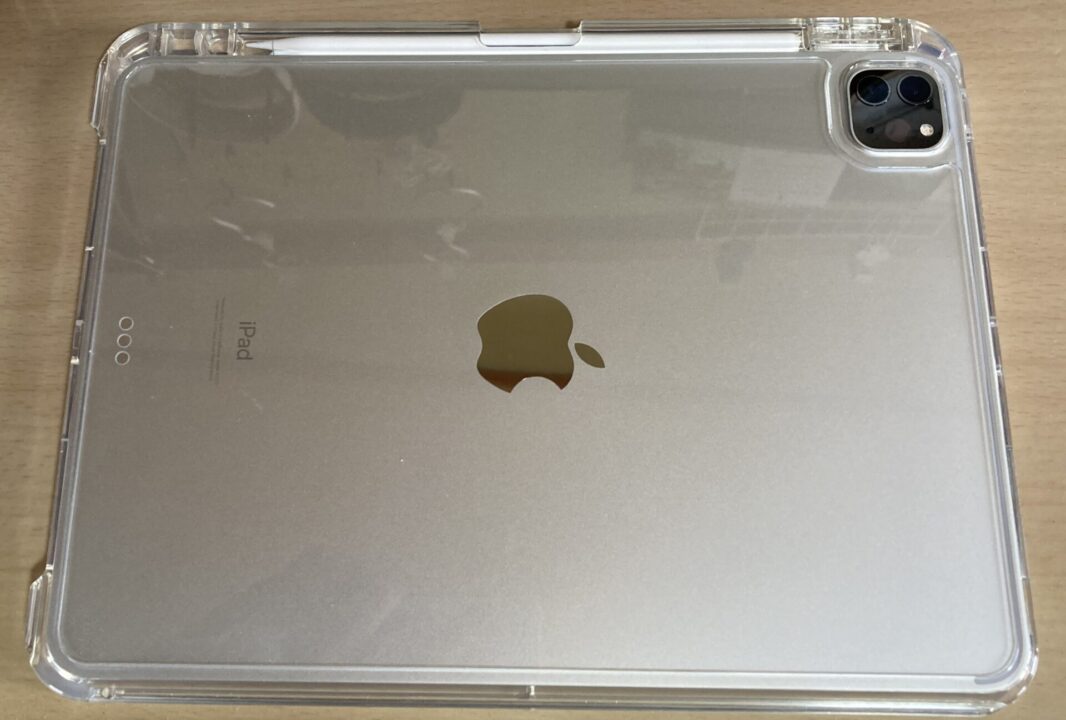
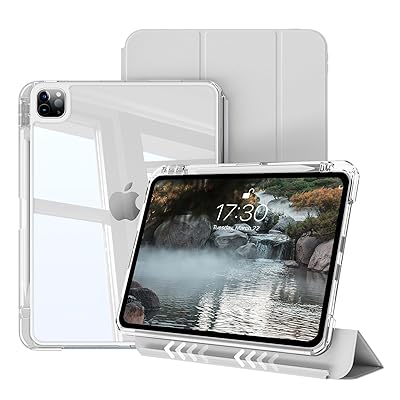
ケース:KenKe iPad Pro 11インチ ケース (2022/2021/2020) 第4/3/2世代 カバー iPad 分離式 ケース
サイズ
平らにした時のサイズ
横:約15cm
縦:約21cm
厚さ:約3mm
黒い粘着部分のサイズ
横:約13.3cm
縦:約13.2cm
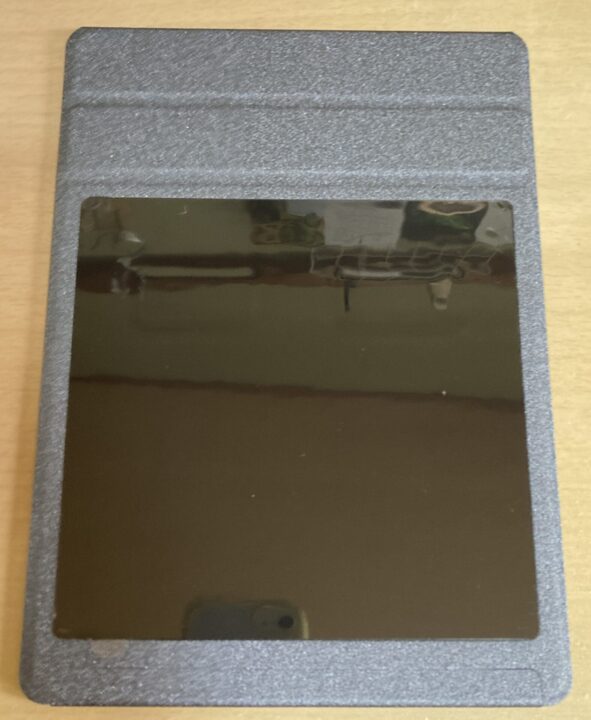
MOFT Xの裏面全部が粘着部分ではない。
使用したケース
下のリンクのKenKeのiPad Pro(旧世代)用ケースを使っています。画面カバーを外すことが出来るのでMOFTを貼り付けて使うのに向いています。ペンを収納できるようになっています。MS factoryも同様のケースを出しているようです。
世代が古いiPad Proを使っているのでESR製で使えるケースがありませんでした。ESRで側面と背面だけをカバーするケースは、2025年以降のiPad、Air、Pro用しか無いように見えます。

 ポチップ
ポチップ
 ポチップ
ポチップ
 ポチップ
ポチップ
良い点
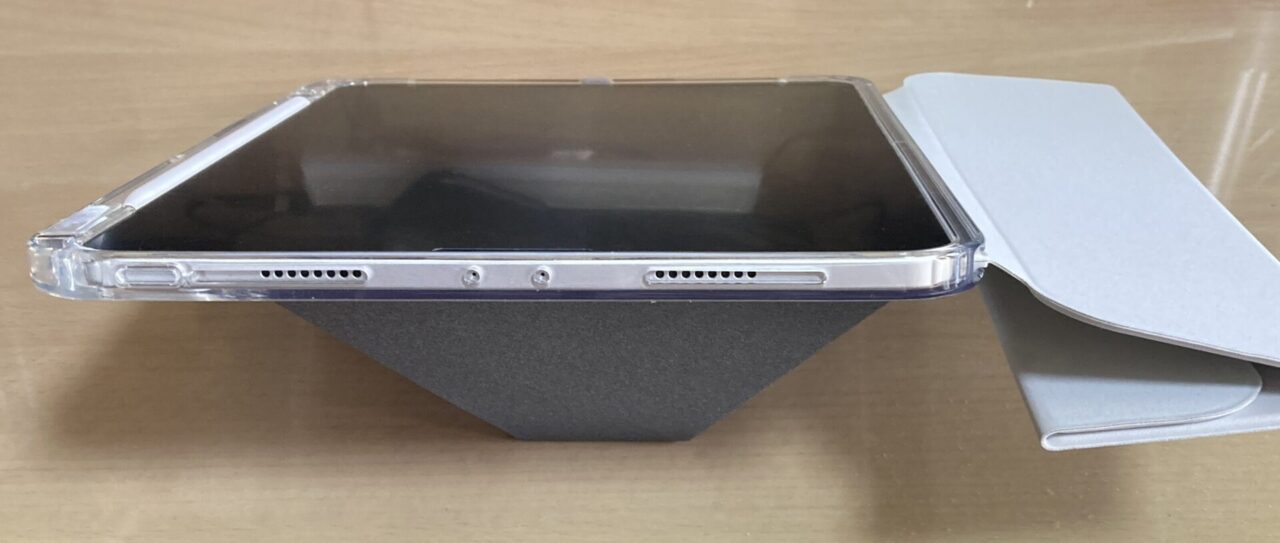
横置き:USBポートが右になる置き方も、左になる置き方も出来る
Smart Folioのような画面カバーを三角に折りたたむカバーだと、方向が固定されてしまいます。USBポートを右にする置き方も左にする置き方も可能です。
MOFT Xの形状と接着位置の都合で、USBポートが右になる置き方と左になる起き方では傾斜角度は異なってしまいます。
USBポートが左になる横置きでは、ボリュームボタンが下になります。
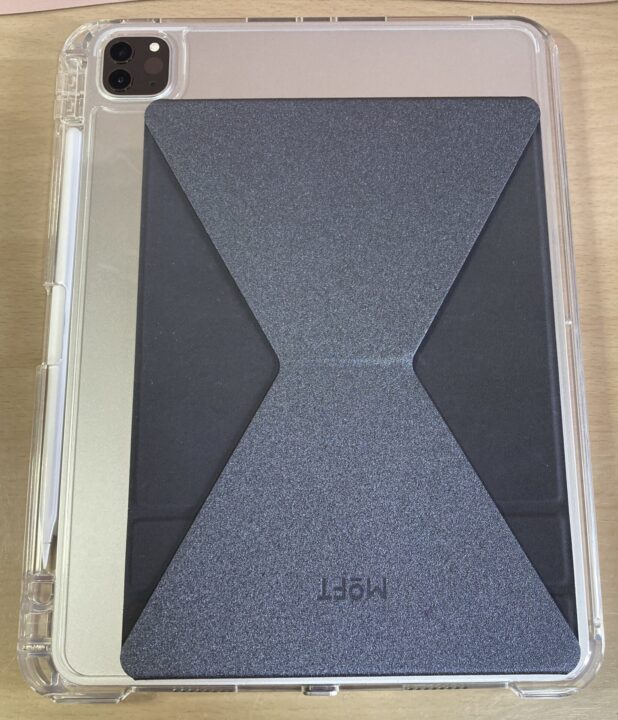
その飛び出し部を避けるように貼り付けると、中心より右に貼り付けることになる。
当然、USBポートが右になる横置きと左になる横置きで傾斜角度が異なることになる
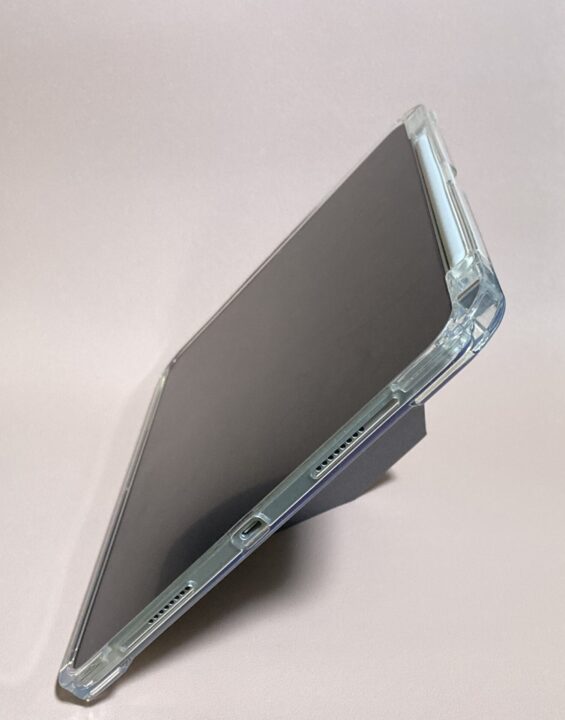
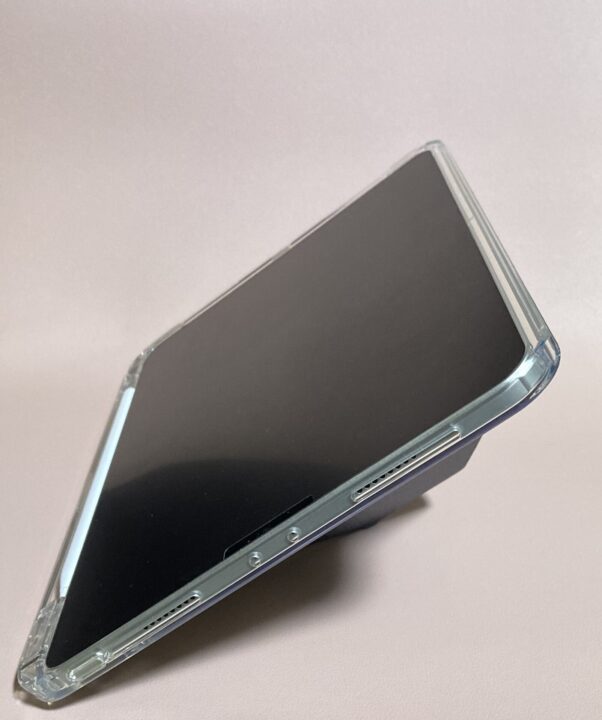
縦置きが安定する
USBポートが上になる縦置きにする事が可能です。
ケーブルを挿しっぱなしにしておきたい時に助かります。充電ケーブルだけではなくてハブや外付けSSD、USB接続のイヤホンなどが使いやすくなります。
ただしUSBポートを上にすると電源ボタンが下になるため、貼り付け角度を調整したり、電源ボタンが大きく飛び出していないケースを選ぶ必要があります。
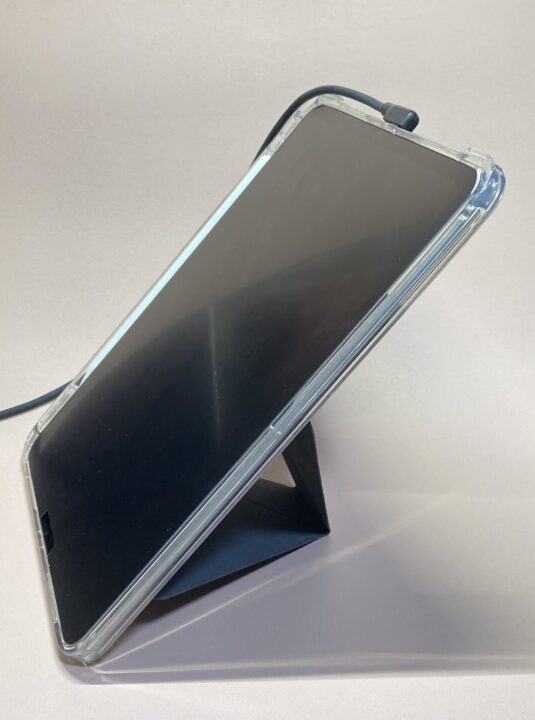
これだけで購入理由になる人もいるかも知れない。
iPadが1枚の板になって持ちやすい
画面を保護するカバーがないので、カバーがバタバタせず持ちやすいです。
画面カバーが有るケースに貼り付けると縦置き時に邪魔になります。ケースに貼り付ける場合は画面カバーのないケースを選択してください。
 ポチップ
ポチップ
イマイチな点
横置きで、倒れやすい。(接着位置次第)
横置きにするとMOFT Xの一番飛び出している山折り部分がiPadの中心からズレます。当然支えられていない方を突くと倒れやすいので注意が必要です。
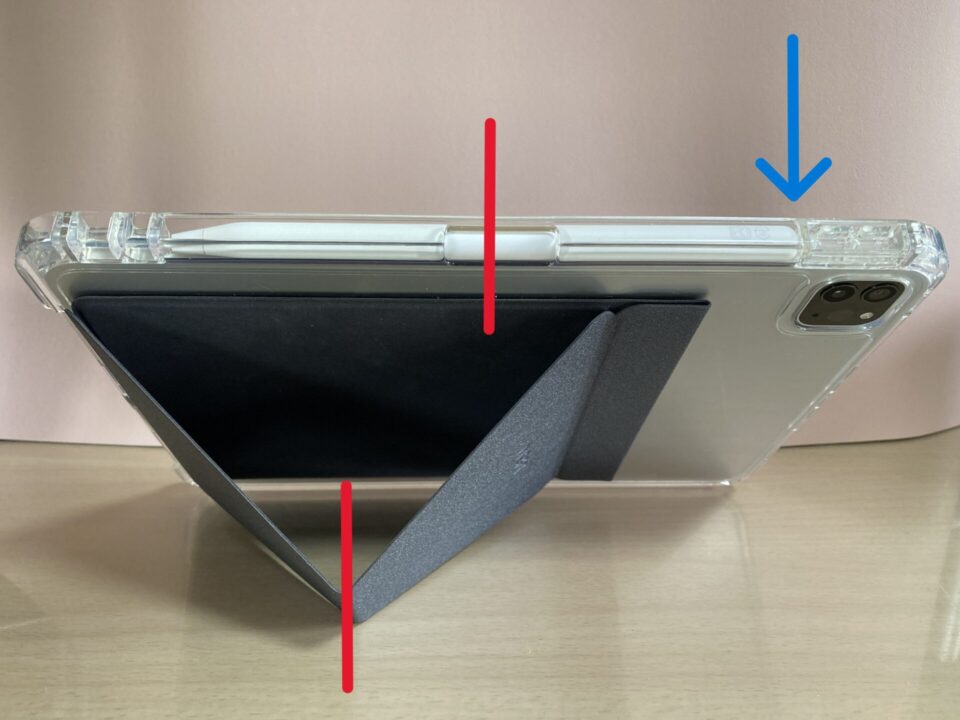
1.青矢印の付近からタッチすると
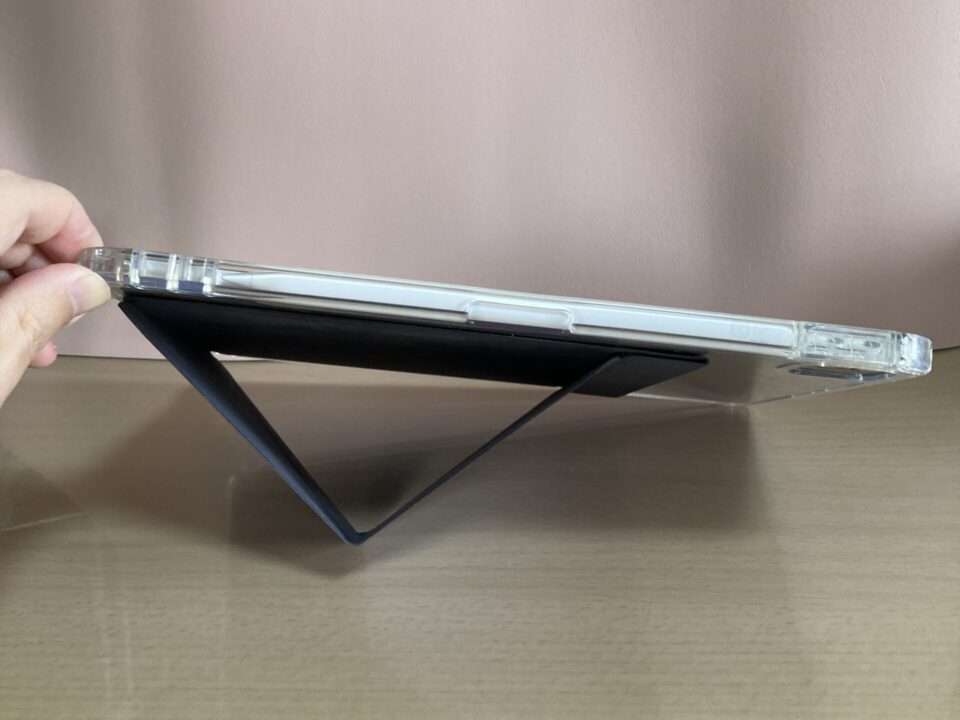
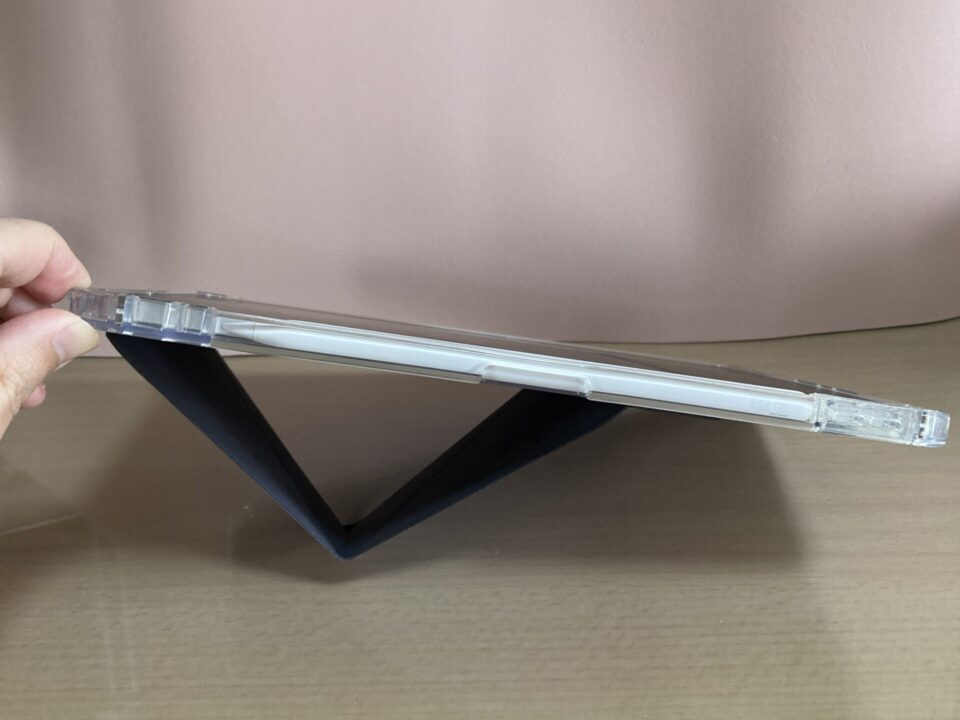
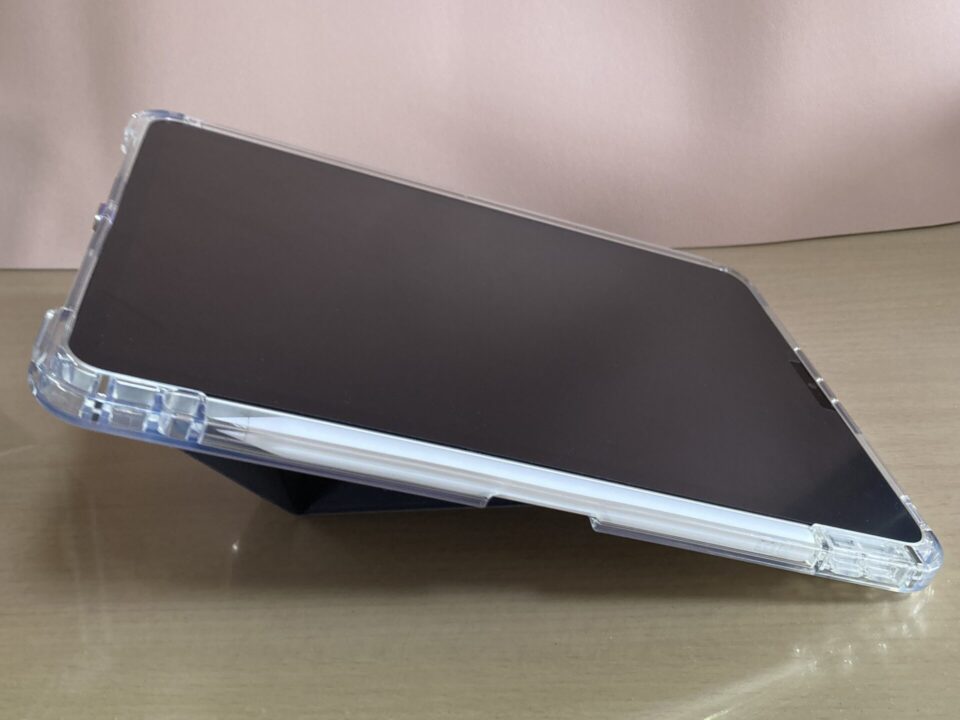
対策として上下逆に貼り付けてみました。こうする事でMOFT Xの山折り部とiPadの中心が近づいて倒れにくくなります。
その代わりに縦置きした時に、垂直に近い置き方が出来なくなってしまいます。iPadの中心部に山折り部分が来るようにしているので、縦置きでは寝てしまいます。山折り部が下に近いほうが縦置き時に垂直に近い角度の出来ます。
よく見かけるケースではなくて縦置きが便利なMOFT Xを選んだのだから、私がやったようなことはせずに、縦置き重視でメーカ見本どおりに貼り付けた方が良いと思います。
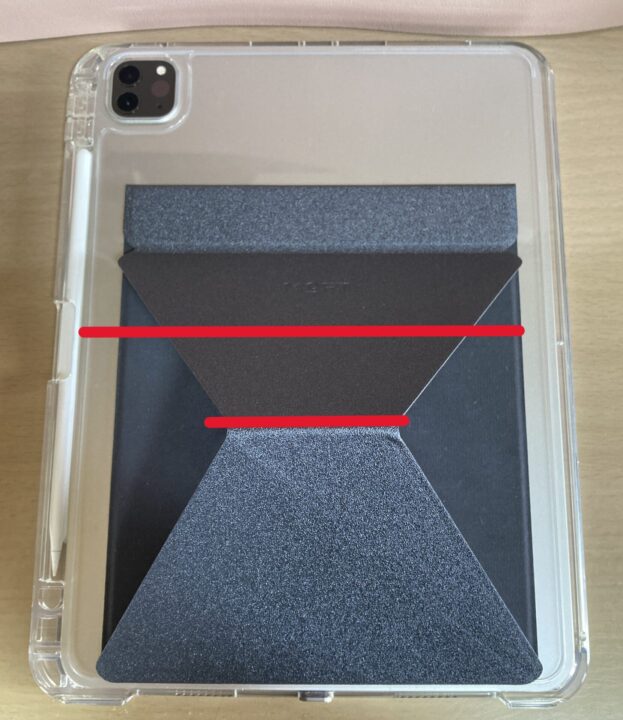
でもメーカー見本通りのこの向きが、MOFT Xの良さを体験できる向きだと思う。
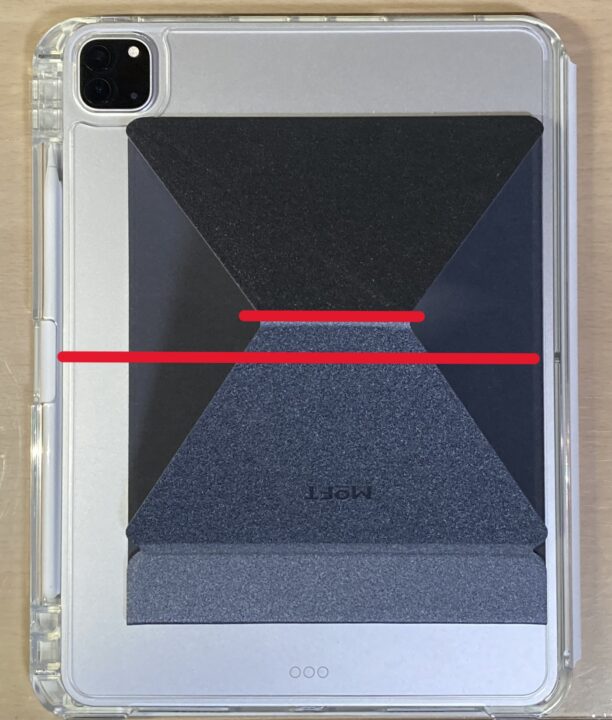
これで横置きで倒れにくくなるのだが、今度は縦置きが寝てしまう事になった。
横置きで、垂直または水平に近い角度で立たせることが出来ない
このことはデメリットではなくて製品の特徴なのですが、広く浸透しているであろうApple純正のSmart Folio型のケースとは使い勝手が異なる点です。
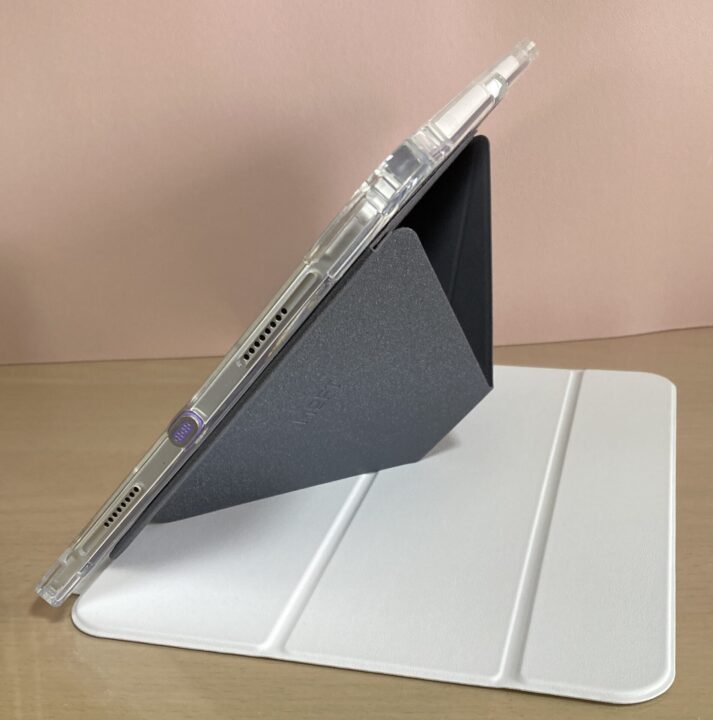
Apple純正のSmart Folioでは高い傾斜70°位と低い傾斜15°位の2パターンの立たせ方が出来ます。その低い方の立たせ方が出来ません。一番低い傾斜は横置きでは30°。縦置きでは25°です。
手書きする時に平置きではなくて僅かに傾斜させたい。その要求は満たせません。なにか別のアイテムを頼ることになります。
iPad(A16)用Smart Folio – スカイ – Apple(日本)
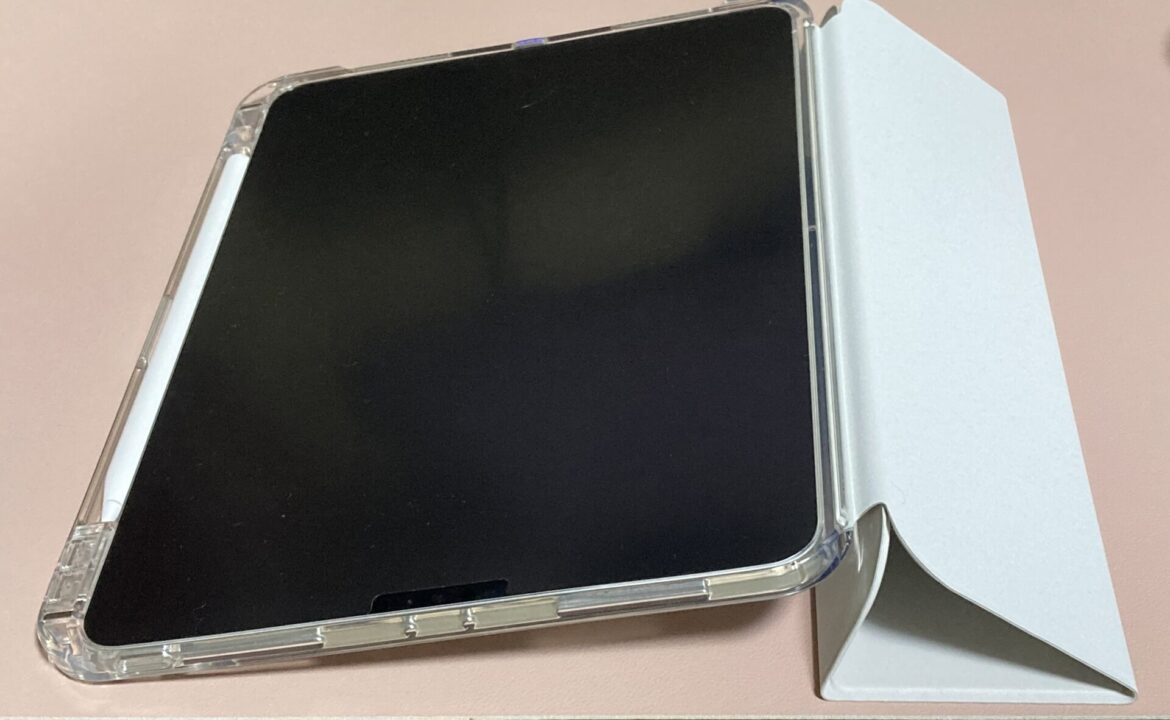

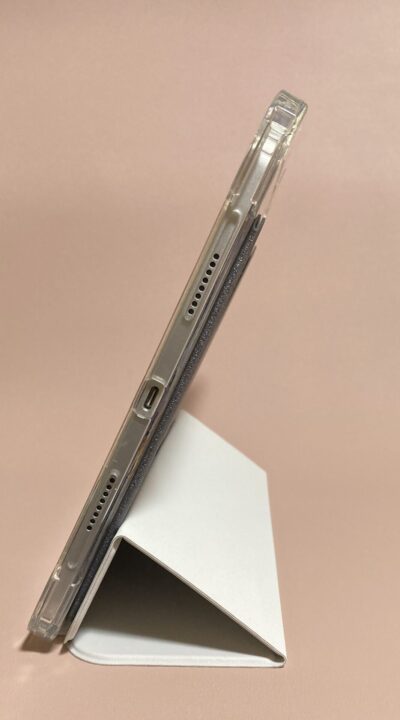
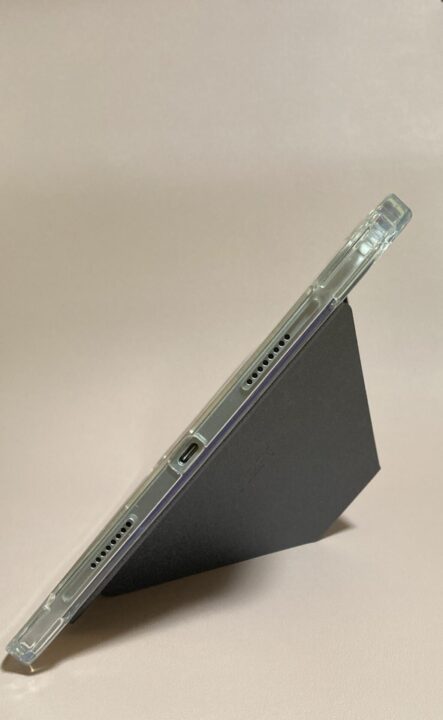
貼り付け位置が中心ではないので、皆さんが使う時にこの角度になるかは分からない。
 ポチップ
ポチップ
使い方のコツ
コツを知らないと展開させようとしても指を入れる隙間が無くて、もたついてしまいます。下の画像の位置に指を入れると良いでしょう。
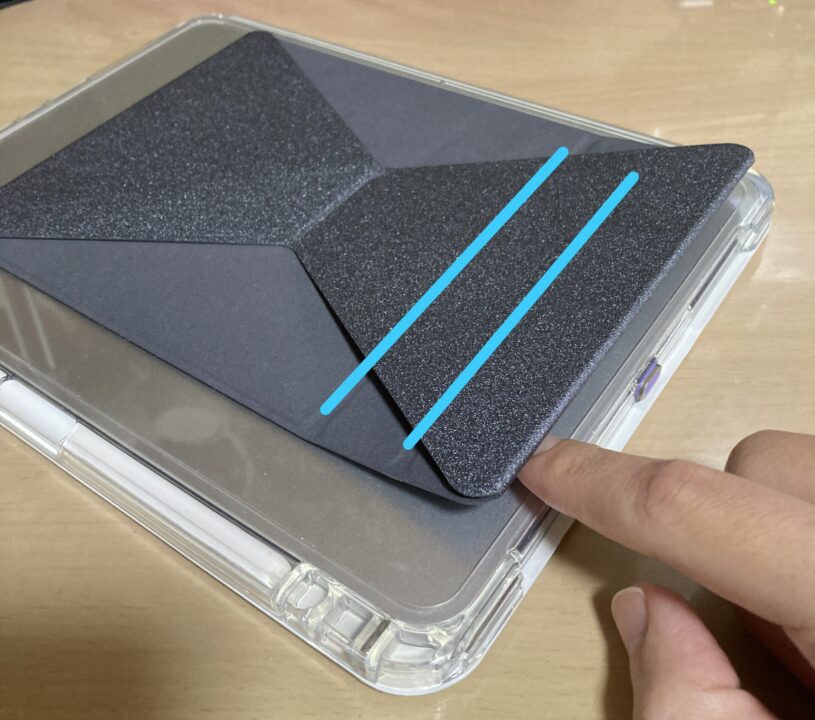
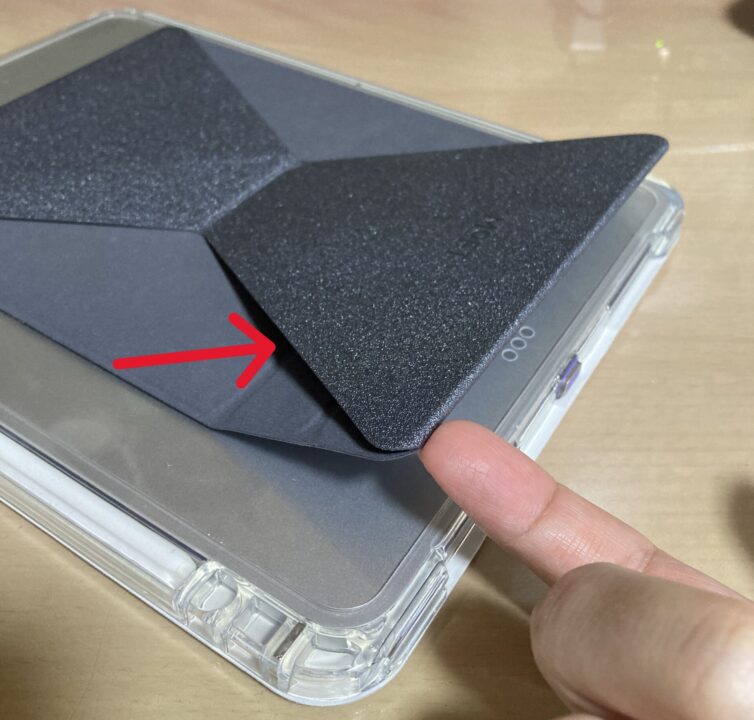
次はこの隙間から引っ張り上げる。
貼付け前にやったほうが良いこと
いきなり貼り付けないことです。まず両面テープで仮止めして全ての置き方を試したほうが良いでしょう。
やりたかった置き方にした時に安定感が有るか。音量ボタンや電源ボタンが下になる起き方にした時に、自重で押してしまわないか。
接着位置を少しずらすことで傾斜角度が変わります。垂直に近ければボタンを押してしまいやすい。寝かせ気味だとボタンが下でも自重で押すことはない。事前に仮止めして確認で売るべきと思いました。
MOFT Xの粘着面には開封時には透明のフィルムが張り付いています。粘着面とフィルムはかなりキツく張り付いているので、そのフィルムに両面テープを貼り付けても大丈夫だと思います。両面テープがMOFT側に残ってもフィルムは剥がすものなので気にしなくていいです。
落ち着いて作業できる場所で、ベストな接着位置を模索してください。
ケースに貼り付ける場合にチェックしよう
使っているケースによっては、平置きで相当ガタガタします。
iPadのカメラは飛び出しています。その飛び出しているカメラを守るために、ケースのカメラ周辺部はカメラより飛び出しています。カメラ周辺部だけ飛び出していると置いた時にガタガタするので、ケース背面全体的に凸部が作られています。
その凸部とMOFT Xが干渉することがあります。凸部に乗り上げるように貼り付けてしまうと、平置きでガタガタします。重なっている面積が1mmx2mm程度なら大丈夫なのですが。
それと、MOFTが段差に乗り上げる場合に、1箇所だけだとガタツキの原因になります。しかし3箇所、ケースの凸部とMOFTが重なっているなら大丈夫なことがあります。1本の指で板を支えるのは無理でも、3本の指で支えることは可能なのと同じです。
ポチップ
手書きユーザーが注意すること
手書き端末としてiPadを使っていて直接貼り付けたくない場合は、ケースの吟味が重要です。その理由が以下の2点。(これまで書いてきた内容と重複するのですが)
- Apple純正Smart Folioで出来るような、低い傾斜(深く寝かせた角度)にする事ができない
- ケースによってはケースの凸部とMOFT Xが干渉して平置き時にガタつく
- 直接iPadに貼るなら問題なし
この2点には注意です。
本当は平置きよりも10°前後に傾斜させたいのですが、そこまでの寝かせ気味に出来ません。そこで平置きで手書きすることになります。平置きするなら上記「ケースに貼り付ける場合に注意すること」項目の通り、ケース背面の段差は注意です。
短時間の手書きなら気にならないグラつきでも、長時間になると僅かなグラつきがストレスになってきます。ガタガタ揺れる机で筆記試験を受けることを想像してみてください。
使っているケース背面に貼り付け可能な面積の平面があるかどうか確認しておく必要があります。
私の使っているケースはギリギリ大丈夫でしたが、旧機種(M1 iPad Pro)なので参考になるのかならないのか……
画面カバーがあるケースだと、MOFT Xで立たせる時にケースの画面カバーが邪魔になります。画面カバーがないケースを選ぶことになります。その中で背面に十分な平面があるケースを選んでください。
 ポチップ
ポチップ
剥がしても大丈夫?
貼ったその日に剥がしても、剥がせましたし再度の貼り付けも出来ました。粘着シートが破れることもありませんでした。
しかし、貼り付けてから時間が経つと剥がしにくくなることはシールや接着剤ではよくあることです。剥がし方を失敗すると、MOFT Xが湾曲して戻らなくなるかもしれません。出来るだけ剥がさなくて良いように、事前に両面テープで仮止めして使ってみてから貼り付けする事をお勧めします。
iPad miniの場合(自分の体験じゃないけど)
iPad miniの場合はMOFTのSnap-Onシリーズが良いようです。
「Snap-On タブレットスタンド用マグシール」を貼り付けて、そこにMOFT Xと同様の事ができる「Snap-On用のスタンド」を磁気吸着させる方法です。
何故この方が良いかと言うと、スタンドを外してバンカーリングを取り付けることも出来るからです。ただし、Snap-On タブレットスタンド用マグシールにくっつけるためには、バンカーリング側に十分な磁力が必要と言われています。
 ポチップ
ポチップ
 ポチップ
ポチップ
オススメ出来る人
- 横置きより縦置きにしたい
- USBポートを上にした縦置きがしたい
- iPadを手に持って使う(持ち上げて手に乗せて使う)
オススメできない人
- 横置きが中心の人
- 水平に近い角度に寝かせて手書きしたい
- 画面を保護するカバーが無いと不安
さいごに
今回は横置きの安定感が心許なかったので上下逆に貼り付けてみました。そうすると縦置き角度のバリエーションが減ってしまいました。縦置きと横置きのどちらを優先するか考えてから貼り付けたほうが良い事が分かりました。私の意見としては縦置きが特徴なので、メーカー画像通りの向きで貼り付けるのが良いと思います。【追記】メーカー画像通りの向きに貼り直しました。
使って分かったことは、垂直に近い傾斜と水平に近い傾斜には出来ない。その代わりに中間の角度が得意。横置きより縦置きに向いているということでした。
ケースに貼って運用しようとすると、やや不自由さを感じますが縦置きは読書、WEBページやPDFファイルを表示させっぱなしにしたい場合にとても便利です。
縦置きできるケースは探してみると選択肢が少ないので、MOFT Xは貴重な存在だと思います。iPadを縦置きで使いたい人は検討してみてください。
リンク
moftjapan.com
https://www.moftjapan.com/products/moft-x-tablet-stand
ポチップ