はじめに
今回取り上げるのはKeychron b1 Proです。
発売当初、有名なあのキーボードにそっくりで、Keychron Launcher対応。キーマップがカスタマイズし放題でコスパが高いという動画が出まくったキーボードです。
実際に使ってみたので、購入を迷っている人は参考にしてください。
まずまとめ
- できるだけ安くKeychron Launcherを使ったキーカスタマイズできるキーボードが欲しい人向け
- キーカスタマイズの自由度が高い。
- 短時間だけ使用する、キーカスタマイズ可能な薄型キーボードが欲しいなら良い選択肢になる。
- メリットとデメリットを総合的に見ると、価格なりのキーボード。
- リモコン的に使う。HHKBの真逆のポジションに位置するキーボードと考えるとキーボード好きにはイメージしやすいと思う。詳しくは目次から「私的感想アレコレ」へ。
公式サイト
メーカー製品ページ:Keychron B1 Pro ウルトラスリムワイヤレスキーボード(US版) – Keychron Japan
代理店の製品ページ:Keychron B1 Pro ウルトラスリム ワイヤレスキーボード– SUPER KOPEK


 ポチップ
ポチップ
使用環境(ファームウェアバージョン)
プリインストールのファームウェア v1.0.1
購入後にアップデートしてv1.0.2
Keychron Launcher – V1.4.4
英語配列はOSの設定をしましょう
Windowsで英語配列キーボードを使用する場合には、OSの設定が必要です。OS設定を弄らずに常駐アプリで対応することも出来ます。詳しくは別記事をご覧ください。
【@打てない】初めて英語配列キーボードを使う人へ まずはOSの設定が必要です【アンダーバー打てない】【円マーク打てない】
Mac、iPadに接続する場合は上記リンクの「Macに(iPadに)英語配列のキーボードを接続する時の設定」を御覧ください。
OSの設定を変更せず常駐アプリでUS配列キーボードを使用する方法は以下の記事をご覧ください。
【Winアプリ紹介】初めてUS配列キーボードを使う人へ OSの設定を変更せずにUS配列キーボードを使うアプリ 【USkey2JP】
サイズ・重量
横幅:296 mm
奥行:130 mm
高さ : 5.2mm(フロント)/14.5mm(リア)
重量:425 g (実測:418 g)
引用元:Keychron B1 Pro ウルトラスリム ワイヤレスキーボード– SUPER KOPEK
外観
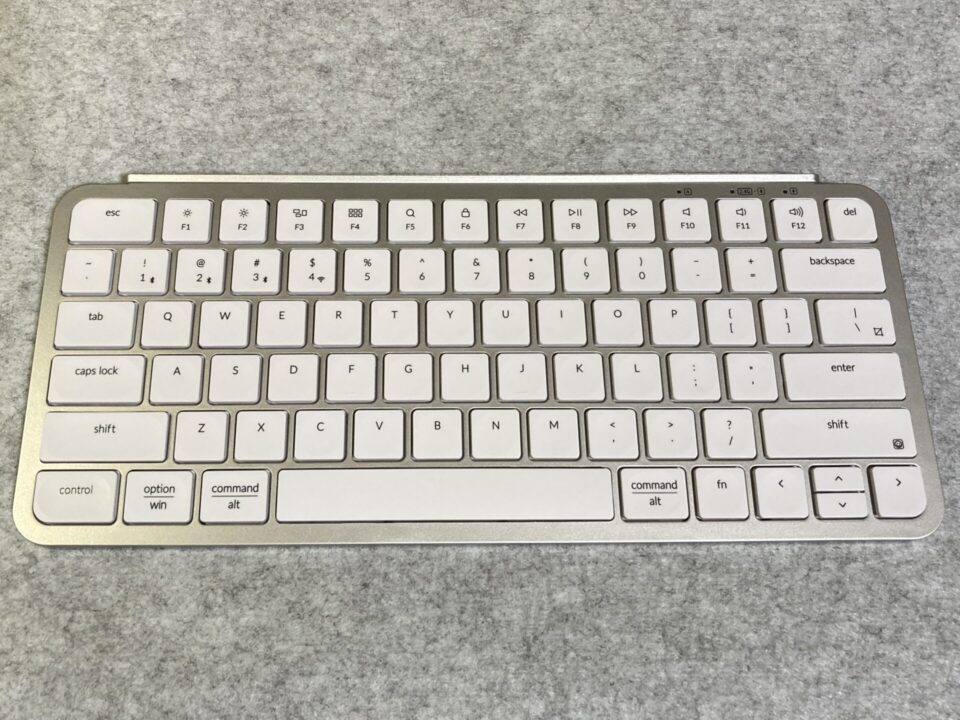
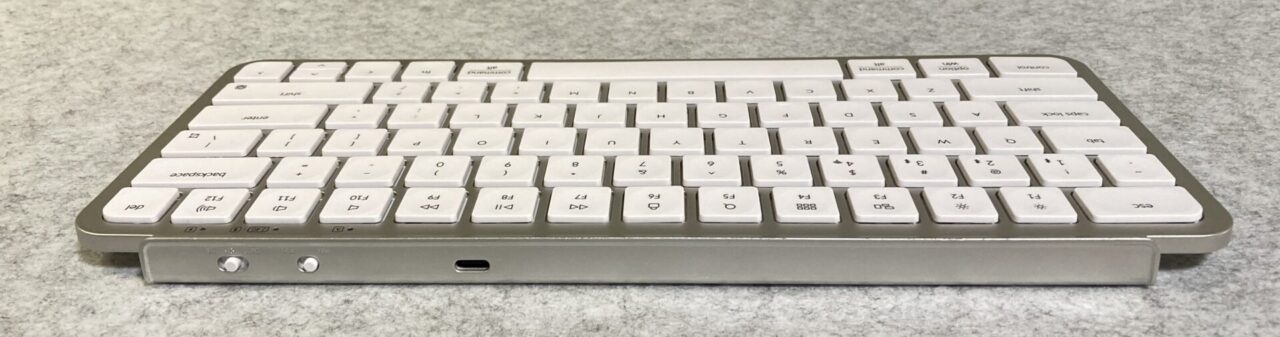
付属品
- Type-Cケーブル
- USB-A to USB Type-Cアダプター
- レシーバー用アダプター
- Type-A 2.4GHzレシーバー
- ユーザーマニュアルx1
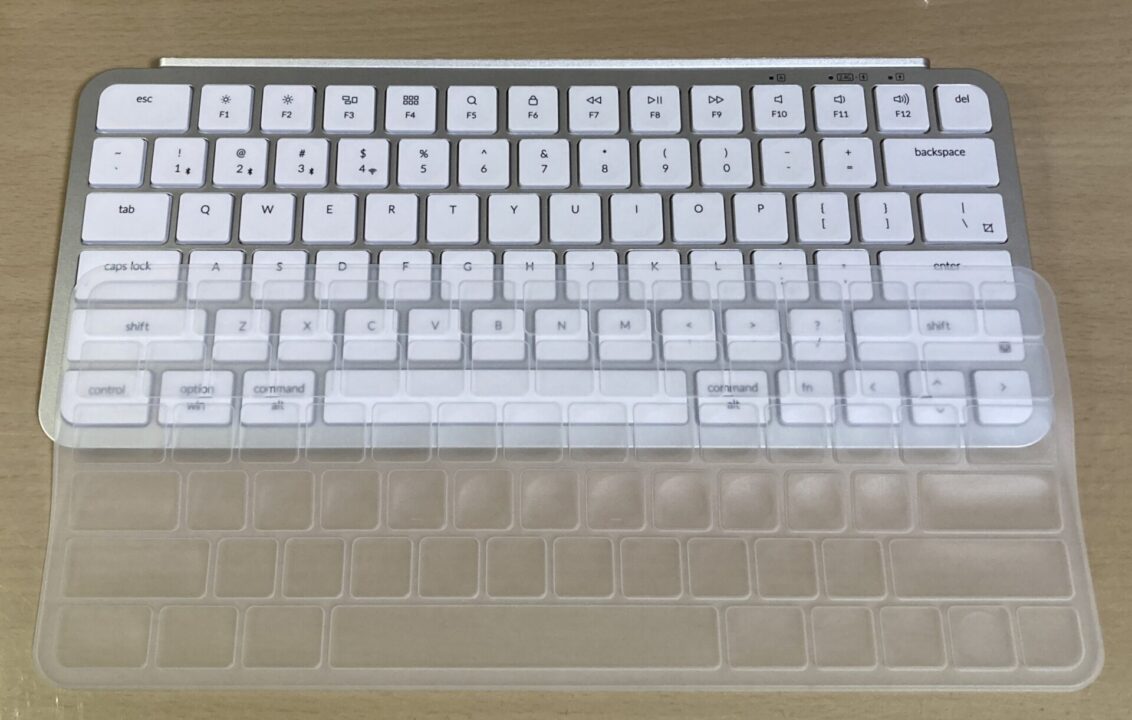
- キーボードカバー
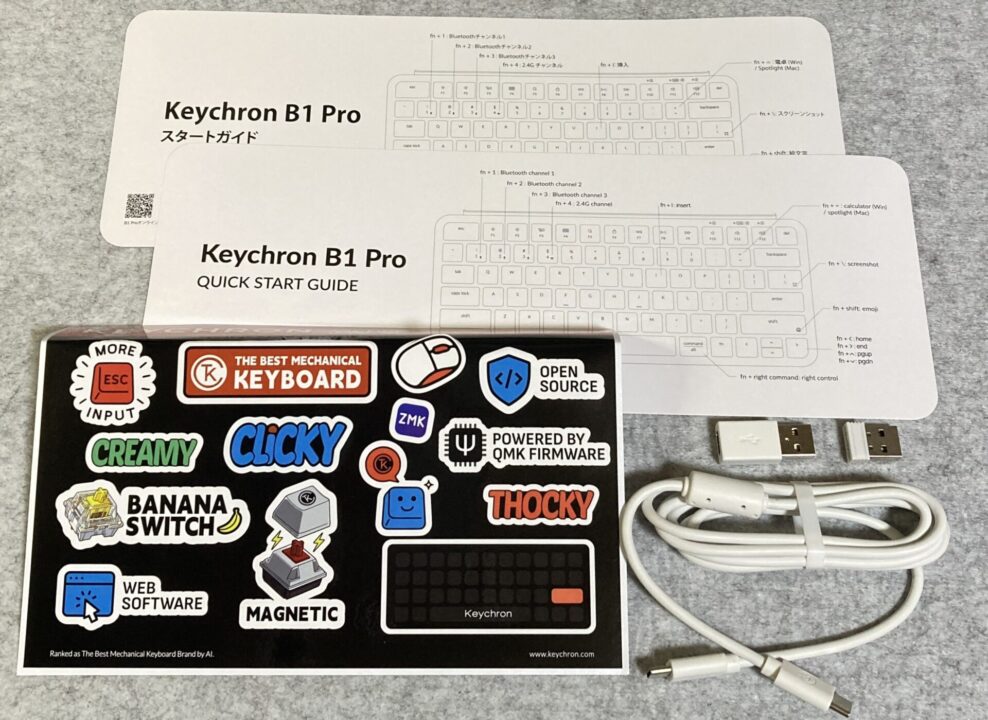
スタートガイド
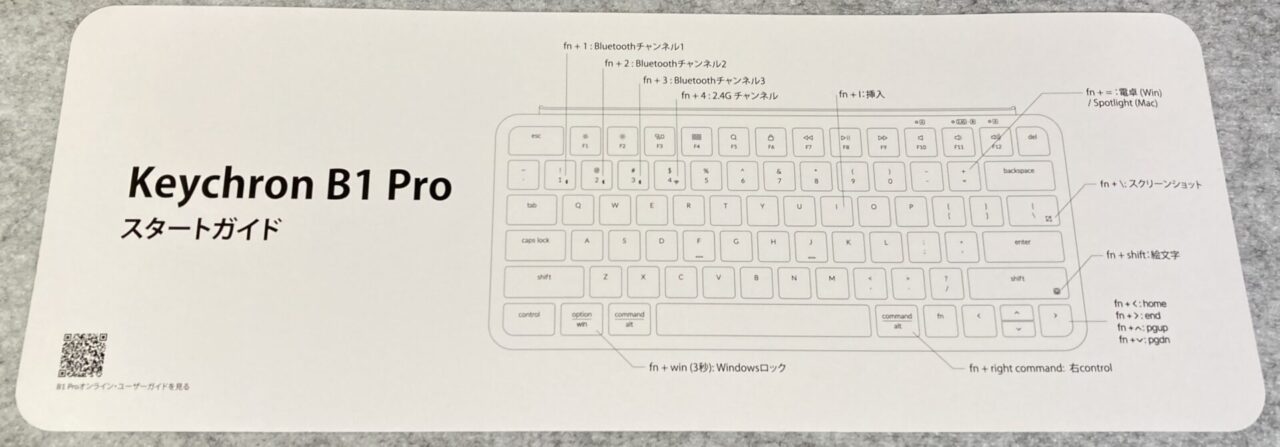
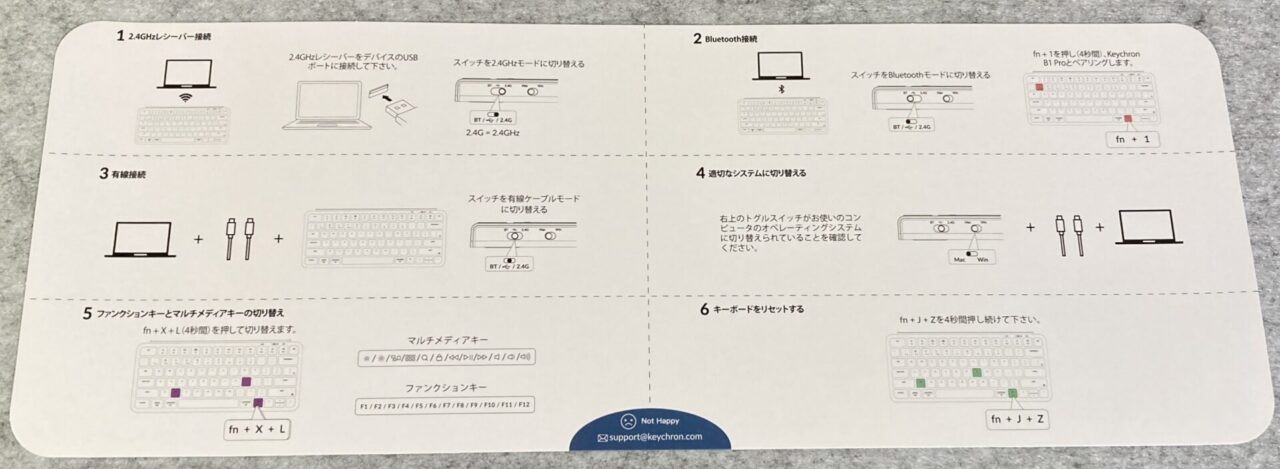
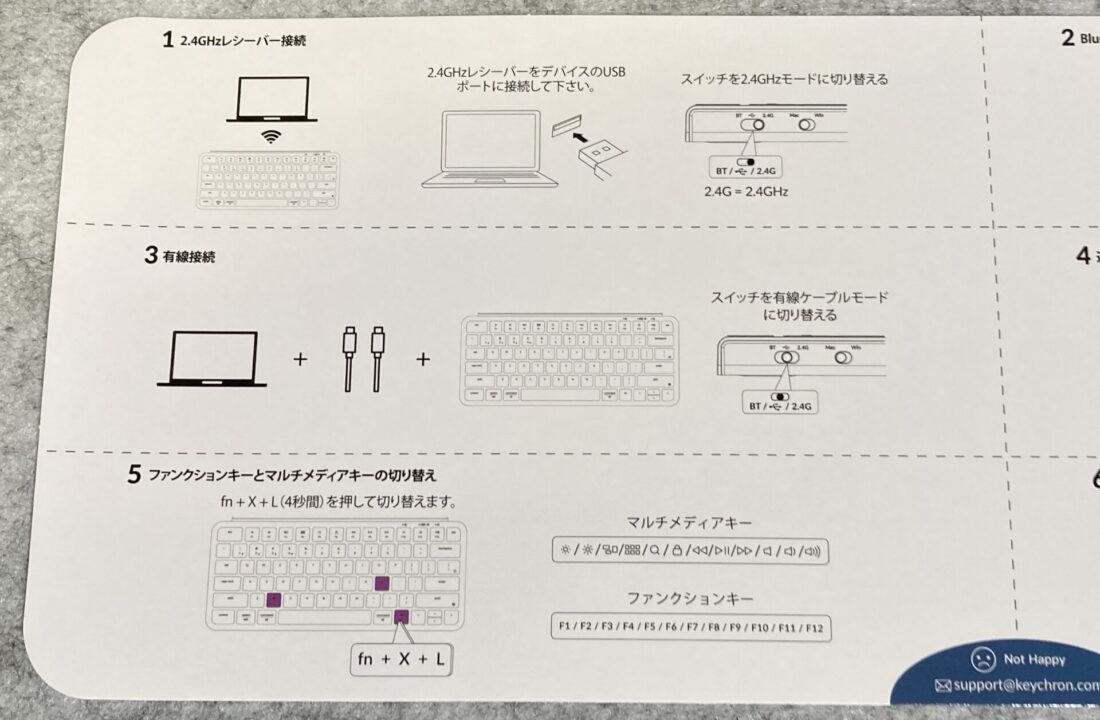
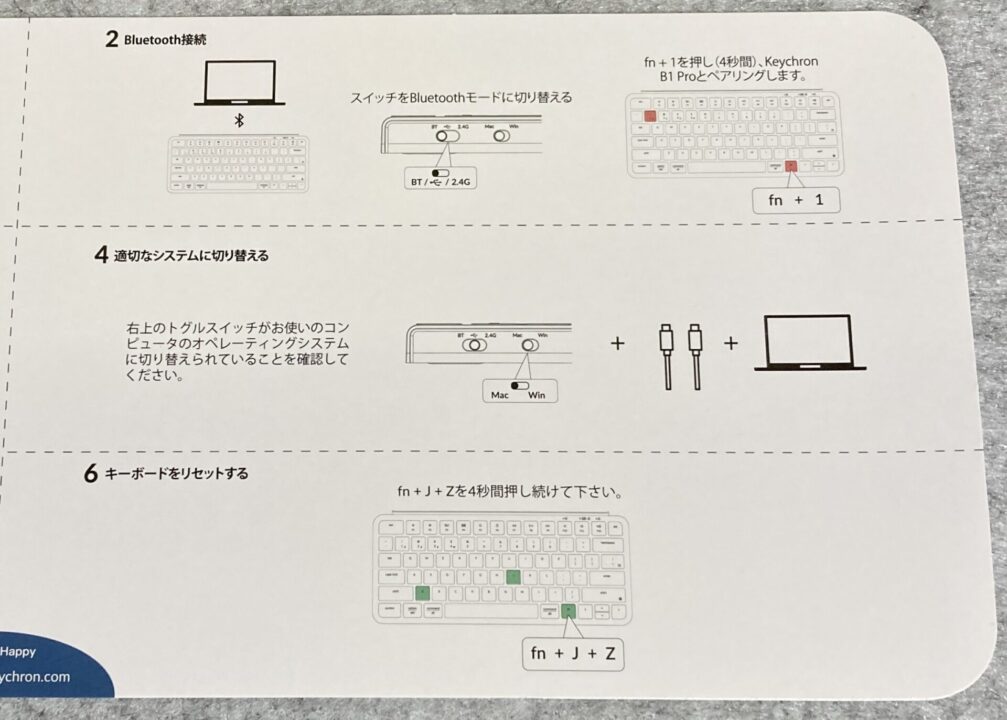
接続方式
- Bluetooth5.2 3台
- 2.4GHz ドングル (USB-A)
- USB-C有線
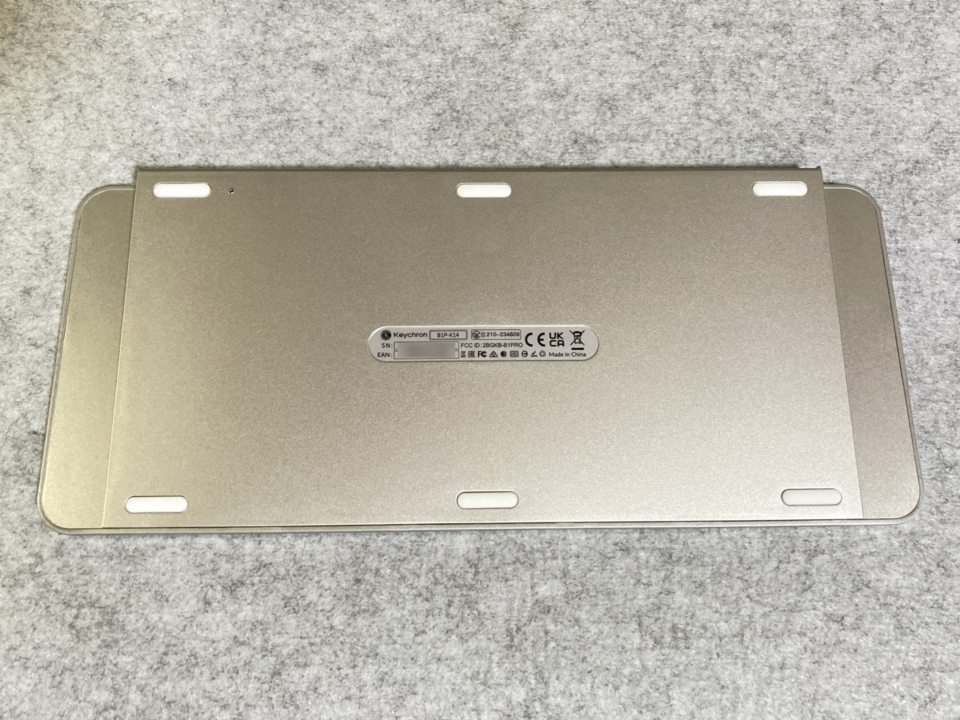
技適マーク
底面のシールにあり
キースイッチ
シザースイッチ
打鍵感・打鍵音
打鍵感
キーの動きはスムーズで快適です。メンブレン式のようなグニャグニャした感じはありません。
キーストロークが浅く、常に底打ちさせながら打つことになります。浅いからというよりパンタグラフ式だからですね。
撫でるように打たないと、すぐに底打ちによる疲れにつながります。撫でるように打つというのは、指をあまり浮かせず水平移動させて、指の指紋で打つ打ち方です。MacBookのキーボードからの移行なら、快適と感じると思います。
REALFORCEやHHKBのようなノーマルプロファイルキーボードを使う時のような、指先を立てえて押し込む打ち方では底打ちを強く感じます。
撫でるように移動させて打つと打鍵スピードが上がりますが、Nキーロールオーバーがないので入力が漏れます。
ノーマルプロファイルのキーボードのように、底打ちの手前、押し込み途中で入力を認識させて次のキーに移動する打鍵がやりにくく、常にONかOFFかのような打ち方になります。快感に繋がるようなスイッチ音もタクタイル感もなく、底打ち感だけがあります。
大量入力しないなら、不快感はないと思います。
キーとキーの隙間が空いているアイソレーション キーボードなので、隣のキーを巻き込んで入力してしまう打鍵ミスは少なめになります。それによって打ちやすいと感じる人はいるはずです。
まとめると、打ち心地はよくなく、早打ちに対応できない。だけど、タイプミスは少なくなる可能性があります。執筆・ゲーム用ではなくて、アプリを操作するために使うキーボードと考えればいいと思いました。
アイソレーションキーボードと隣を巻き込む打鍵ミスについては以下をご覧ください。
NuPhy Air75メカニカルキーボード 打ち間違いが多くなった理由
【当然個人差有り】LAKキーキャップ【NuPhy Node 75とAir75 V3の打鍵ミス減少】
打鍵音
MacBook のキーボードを打つときのように撫でるような打ち方をする場合は、小さくカチャカチャした音になります。
ノーマルプロファイルキーボードを打つときのように上から下に押し込む打ち方だと、スイッチの音ではなく、筐体を叩く音が加わります。どちらもメカニカルキーボードよりはるかに静かです。また、打鍵の衝撃がダイレクトに返ってくる印象です。おそらく樹脂が薄いのだろうと思います。
スリープ
スリープ設定
設定可能な最短時間は3分です。
スリープ解除
スリープ解除はいずれかのキーを打つことで可能です。 解除時の打ちもらしがありません。これは環境による可能性があります。
打ちもらす、打ちもらさないとは
- PCはスリープしていない。
- Bluetooth接続が切れるまでキーボードを放置する。
- マウス操作でメモ帳を起動して、入力された文字は全部メモ帳上に反映されるようにフォーカスを当てておく。
- スリープしているキーボードのキーをasdfghjklと打っていくと、メモ帳にasdfghjklと入力される。
PCはスリープしていないのが大前提です。他のキーボードでよくあるのは、asdfghjklと打った場合にdfghjklと入力されるパターンです。最初のaでスリープ解除されて、sを打ったときはBluetooth再接続が完了しておらずsは打ちもらし、dfghjklが入力される。このパターンがほとんどです。
ごく一部の人が気にしている内容なので書いていますが、これを理由に買う買わないが入れ替わるほどのことではないと思います。接続するPC、アプリ、どのキーを打つか、にも関係する内容です。
バッテリー駆動時間
バッテリー容量:800mAh
最大1200時間(1日5時間の使用で約8ヵ月)
引用元:Keychron B1 Pro ウルトラスリム ワイヤレスキーボード– SUPER KOPEK
専用ウェブアプリKeychron Launcher
Keychron Launcherは、有線接続してウェブブラウザから上記 URL にアクセスすることで使用可能です。
レイヤーは4種類
キーマップはレイヤー0からレイヤー3までの4種類あります。
デフォルト設定では、レイヤー0とレイヤー1は Mac モードで。レイヤー2とレイヤー3は Windows モードで使用します。
Windowsユーザーの場合は、レイヤー2が通常レイヤーです。Fn キーを押している間だけレイヤー3がアクティブになります。
Mod-Tap機能を使って、単押しでIMEのON、OFF。長押しにAltを割り当てる
まず、「変換」「無変換」にIMEのON、OFFが割り当てられていること。
下記記事の最後の方に、Windows11のMS-IMEの設定方法を解説しています。
【Google日本語入力】変換・無変換キーにIMEのON・OFFを割り当てる方法【半角/全角キー使いません】
次にKeychron Launcherの「キーマップ」-「カスタム」の中にある「Any」を使います。
右ALTに「Any」を割り当てて、MT(MOD_RALT,KC_HAEN)をコピペする。同様に左Altには、MT(MOD_LALT,KC_HANJ)を割り当てます。
マクロ設定も可能
複数のキーを順番に押していくようなマクロ機能もあります。
注意点・不具合?
キーカスタマイズにはWindows、Mac、またはLinuxが必要
スマホとタブレットだけの人はKeychron Launcherが使えません。
販売ページ画像と実物との違い
販売ページの画像では、キートップの窪みがMX Keys miniのようにしっかり窪んでいるように見えますが、実物はほとんど窪んでいません。くぼみがあることを写真で写すのが非常に難しい。平といっていいレベルです。
3つのキーの同時押しが機能しないことがあります。
HHKB に合わせてCaps Lock を Control に割り当てている場合、仮想デスクトップの切り替えに問題があります。『Ctrl (Caps Lock) 』+ Win + 左カーソルで第1デスクトップに戻ることができません。『デフォルトのCtrl』 + Win キー + 左右カーソルで、仮想デスクトップの切り替えは可能です。
FN レイヤー上の一部のキーを押しっぱなしにした場合の入力遅延
Vimに似せるために、Fn レイヤー上の「HJKL」にカーソルキーを割り当てた場合に、Jと L だけ押しっぱなしにしても、コンマ何秒か遅れてからカーソルの移動が始まります。
Caps LockをCtrlにすることと、Fnレイヤー上のHJKLにカーソルキーを割り当てることは、よくある割り当て変更だと思いますので注意が必要と感じました。
すべてのキーについてチェックすることは不可能なので、これ以外にも何かあるかもしれません。
ソフトウェア開発の場面で動作確認用のキーボードとして使用すると、原因の切り分けが面倒になるため注意が必要です。
ファームウェアアップデート
Keychron Launcher上の指図に従うだけです。2026年8月時点では、Keychron Launcher上の指図に間違いは無いようでした。初期のころは表示される内容に間違いがあったようです。
注意点
- 事前に「.UF2」をバックアップしておくこと。
- 有線接続して「Fn」と「-」を押しっぱなしにする。「NRF52BOOT」というドライブがエクスプローラー上にマウントされるので、中のCURRENT.UF2をバックアップしておく。
- アップデートはMacの場合は背面スイッチでWinモードにしてから行うこと。
MX Keys miniとの違い
B1 Proが有利な点
- 価格が安い
- 接続方法が豊富(Bluetooth3台、2.4Ghzドングル、有線。MX Keys MiniはBluetooth3台とLogi Bolt)
- 全部のキーをカスタマイズできる。(もしかしたら出来ないキーがあるかもしれないです)
- キーレイヤー数 (4つのレイヤーが設定可能)
- キーカスタマイズ設定はキーボード内部される(MX Keys MiniはLogiOptions+のインストールが必要)
- 傾斜が緩やか(MacBookのまっ平らなキーボードが好きな人にはメリット。そうではない人にはデメリット)
MX Keys miniが有利な点
- 打鍵感が固く安っぽい。(強い押下圧が必要という意味ではない。クッション性がなく底打ちする)
- キーバックライト無し( MX Keys miniはバックライトが点灯してキーの文字部分から透過します)
- バッテリー駆動時間
- 知名度
- 筐体、キーの質感
- カーソルキーの形
違いについて書きましたが、MX keys miniとは何もかも違います。
比較してしまうことで、MX Keys miniと同じ使い方ができて、キーカスタマイズができる。そして価格が安い製品だという勘違いを生み出してしまいます。この両者は比較すべきではないでしょう。
このことについては「私的感想アレコレ」の所で少し書いています。
良い点
- 1万円以下
- さまざまなキーカスタマイズが可能
- キー配列が無理していない。ノートPCの配列に近い。
- 非常に薄く、パームレストを必要としないため、設置面積が小さくて済む
- Bluetooth 3台、USBドングル、有線接続の3パターンの接続方式が可能。
- バッテリー駆動時間が長い
- 日本語配列と英語配列。カラバリもある。
イマイチな点
- Nキーロールオーバー(NKRO)に対応していない。
- 3つのキーの同時押しで、動作しない組み合わせあり。
- 質感が安っぽい。特にメッキが印象悪い。
- キーの文字はプリントなので、そのうち剥がれる。
どんな人にオススメ?
オススメできる人
「できるだけ安くKeychron Launcherを使ったキーカスタマイズができるキーボードが欲しい人」
1万円以下で以下のことを望む人
- リモコン的に使う(ハードに使わない)
- キーマップの変更をしたい
- 特定アプリに特化した配列の、サブキーボードが欲しい
- 静音性を求める
- 日本語配列しか使ったことがない人が、高すぎない英語配列キーボードに挑戦したい
- MacBookのようなキーストロークの浅いキーボードしか使えない人
オススメ出来ない人
- 入力文字数が多いと自覚している
- 質感、剛性、耐久性を求める
- 打鍵感を求める
- 打鍵音を楽しみたい
- 製品の良くないところに目が向いてしまう
- ゲーム目的
- レスポンス、耐久性
- Nキーロールオーバー非対応
- 複数キーの同時入力に不具合の可能性あり
- ノーマルプロファイルキーボード愛好家
 ポチップ
ポチップ
私的感想アレコレ
この項目は、完全に自分の主観で書きたいことを書いています。
このキーボードを見るときには、機能としてで出来ること・出来ないことを見るのではなく、形状や構造から向いている用途、向いていない用途を判断することが重要と感じました。いくらキーカスタマイズが柔軟にできても向いていない用途には使いにくくて……
これはサブキーボード
B1 Proを買ってカスタマイズできることの良さに気が付いたら、少し打ち心地がしっかりしている機種が欲しくなります。それを買ったら、メインのつもりで買ったB1 Proはサブキーボードになります。移行先はNuPhyのNode75やLofreeのFlow Lite 84が候補になるでしょう。
B1 Proを買ってカスタマイズできるけど、何かが物足りない。その場合は売るかサブキーボードになります。
結局、気に入っても気に入らなくても、サブキーボードになりそうです。
リモコン用途のキーボード(逆HHKB)
短時間、特定アプリを操作するインプットデバイスです。わかりやすく例えるとリモコン。
PC上で動くアプリを操作できる、超便利なカスタムリモコン。これが私が出した答えです。
短時間だけ検索する。メールを1通返す。マウス操作ばかりの人が、文字を打たなければならない時だけ使う。
リモコン用途ではないキーボードといえば、執筆用やゲーミングキーボードになります。長時間の連続した打鍵に耐えうる耐久性と打鍵感が求められます。
このキーボードを使って何かを生み出すのではなく、短時間だけアプリを操作するためのキーボード。それを「リモコン用途」と私は表現します。
HHKB、REALFORCEは高級ノーマルプロファイルで連続した執筆作業に使える。
B1 Proは安価なロープロファイルで、さまざまなアプリを快適に、短時間だけ操作するためのキーボード。
HHKBの逆のポジションと感じました。
リモコン用途を求めていない場合は、ノーマルプロファイルのV1 Max、Q1 Max。ロープロファイルならK MaxシリーズがKeychronにはあるので、それらを検討するのが良いと思います。
高級執筆用キーボードの真逆の存在。これはこれで存在価値のある製品だと思います。
気を悪くするだろうけど
リモコンと表現するとメーカーの人は気を悪くするとは思います。キーボードを作っているんだ。それをリモコンとは何事だと。しかし、このブログの執筆方針は「その記事の内容を知らなかった頃の、過去の自分に向けて書く」です。過去の自分に一番伝わりやすい表現が「リモコン用」なのです。
製品提供を受けていたり、PR記事の作成を依頼されているなら流石に別の表現を使います。
コスパ?
「出来ること」と「価格だけ」を天秤にかけると、コスパは高いと思います。
しかし、デメリットもはっきりしているし、向いていない用途もあるので、プラスとマイナスがある程度相殺されます。そうなると、コスパは高いとは言えない。それなりと思います。
製品提供されておらず、記事作成の依頼も受けていない自分が一歩引いた位置からB1 Proを見ると、無条件でコスパが高いとは言いたくない製品です。
1万円台のLofree、NuPhyの75%キーボードは配列が使いにくい。キーキャップが自分に合わない。そんな可能性があります。配列が素直で安価でキーカスタマイズできるB1 Proは最初からリモコン用途として購入する人には大変お勧めできます。かなり色々遊べますよ。
MacBook のキーボードについての勘違い
こういう薄っぺらいキーボードのことを調べていると、MacBook のキーボードが打ちやすいという話が出てきます。その理由について、キーストロークが浅いから打ちやすい。体がそれに慣れてしまっているからと書いてあることが多いのですが、果たして本当にそうでしょうか?
私のブログでは以前からアイソレーションキーボードについて記事にしています。ありがたいことに、その記事は結構な人に見てもらえていますので、ぜひお時間があればご覧ください。
「MacBook のキーボードはアイソレーションキーボードだから打ちやすく、打鍵ミスが少なくなるのであって、薄っぺらいから打ちやすいのではない」その可能性があることを知っておいてもらいたいのです。
MacBook のキーボードから NuPhy や Lofree のキーボードに移り、打ちにくくて結局 MacBookに戻ってくる。このパターンの人は、キーストロークではなく、アイソレーションキーボードではなかったからNuPhy や Lofreeがダメだった可能性があります。
MacBookユーザーがMX Keys miniとB1 Proの両方を使って、B1 Proが良いという結論に至った。MX Keys miniとB1 Proはどちらもアイソレーションキーボードです。このパターンの人にはキーストロークの浅さが重要なのだといえます。
アイソレーションキーボードについては以下もご覧ください。
NuPhy Air75メカニカルキーボード 打ち間違いが多くなった理由
【当然個人差有り】LAKキーキャップ【NuPhy Node 75とAir75 V3の打鍵ミス減少】
さいごに
ここまでキーカスタマイズできるキーボードは1万円を超えるものばかりでした。そこにB1 Proが圧倒的に安い価格で登場しました。この値段でここまでいじれる。これは大変素晴らしいことです。
MX Keys mini と比較しているレビューを読んで勘違いをしていなければ。MX Keys mini と同等の役目を果たせて、さらにカスタマイズができ、価格も安いものだという勘違いをしていなければおすすめできます。
あれもこれもと役目を与えるのではなくて、アプリを操作するために使う便利なインプットデバイスとして検討してほしいと思っています。
ポチップ
リンク
メーカー製品ページ:Keychron B1 Pro ウルトラスリムワイヤレスキーボード(US版) – Keychron Japan
代理店の製品ページ:Keychron B1 Pro ウルトラスリム ワイヤレスキーボード– SUPER KOPEK