はじめに
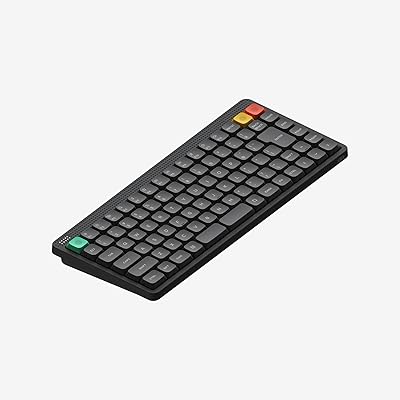
これまで1万円台のロープロファイルメカニカルキーボードは鉄板と言えるものがありませんでした。その価格帯にNuPhyが送り込んできたのが今回のNode75です。
NuPhyといえばAir75 V3が高い完成度で注目を集めました。当ブログでもオススメしていました。そのAir75 V3の次に出してきたのがNode75ですから当然期待してしまいます。同価格帯の中途半端な他のキーボードを駆逐するのでは?と届くのを楽しみに待っていました。はたしてどんな実力だったのでしょうか。
購入したのはロープロファイル版。キースイッチはBlush nanoです。
【注意】
記事タイトルの「1万円台」は代理店のDIGIARTさんの価格です。量販店価格だと日本語配列は2万円をちょっと超える価格になるようです。
【追記】
Macに接続する場合のTap-Dance(Mod-Tap)の設定を追記しました。
日本語配列、分割スペースキーモデルのアマゾンリンクを追加しました。2026年2月末時点では予約注文受付状態です。
まずまとめ
- ハードウェア、ソフトウェア共に手を抜いていると感じる部分がない。
- 打鍵感はコトコト
- キースイッチBlush nanoの打鍵音はとても静か。
- 底打ち感が優しめ。
- タッチゾーンの操作性が良く実用的
- キー配列変更ツールNuphy IOが良く出来ている。そして開発が継続されていて安心。
- バッテリー駆動時間がとても長い。(特にバックライトOFFで使用する場合)
- エンターの右側に隙間がない配列は人を選ぶ。

 ポチップ
ポチップ
公式サイト
メーカー製品ページ:NuPhy Node Series Low-Profile Wireless Mechanical Keyboard
代理店の製品ページ:【新発売】Node75 ワイヤレスメカニカルキーボード – DIGIART
使用環境(ファームウェアバージョン)
Windows 11 Pro 24H2
NuPhy Node75 V3 Jis ファームウェア 1.0.7.6
NuPhy IO V2.2.0
特徴
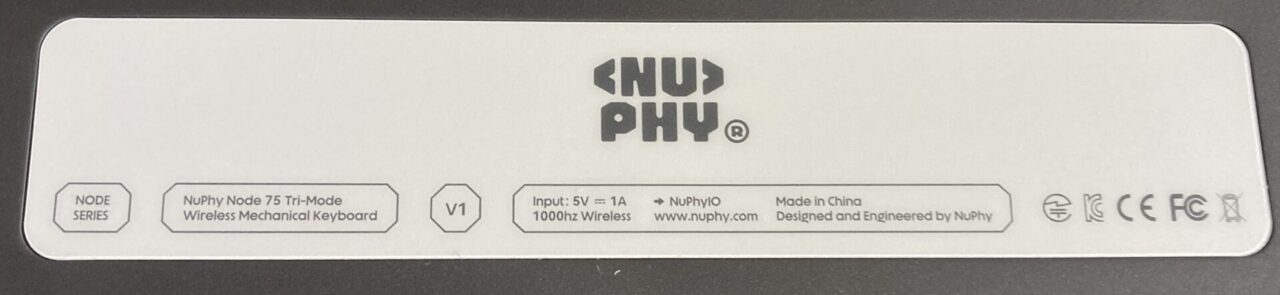
- 技適取得済み(代理店DIGIARTからの購入品は本体底面にマークあり)
- 右上にタッチ操作ができるタッチゾーンあり(タッチ操作でボリューム調整等が可能)
- NuPhy IOでキーマップ変更が可能。
- 新型ロープロファイルキースイッチ採用
- Bluetooth接続3台、USBドングルを使った2.4GHz接続、有線接続が可能
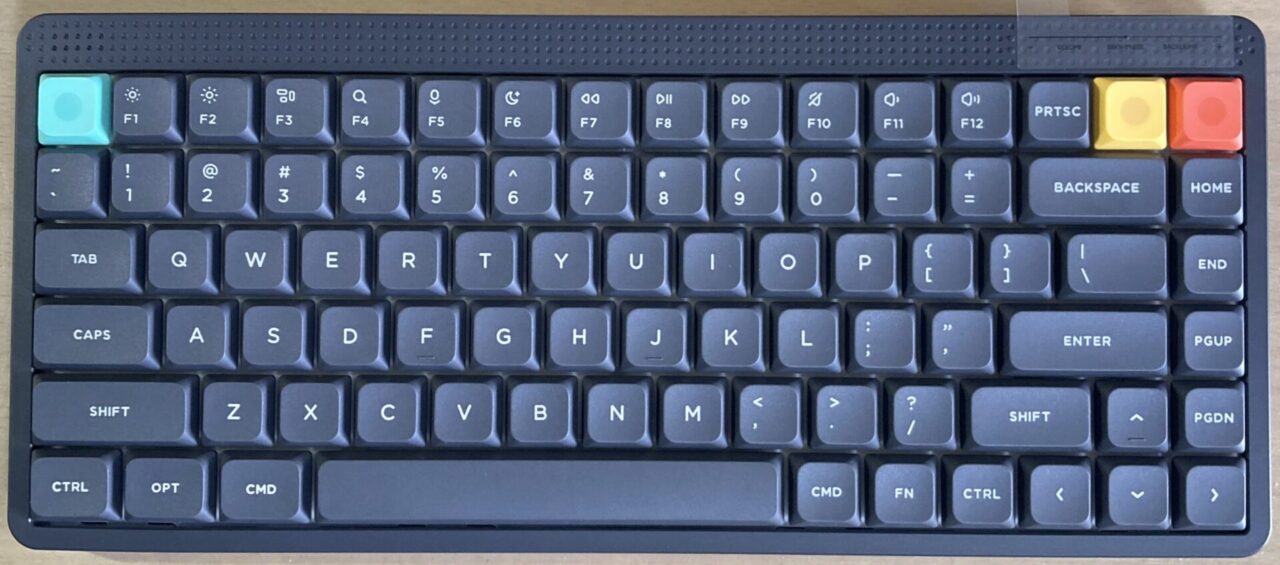
- 英語配列のみ
- ノーマルプロファイルモデルとロープロファイルモデルがある。カラバリ3色。キースイッチ3種類。
英語配列なのでOSの設定をしましょう
Windowsで英語配列キーボードを使用する場合には、OSの設定が必要です。OS設定を弄らずに常駐アプリで対応することも出来ます。詳しくは別記事をご覧ください。
【@打てない】初めて英語配列キーボードを使う人へ まずはOSの設定が必要です【アンダーバー打てない】【円マーク打てない】
Mac、iPadに接続する場合は上記リンクの「Macに(iPadに)英語配列のキーボードを接続する時の設定」を御覧ください。
【Winアプリ紹介】初めてUS配列キーボードを使う人へ OSの設定を変更せずにUS配列キーボードを使うアプリ 【USkey2JP】
サイズ・重量
長さ:317.1 mm
横幅:137.1mm
高さ :14mm
重量:659g (実測:636.4g)
引用元:【新発売】Node75 ワイヤレスメカニカルキーボード – DIGIART
参考 NuPhy Air 75 V3
長さ:318.9 mm
横幅:128.9mm
高さ :13.2mm
重量:724g (実測:746g)
付属品
2.4G レシーバー ×1
USB-C to USB-C ケーブル ×1
USB-C to USB-A 変換アダプター ×1
キーキャップ/スイッチプラー ×1
交換用キーキャップ ×3(ドットデザインキーキャップが装着されていることで取り外されているinsert esc delの3つ。他に交換用のAlt、Alt、WINが3つ。合計6つ)
ドットデザインキーキャップ ×3(3色のキーキャップは装着済みなので、0個)
クイックスタートガイド(FAQ・取扱説明書)×1
接続方式
- Bluetooth5.0 3台
- 2.4GHz
- USB-C有線
技適マーク
底面に小さくマークあり。
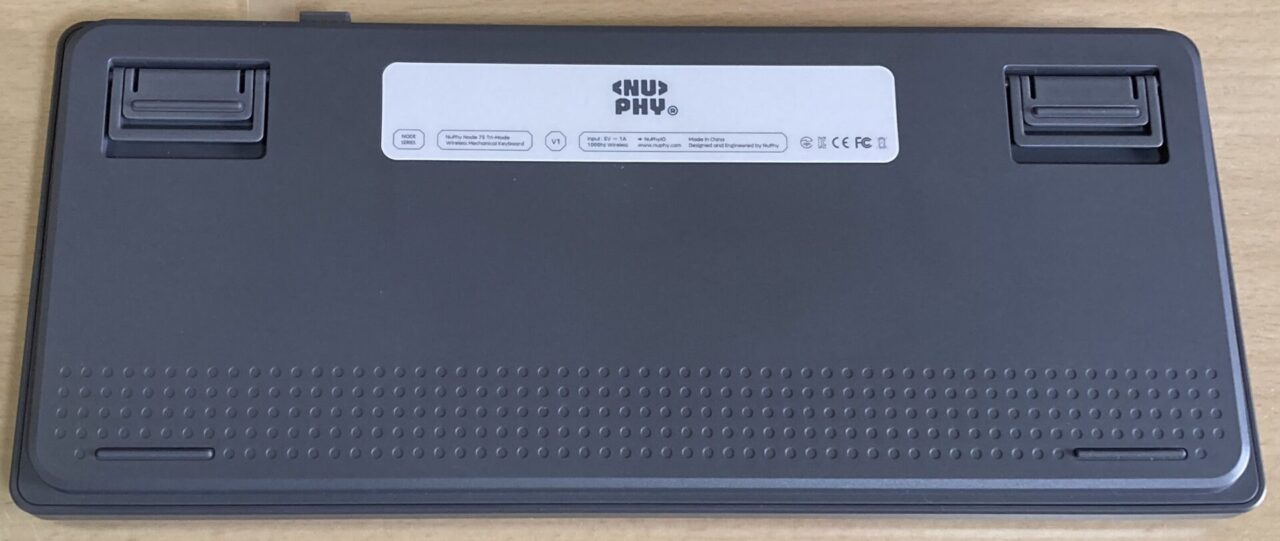
外観

キースイッチ
NuPhy Gateron Low-profile 3.0 Switchesを採用。
他のロープロファイル用スイッチより少しキーストロークが深いようです。他のロープロファイルキースイッチと互換性はありません。
| Red nano | Brown nano | Blush nano | |
|---|---|---|---|
| Operating force | 45±15 gf | 50±15 gf | 42±15 gf |
| End force | 60±15 gf | 65±15 gf | 55±15 gf |
| Pre travel | 1.7±0.4 mm | 1.7±0.4 mm | 1.7±0.4 mm |
| Total travel | 3.5mm Max | 3.5mm Max | 3.2mm±0.2mm |
| Stem | POM | POM | POM |
| Top housing | POM | POM | PC |
| Bottom housing | POM | POM | PA66 |
| Spring | 16.5mm Single-stage | 16.5mm Single-stage | 16.5mm Double-stage |
引用元:【新発売】Node75 ワイヤレスメカニカルキーボード – DIGIART
打鍵感
打鍵音ではなくて打鍵感がコトコトしているように感じます。金属筐体の打鍵感とは異なり優しい感じです。打鍵感を楽しむキーボードをいくつも使ったことが有ると、楽しくはないかもしれません。
打鍵音
静かな打鍵音。静かすぎて音としてはコトコト感は少なく、トトトトって感じ。
Node75は樹脂筐体だからでしょう。金属を筐体に使っているAir75 V3より静かです。
キーごとの打鍵音のバラツキが少ないです。
スペースキーは低い音で、静かすぎて全く目立ちません。
神経質にチェックすると、BackSpaceだけ音色が異なり音量も大きいようです。(キースイッチを外して挿し直したら気にならなくなりました)
スイッチ音が筐体中で反響しているような音は聞こえず、打鍵の振動で筐体が音を出すこともありません。この筐体なら茶軸や赤軸でも良い音が楽しめそうです。
スリープ
スリープ設定
Bluetooth接続時のスリープは2段階あります。
・第1段階はLEDバックライトがOFF。
・第2段階はLEDバックライトとBluetoothがOFFになります。
つまり、LED消灯イコールBluetooth切断ではありません。
それぞれ最短の設定時間は5分です。LED消灯と同時にBluetooth切断させる事はできません。
バックライトが消えてからBluetooth切断までのカウントダウンが開始される仕様です。
例えば、5分でバックライトOFF。30分で切断になる設定をした場合、放置してから35分後にBluetoothが切断されます。5分でレベル1スリープ。5分でレベル2スリープに入る設定の場合は、放置してから10分でBluetoothが切断されます。
スリープ解除
スリープ解除はいずれかのキーを打つことで可能です。 解除時の打ちもらしがありません。これは環境による可能性があります。
打ちもらす、打ちもらさないとは
- PCはスリープしていない。
- Bluetooth接続が切れるまでNode75を放置する。
- マウス操作でメモ帳を起動して、入力された文字は全部メモ帳上に反映されるようにフォーカスを当てておく。
- スリープしているNode75のキーをasdfghjklと打っていくと、メモ帳にasdfghjklと入力される。
PCはスリープしていないのが大前提です。他のキーボードでよくあるのは、asdfghjklと打った場合にdfghjklと入力されるパターンです。最初のaでスリープ解除されて、sを打ったときはBluetooth接続が完了しておらずsは打ちもらし、dfghjklが入力される。このパターンがほとんどです。
これはどのアプリに入力するかも関係します。ブラウザでYouTube動画を再生して動画画面にフォーカスを当てておく。スペースで一時停止、再生、一時停止の繰り返しになります。Node75をスリープさせてからスペースを打つと、再生(一時停止)になるはずですが無反応です。スペースではなく「J」「L」なら打ちもらさずに10秒巻き戻し(10秒送り)されます。
アプリとキーの種類によっては打ちもらす例です。
ごく一部の人が気にしている内容なので書いていますが、これを理由に買う買わないが入れ替わるほどのことではないと思います。接続するPC、アプリ、どのキーを打つか、に関係する内容です。
バッテリー駆動時間
バッテリー容量:3000mAh
動作時間(ライト点灯時):約60~100時間(ラボテスト結果)
動作時間(ライト消灯時):約1000時間(ラボテスト結果)
引用元:【新発売】Node75 ワイヤレスメカニカルキーボード – DIGIART
使った感じは仕様どおりのようです。
消灯時の1000時間なら1日に8時間使っても125日使える計算になります。
 ポチップ
ポチップ
NuPhy IO 2.0
NuPhy IOの設定
インターフェイスを日本語に変更できます。日本語にすればだいたい見れば分かることばかりです。
WindowsモードではFn4からFn7を使用します。MacモードはFn0からFn3。
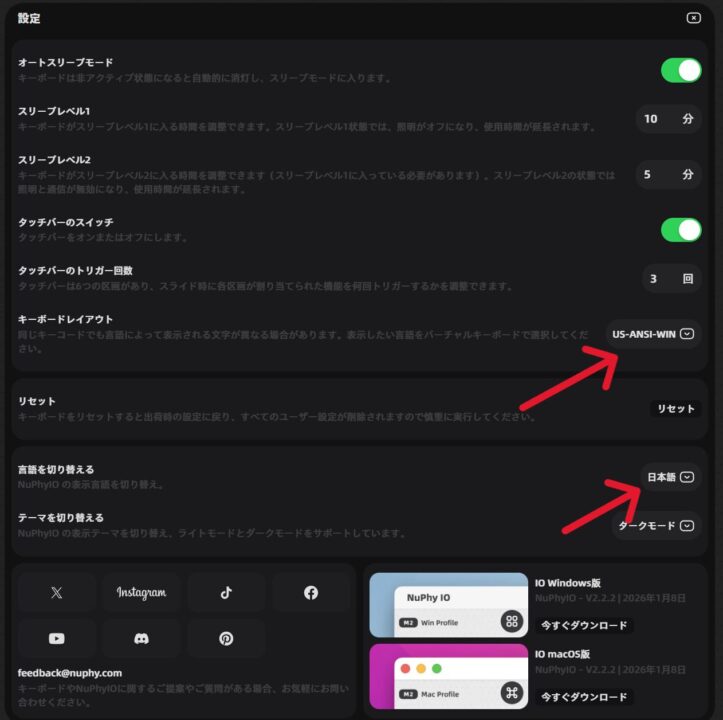
下の矢印の箇所でNuPhy IOを日本語表示に変更。
「Tap Dance(多機能クリック)」機能を使って、単押しに変換(または無変換)、長押しにAltを割り当てる
VIAで言うところのMod-Tap機能です。
OSで英語配列キーボードを使う設定をしてから行ってください。
- 「キーのアドバンスド設定」を選択
- 画面上半分のキーボード画像で割り当てたいをクリックすると「+新しいキーを作成」がクリックできるようになるのでクリック。
- 1回押しのところに、右下の特殊文字キー一覧から「ハングル文字のキー」を割り当てる。
- 同様に長押しのところに「ALT」を割り当てる。
- 右端の「OK」を押して確定。
- これで「右Alt」が短押しで「変換」、長押しで「Alt」になった。
- 同様に「左ALT」には1回押しのところに「漢字」を割り当てれば、「左Alt」が短押しで「日本語入力OFF」、長押しで「Alt」になる。
過去記事:【Google日本語入力】変換・無変換キーにIMEのON・OFFを割り当てる方法【半角/全角キー使いません】
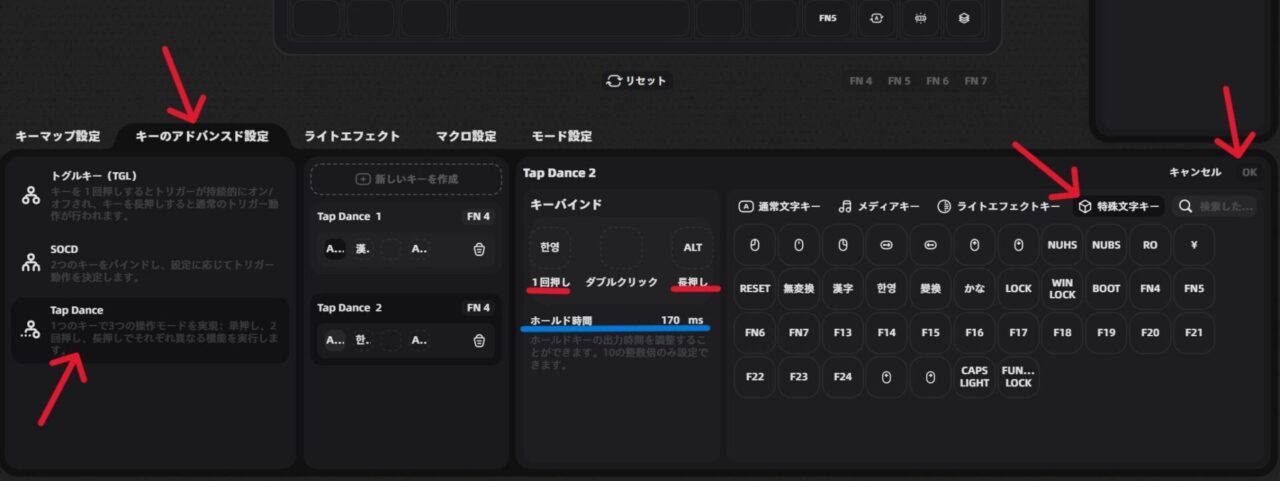
青部分のホールド時間を変更しないと、長押しまでに必要以上に待たされる感じがするかも。短すぎると短押しでもALTになってしまう。私は150mmで様子見している。
長押しに機能を割り当てることが出来たとしても、このホールド時間の設定が用意されているかどうかは使い勝手を大きく左右する。NuPhy IOは本当によく出来ている。
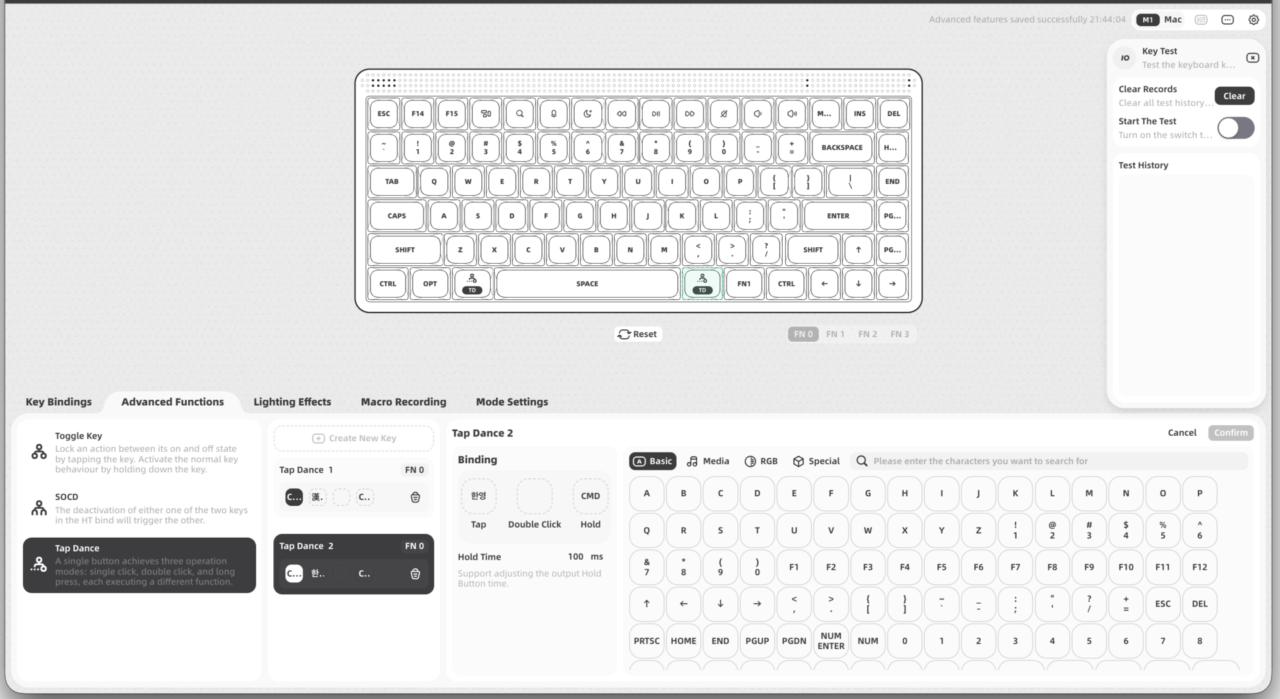
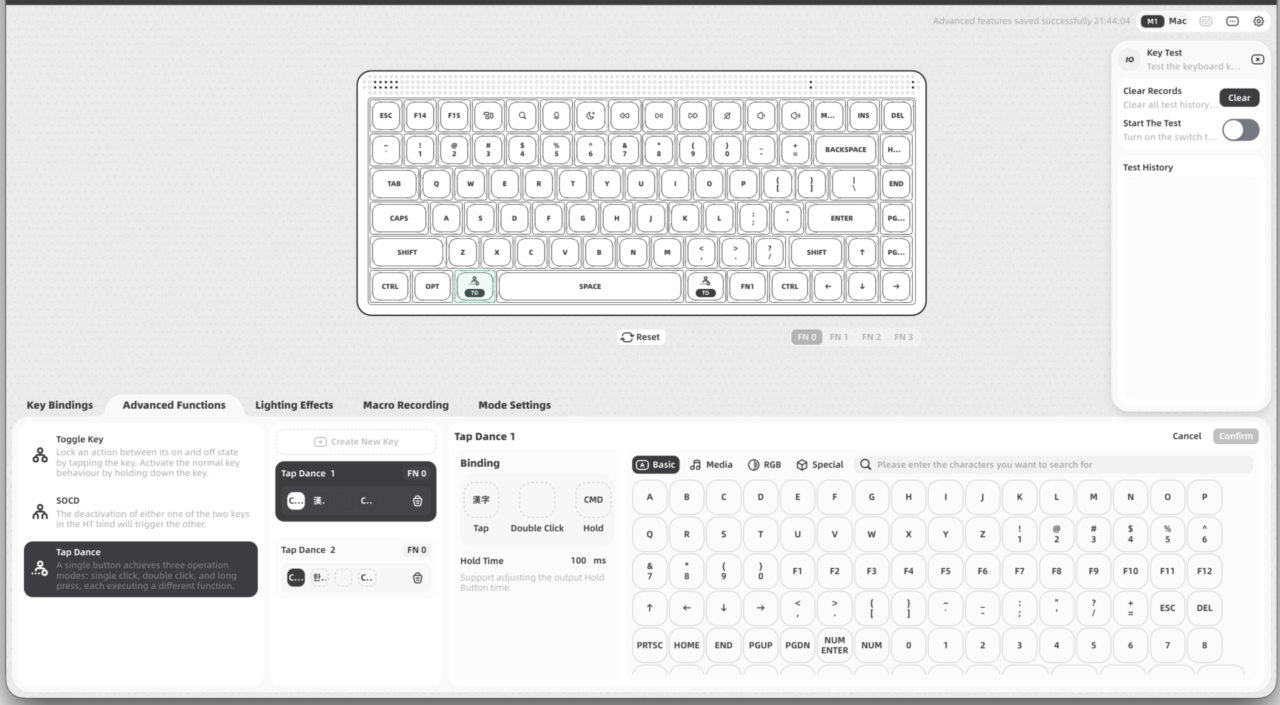
Macで使う時のTap-Dance(Mod-Tap)の設定
Windowsの場合と同じ設定で「短押しに日本語入力のON、OFF」を割り当てて使用出来てします。
スペースキーの右隣のキーに「長押しがコマンド。短押しに日本語入力ON」を割り当てる。左隣のキーには「長押しがコマンド。短押しに日本語入力OFF」を割り当てる場合の設定。
トグルキー・SOCD
トグルキーの持続的にオンオフというのは、Fnキーをトグル設定しておくと一度押すだけでFnキーが押しぱなし状態を作れるようになる機能と思います。Fnじゃなくて他のキーをトグルにしておくとゲームで便利なのかもしれません。
SOCDというのは上下、左右のようなペアになる反対方向のキーを設定しておいて、左を入力しっぱなしにしている時に右を入力した場合の処理の仕方を設定出来るようです。ゲームでWASDに上下左右が設定されていて、Aを押しながら後からDを押した場合に、「常にAが優先」「常にDが優先」という設定ができるようです。
マクロの組み方
- M1からM32のどこに記録するかを選択。
- どのキーにマクロを割り当てるかを指定。
- 右端の「レコーディング開始」を押してから実際にキー操作。
- 同じ位置のオレンジの記録停止ボタン(時間がカウントされているボタン)を押して完了
レコーディングされたキーや打鍵のリズムは後からクリックすれば変更可能です。変更した後は右端のオレンジのボタン(時間がカウントされているボタン)をクリックして確定させることを忘れないようにしてください。
マウスキーのクリックを含むマクロの組み方
実際に操作をする場面でマウスを右クリックしても一切記録されません。いったん、クリックを右CTRLにでも割り当てておいて、その右CTRLを含む操作をレコーディングすればOKです。右CTRLを元に戻してもレコーディングされた内容は有効です。
分からないこと
ショートカットの割り当て方(マクロを使わないと出来ないのか?)
Fnレイヤー上の「T」に「Ctrl+Shift+T」を割り当てるようなことをしたいわけです。しかしやり方が分かりません。
マクロ機能でCtrl+Shift+Tを記録してFnレイヤー上の「T」に割り当てることで同等のことが出来ますが、マクロは設定が難しいです。
マクロ機能を使わないショートカットの割り当てが、出来ないわけがないと思うのですが、やり方が分かりません。
タッチゾーンで行う操作
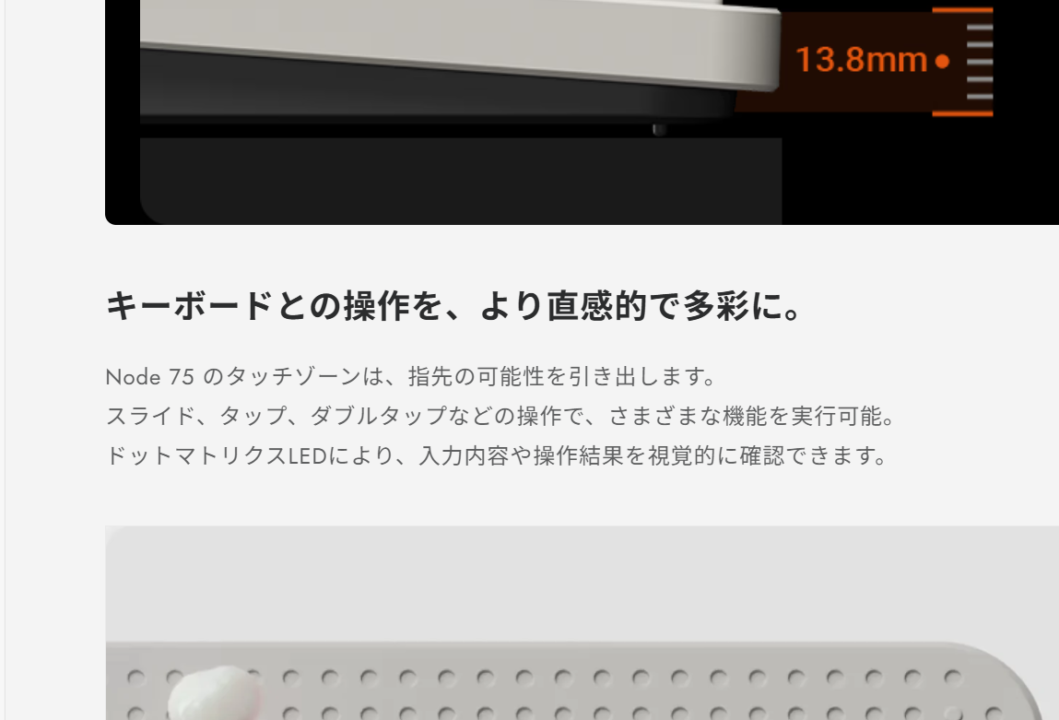
右上にタッチゾーンがあり、そこで指を左右スワイプ、ダブルタップ、トリプルタップすることでボリューム操作などが出来ます。割当はNuPhy IOで変更可能。他のキーに割り当てることが出来る機能は、タッチゾーンにも割り当て可能です。
Node75のタッチゾーンは3つの良い点があります。場所、感度、機能変更可能。
1つ目の場所。左右側面や手前側では不意に触れてしまいますから、うっかり触っても支障がない機能しか、割り当てたくありません。Node75は奥にあり誤爆確率は低いので、色んな機能を割り当てたくなります。
2つ目の感度。HHKB Studio、Lofree Flow2では何度もやり直さないと反応しないことがあります。その割には触るつもりがない時には敏感に反応します。Node75では左右スワイプの感度がちょうど良いので、ついつい使いたくなります。しかし、スマホのような追従性はありません。ダブルタップとトリプルタップは少しリズムを合わせる必要がありますが、十分実用的です。
3つ目の機能変更可能なこと。NuPhy IO2で他のキーに割り当て可能な操作は割り当て可能です。マクロも可能です。ボリューム操作と輝度変更に限定されているものとは違います。レイヤーごとに割り当てるので、Fnキーと同時押しにも別の操作を割り当て可能です。左右スワイプに「Win+Ctrl+カーソル右」「Win+Ctrl+カーソル左」のマクロを割り当てると、指先だけで仮想デスクトップを移動できて大変便利です。
タッチ操作が全く反応しない場合はで意図せず「Fn+BackSpace」を押していて、機能OFFにしてしまっている可能性があります。チェックしてみてください。
不具合
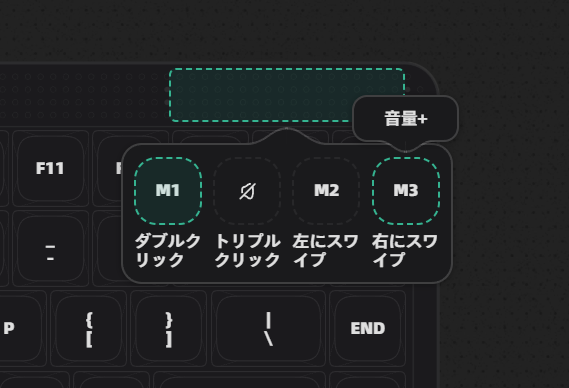
割当自体は意図したとおりに機能するので、不安になって何度もやり直す必要はありません。
実際に操作してみると、ダブルタップに割り当てた機能がタップでも発動することがあります。
もしかすると、ダブルタップの1打目から2打目までの受付時間が長過ぎるのかもしれません。
尊師スタイルで使用可能(M4 MacBook Pro 14インチで確認)
キーボードブリッジと言われる板を用意しなくても、そのままM4 MacBook Pro 14インチに乗せて使用できました。
右上のゴム足は「F12」と「¥」「Delete」(WindowsでいうBackSpace)の間に入り込みます。右下のゴム足は、カーソルの「右」「下」とパームレストの隙間に入り込みます。
注意してほしい点は2点。スタンドは立てずにMacBookに乗せる必要があること。もう一つはゴム足がハマる場所は下の画像の場所。
下の画像の位置ともう一段手前、「1」と「Tab」の間にも設置できました。その場合はトラックパッドに少し被さります。
Apple Storeで見てきたところM4のMacBook AirとM4 MacBook Proのキーボードは同じのようでしたが、店頭で載せて確認はしていません。MacBook Airをお使いでこの点が重要と考えるなら、Apple Storeや家電量販店で確認してください。AirとProはキーストロークの深さは違いますが縦と横のサイズは同じはずです。
尊師スタイルをしないほうが良いと思う場面や、キーボードブリッジとタイプスティックスの比較なども過去に書いています。
【尊師スタイル】FAR EAST GADGET タイプスティックス レビュー【キーボードブリッジとどっちが良いの?】
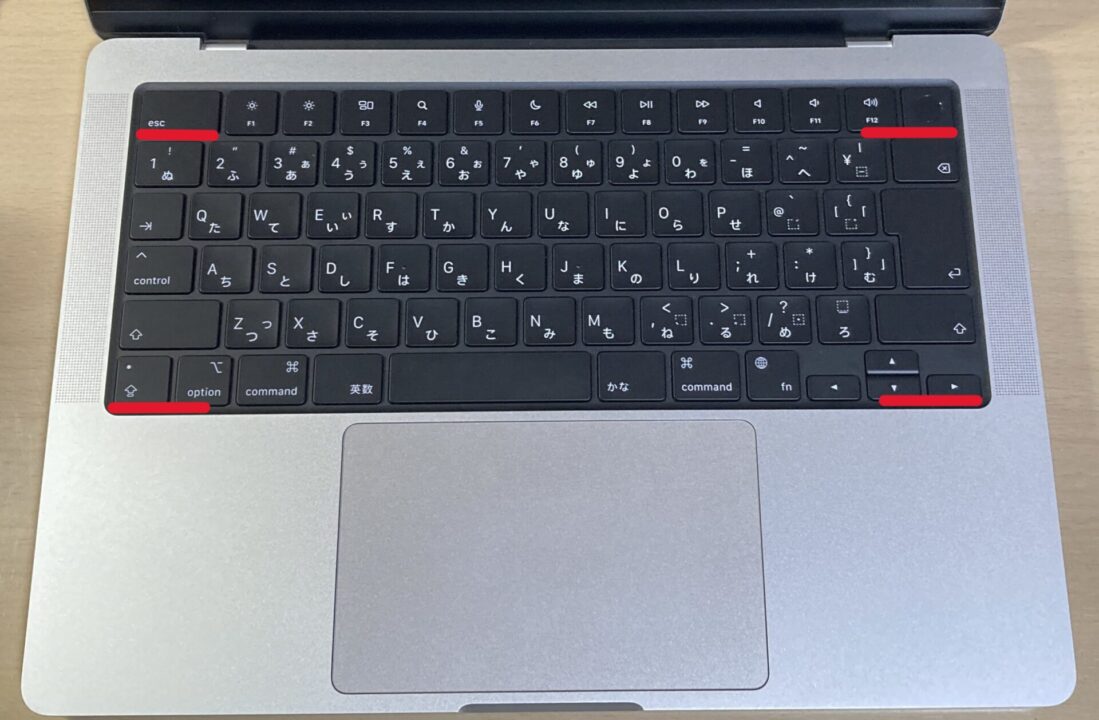 NuPhy 尊師スタイルで使用するときのゴム足のハマる場所。画像はMacBookPro 14 M4。
良い点
- 打鍵感が気持ちいい。
- Blush nanoの静音は本当に静か
- スリープ解除時の入力を取りこぼさない(スリープ解除の項目参照)。
- 右上のタッチゾーンの操作感が良い
- WinモードとMacモードが有り、それぞれ4つのレイヤー(メインレイヤーとFnレイヤーが3種類で計4つ)がある
- NuPhy IOでMod-Tapのような割り当てが可能。
- 短く押すと日本語入力ON(OFF)。長押しで「Alt」といった動作。
- NuPhy IOもファームウェアもアップデートが行われている。
- バッテリー駆動時間がとても長い。LEDバックライト点灯させて使っても長いと感じる。
- MacBookと尊師スタイルで使う場合、専用の板は不要。
私が重要と思っている点は、「NuPhy IOもファームウェアもアップデートが行われている」です。
イマイチな点
英語配列のみ- エンターキーの右側にある1列のキーが分離していない配列
- ロープロファイル特有の打ちにくさがある
- 持ち運ぶには重い
- 使えるキースイッチがNuPhy Gateron Low-profile 3.0 Switchesだけのようである。Air V1,V2,HEシリーズのスイッチとは互換性がないことが代理店販売ページに記載されている。
- LEDバックライトはキーとキーの隙間が光るだけ。MacBookのように印字部分が光るのではない。
英語配列のみ
今のところ英語配列のみ。日本語配列で分割スペースパーモデルが出るとかでないとか。
アマゾンにNode75の日本語配列、分割スペースバーの販売ページが出来ています。
日本語配列になるとAir75 V3と同様に、「ZXC・・・」の段のズレ、右Shiftが小さい等の気になる点が出ててきます。
ポチップ
エンターキーの右側にある1列のキーが分離していない
右端一列が分離していないタイプの75%配列キーボードは、慣れる時間は必要です。
ロープロファイル特有の打ちにくさがある(アイソレーションキーボードか否か)
ノーマルプロファイルのキーボードばかり使っていた人やノートPCばかりだった人は、とてつもなくタイプミスする可能性があります。アイソレーションキーボードか否か。その違いは知っておくのが良いと思います。
薄型だからMacBookと同じような感じで使えるだろうと思っていると、苦戦するかもしれません。
キートップをすべらせる打ち方か、上から下に打ち下ろす打ち方か。ノーマルプロファイルのように打ち下ろすタイプだと苦戦するんじゃないかな?と思っています。
キーキャップを交換することである程度打ちやすくなるのですが、キーキャップは英語配列のものばかりです。Node 75の日本語配列は分割スペースキーなので日本語配列かつ分割スペースキーのキーキャップはを探す必要があります。
関連記事のリンク
NuPhy Air75メカニカルキーボード 打ち間違いが多くなった理由
【当然個人差有り】LAKキーキャップ【NuPhy Node 75とAir75 V3の打鍵ミス減少】
重い
持ち出すからロープロファイルキーボードを選ぶ人も居ると思いますが、ちょっと重いです。659g。
MX Keys Miniは506.4g(引用元ロジクール公式ページ)です。
静音寄りの打鍵音、持ち出す、薄型、キー配列を変更しない。この条件であれば他のキーボードも検討するのが良いと思います。
使えるキースイッチがNuPhy Gateron Low-profile 3.0 Switchesだけ
従来のロープロファイルスイッチ、Air V1,V2,HEシリーズのスイッチとは互換性がありません。Gateron Low-profile 3.0 Switchesはまだ多く出回っていません。代理店のオンラインショップDIGIARTで取り扱いがありますが在庫がありません。入荷待ち(予約可)となっています。茶軸に交換してみたかったのですが、当分お預けのようです。
LEDバックライトはキーとキーの隙間が光るだけ
MacBookや、MX Keys miniのように暗い部屋でもキーキャップの印字を見やすくするような印字部分が光る機能はありません。キーキャップとキーキャップの隙間から光が見えるだけです。
ポチップ
どんな人にオススメ?
オススメできる人
- 1万円台でハードウェアとソフトウェアの両方がしっかり作られているキーボードが欲しい
- VIAのMod-Tapの機能が欲しい
- 静音メカニカルキーボードが欲しい(Blush軸)
- Web会議やライブ配信が多い(静音が求められる)(Blush軸)
- キー配列変更ツールとファームウェアの改良・修正は重要と考える
- 打鍵音を楽しみたい人
- おそらくRed nano、Brown nanoであればコトコト感も楽しめるはずです。
- 他社の同価格帯のロープロファイルキーボードに不満があった。
- ガスケットマウント構造のキーボードを使いたい
オススメ出来ない人
- 安さより質感を求める
- 金属筐体の硬い打鍵感を求める
- すこしでも浅いキーストロークを好む
- 従来のロープロファイルキースイッチを流用したい
私的感想あれこれ
Air75 V3と比べてどうだった?
Air75 V3の弱点の無さはそのまま。V3の長所が少し弱まったイメージです。
V3の筐体から体験できる打鍵感はマイルドになってしまいました。デザインもファンクションキーの上に変な余白が無いAir75 V3がスマートに見えます。Node75ではタッチゾーンを含むフレーム部分に小さく丸い窪みが並んでいて、これを嫌う人は居そうです。
Blush nanoは静かな打鍵音です。樹脂筐体になったことでAir75 V3より静かになった印象です。
NuPhy IOで出来ることは、Air75 V3で出来ること+タッチゾーンの設定のようです。
画像と実物と
実物を触って感じたことは、「樹脂製の質感なのに安っぽく見えない」です。高級感も有りませんが。
L社の「打鍵感と打鍵音は良い」と評判のキーボードは、樹脂製でフローマーク(樹脂の流れの跡)の有る筐体で興ざめしたものです。それに対してNode75は私が勝手に恐れていた外見上の不良はなく安心しました。
Nodeは樹脂っぽさは強いのですが、100円、300円均一の店の製品ではなくてしっかり作られた樹脂パーツで出来ています。Node75グレーはロジクールのM575トラックボールのグレーの部分と雰囲気が似ています。M575を見て「チープで嫌」と感じるならNodeは避けたほうが良いかもしれません。
Node75の筐体とBlush nanoの組み合わせ
無理やり悪い点を上げると打鍵感でしょうか。これはBlush nanoだからこその悪い点です。
悪いのではなくて楽しくはありません。
Air75は中に金属が入っていて、底打ちがNode75より少しだけ硬く感じます。それが程よいコトコトした打鍵感を作っていました
Node75は底打ち感が弱く、さらに静音なので打鍵している実感が弱いです。打鍵する快感が減らされています。
指に返ってくる刺激と耳に入ってくる音。その両方が弱いとキーボードとしては楽しく感じませんでした。指と耳のどちらかの刺激が有れば打鍵の楽しさは味わえると思います。
Red nanoとBrown nanoなら音があるので、多分大丈夫だと思います。
Node75のBlush nanoモデルは、本当に静音が必要な人のためのキーボードです。ライブ配信やオンライン会議で打鍵音が入らないようにしたいとか、コワーキングスペースでの作業が多い人とか。
Air75 V3の立場は?
両者の違いは見た目、重量、サイズ、打鍵感。ノブかタッチ操作か。日本配列モデルの有無。そこに1万円の価値を感じるかどうか。
上記のようにBlush nanoならAir75 V3を選ぶのはありです。触覚・聴覚を合わせた総合的な打鍵感は思っていたより違いがありました。Node75はAir75を超えてはいません。
キーボード好きなら、Node75を買ってもV3が気になって結局買ってしまうと思います。なのでキーボード好きはNode75はスルーしてV3に行っても良いような気がしています。
他メーカーは大変だ。でもNuPhy次第では……
今まで「打鍵感と打鍵音が良い」と言われながら、実態は「打鍵感と打鍵音は良い」だったキーボードは太刀打ちできなくなりました。でも一番の心配はNuPhyがNode75を大事にするかどうかです。中国メーカーは製品を連発します。中国ではそれが当たり前でも、他国の消費者はどこまでついていけるかです。実際に、Air75 V3と同じことが出来てより安いNode 75を出してきました。Air75 V3を大事にしていると言えるのか。同じ配列を出されても……
不都合な点が多いにも関わらず1万円台で目立っている他社製品がありました。その座席を奪いにいくためにAir75 V3から間を開けずに次を出すのは当然の作戦なのですが。この後はどうするのでしょうか。
ポチップ
さいごに
ソフトウェア(NuPhy IOとファームウェア)の改良・修正が継続されている。1万円台なのに廉価版っぽさがない。キーカスタマイズの自由度が高く、英語配列だけどTap-Dance(Mod-Tap)機能で日本入力ON,OFF切り替えを楽にすることが出来る。打鍵感も良い。タッチゾーンがまずまず快適に操作できる。1万円台でロープロファイルを選ぶ場合に他を選ぶ理由は、見た目の好みとキースイッチの互換性の問題くらいと思います。
「今後ロープロファイルのメカニカルキーボードデビューの大半は、Node75から始めることになるはず」と感じました。
アマゾンの販売ページはまだ無いようです。
アマゾン内「nuphy node75」の検索結果ページ
#PR
ポチップ
リンク
NuPhy.com NuPhy Node Series Low-Profile Wireless Mechanical Keyboard
NuPhy IO NuPhyIO
DIGIART 【新発売】Node75 ワイヤレスメカニカルキーボード – DIGIART
説明書ダウンロード場所 User Manual – DIGIART
DIGIART Nuphyの定番製品を体験できる店舗 店舗情報 – DIGIART